
原标题:"tp-link无线路由器设置详解【图文教程】"相关路由器设置经验分享。 – 来源:【WiFi之家网】
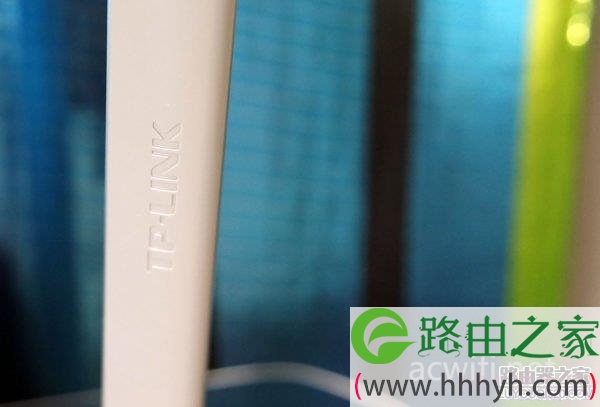
TP-Link wdr6300价格140多元,现在是V6版本,还没见拆解图。而固件系统比较新,不像以前旧款的老土界面。
先来开箱图
好大的包装盒,但感觉很轻的。
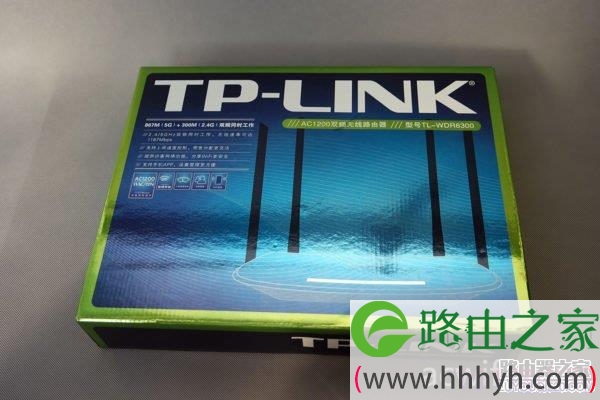
无线参数 867m的5G 802.11ac+ 300m的2.4G 802.11n,2X2Mimo,2条2.4G天线+2条5G天线。TPLINK的性格都是能做成2条天线的绝不会少于4条天线。

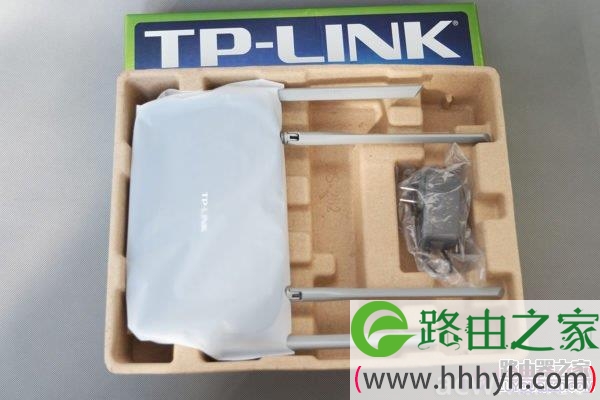
看电源的包装塑料袋子,感觉就是二手东。

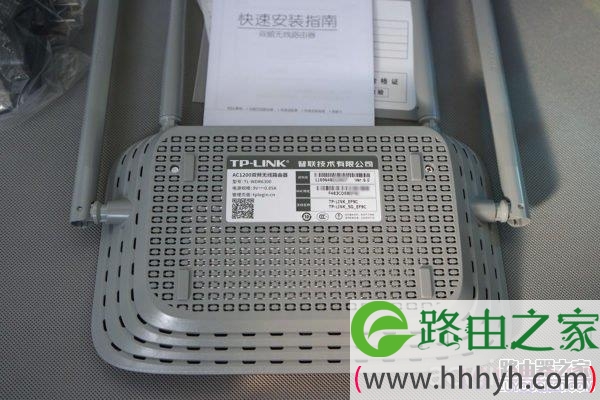
都差不多要150元了,还不给你一个USB口。这就是TPLINK。

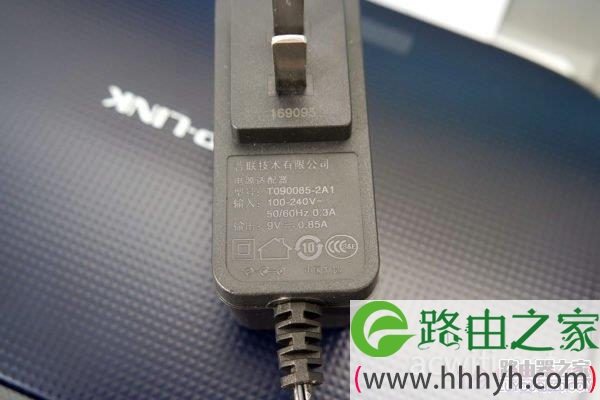
电源9V 0.85A的,好少的功率,估计这芯片功耗也不大。我感觉这个路由器可以用充电宝直接供电。因为9V的。5V多数能供电使用。
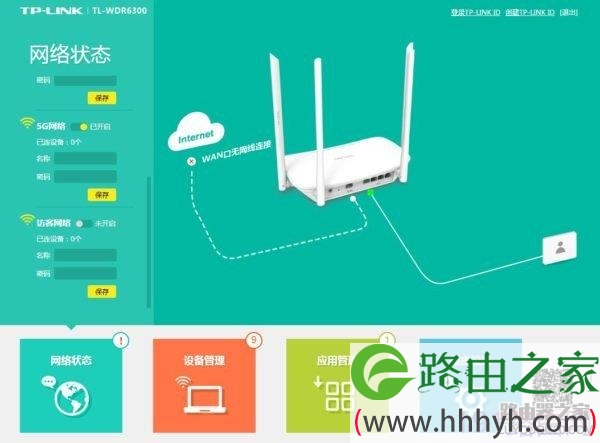
先来电脑登录设置:
这款TP6300的系统界面跟以往的大不同,漂亮了许多,图形化操作显得很直观。但缺点是,功能菜旱不能一页尽显。不习惯。
tplogin.cn,这是登录地址。没有默认管理员密码,首次登录需要你设置一个管理员密码。
“网络状态”里输入无线SSID名称和无线密码。
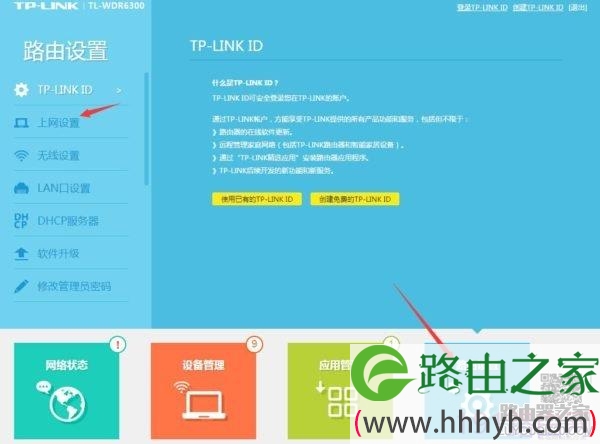
设置上网,在路由设置里面。
点开路由设置,有一段关于TP-LINK ID的介绍比较显眼,简单地说,就是注册 一个帐号,这个帐号可以利用手机APP远程管理这个路由器。可以不注册,直接点“上网设置 ”
“WAN口连接类型”,这里有三种接入方式:
宽带拨号上网(即PPPOE拨号)
固定IP地址(或叫做静态IP地址)
自动获得IP地址(即DHCP自动获取)

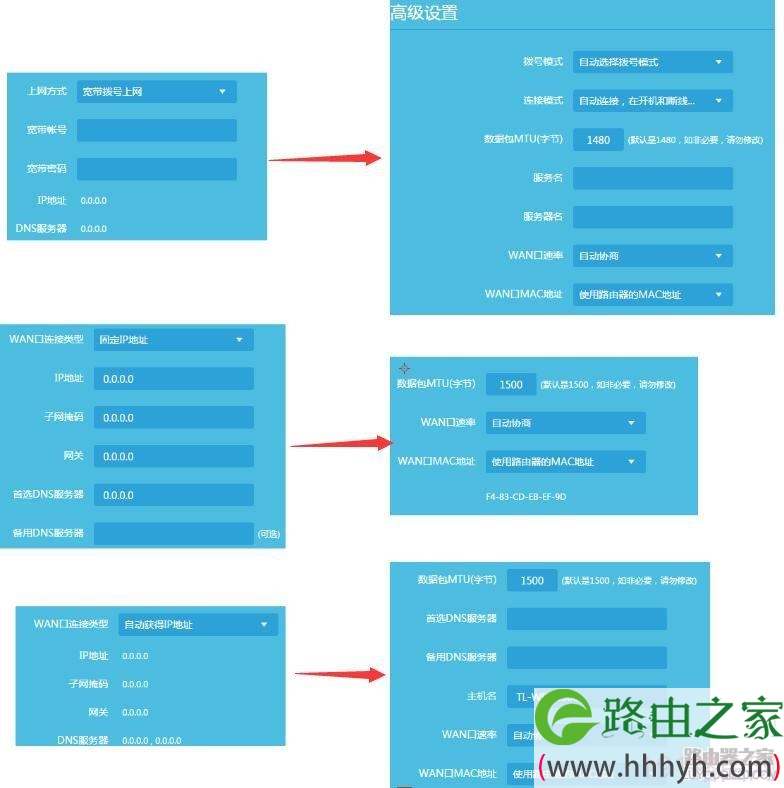
根据自己的上网方式,设置好后就可以上网了。
路由器能连上网络之后,设置一下无线具体参数。
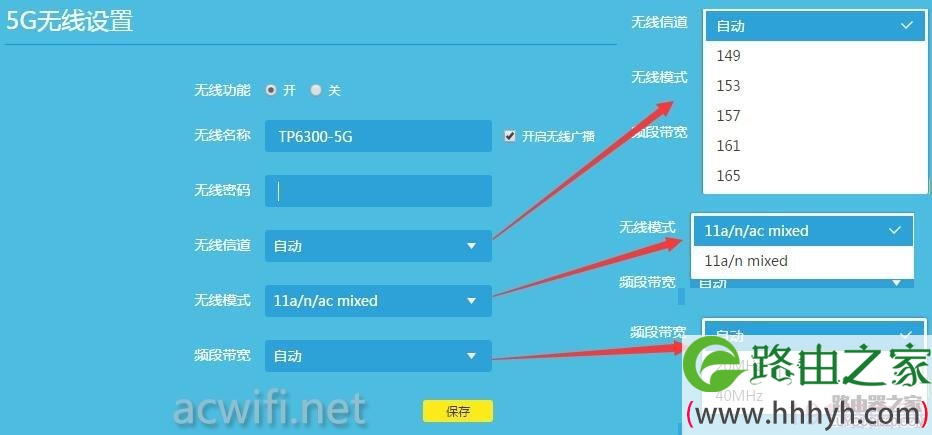
2.4G,信道的选择,默认自动 ,建议手机下载个wifi分析仪,选出较少用的信道,现时家家户户都用wifi,直觉告诉我,选哪个都不会太好。选择自动信道就可以了。如果2.4G用着慢,可以手动设定某个信道。无线模式菜单 里面有“11bgn mixed,11bg mixed,11n only, 11g only,11b only”可选,为了兼容性,选择11bgn mixed,即b/g/n混合模式,如果2.4G干扰太大,改了信道也没效果,那就选择11g only,可会有改善。频段带宽没什么可选的,只有自动和20MHz,自动就是在20/40MHz切换。如果周围wifi信号源实在是多,那么请设置成11g only 频宽20MHz,信道11-13任选现代战争.,但信道12和13,不是所有设备都能识别。

5G的无线信道主要设置149或以上就行,有些朋友在手机发现不了5G wifi,则是因为没有路由用了自动信道,分到了较低信道上了,造成设备间的不兼容,所以路由指定149信道以上,可以解决这个问题。而且5G不像2.4G那么强的传播距离,在家里基本收不了邻居的5G wifi,所以对于5G的信道选择,就是投定149或以上。频宽选择自动 就行,TPLINK这个系统里没有80MHz的选项,实测选择了自动,支持5G ac的无线设备都运行在80Mhz上了,即433m或867m
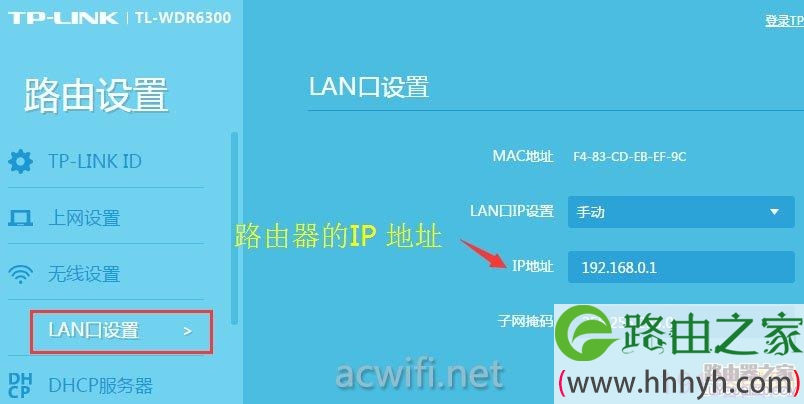
LAN口设置,就是路由器本身的IP地址设置,有手动设定和自动 ,自动,就是此路由器当作副路由时用的,让主路由器自动 分配IP地址,不用担心自己乱设置的IP跟主路由的IP相冲突造成上不了网,但一般作手动设置,这样便于此路由的登录设置。
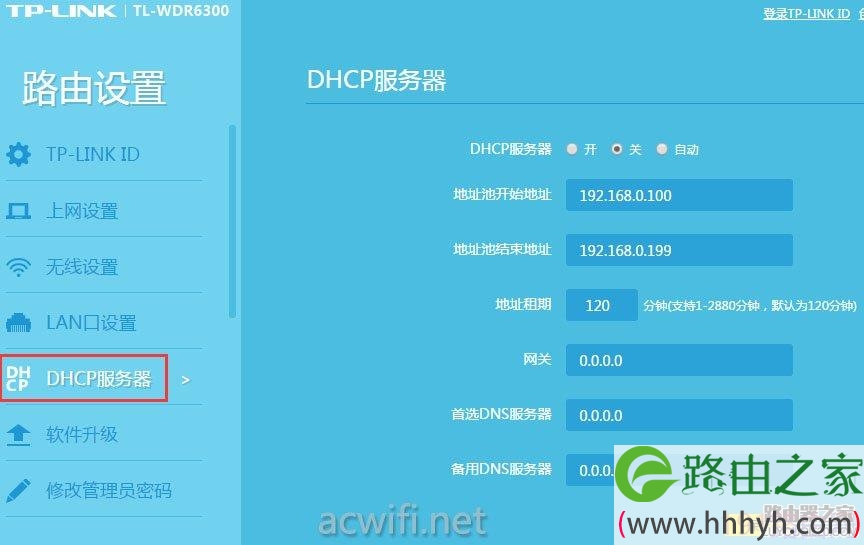
DHCP服务设置,做主路由器时,不用设置这个,做主路由器时DHCP服务默认是开启了的。当做主路由器的网线插此路由的LAN口时,这个DHCP就需要关闭的,或者6300做无线中继时,DHCP也是要关闭的。因为它的中继模式是走“LAN模式”。
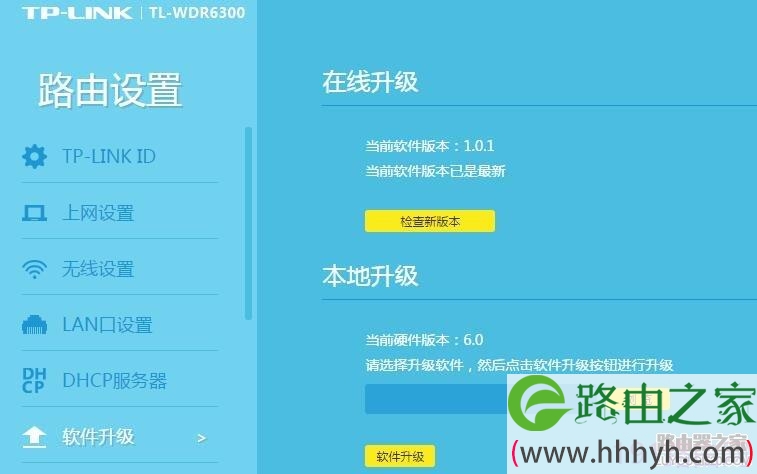
TP6300的更新设置。当TP6300作主路由器时,在线升级才有效,而本地升级就没有限制。
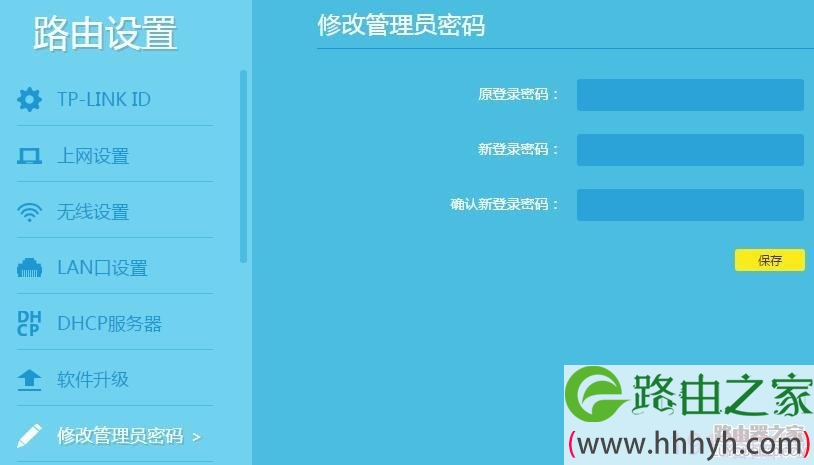
修改管理员密码,是设置路由器登录系统时的密码。
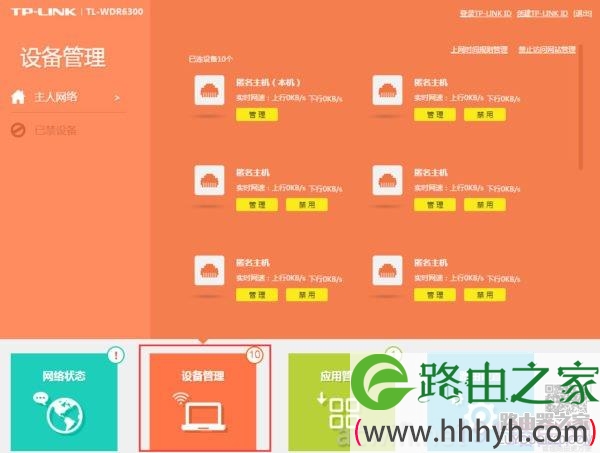
设备管理里面有显示已经连接到TP6300的所有设备,
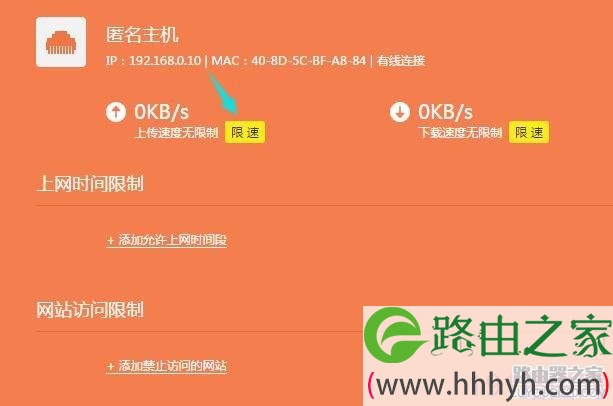
并且可以分别对其设备限速或禁用上网功能,还能设置能上网的时间段和设置网站访问限制,这也可以叫做“家长控制功能”。
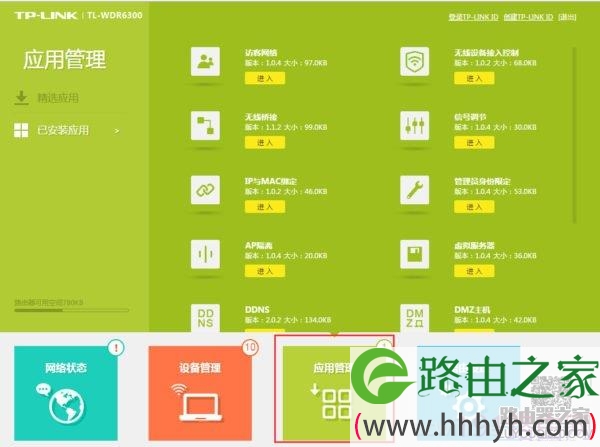
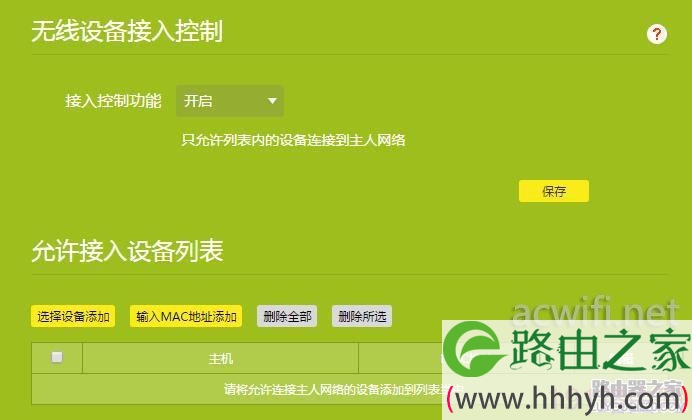
应用管理里面选项比较多,TPLINK把这些选项做成了应用的模式,可以在精选应用里更新或升级其功能。希望是以后真可以做到更新不断完善和丰富。默认安装的应用有“访客网络,无线设备接入控制无线桥接,信号调节,IP与MAC绑定,管理员身份限定,AP隔离,管理员身份限定,AP隔离,虚拟服务器,DDNS,DMZ主机”。
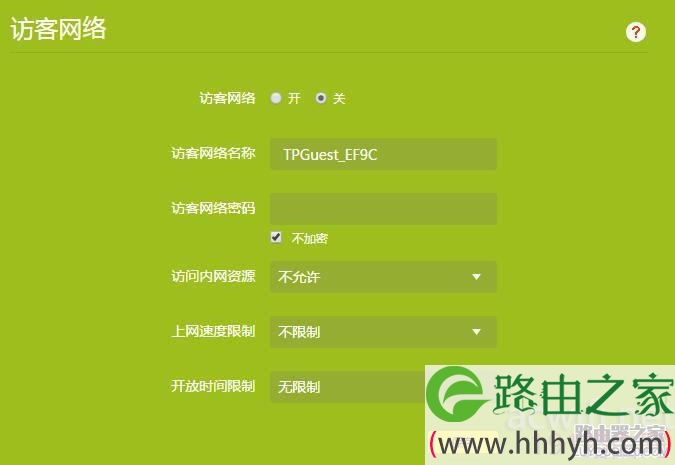
设置访客网络有两大好处,一,可以设置禁止访问局域网内的共享文件。二,可以随便 更改密码,防止用万能钥匙的朋友把你的wifi 密码分享出去,这样你的主要wifi密码就不需要经常修改又能保证安全不怕被泄露。
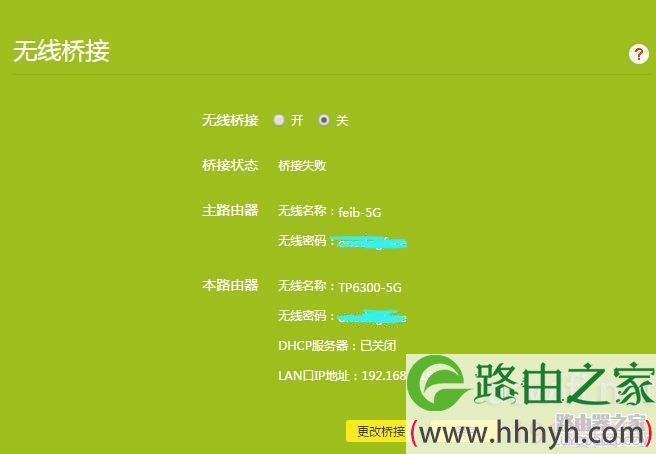
TP-6300link(V6)的无线桥接设置还不错的。又简单又智能,设置好后,自动 帮你修改DHCP为关闭和LAN口IP自动分配。连接中继的设备秘主路由同一个局域网内,这才是家用的实用的中继模式。跟TPLINK老款的WDS无线桥接设置相比,现在好太多了。兼容性也不错。赞扬一下。
默认就是信号增强模式。也就是你只能调小。

 AP隔离,无线连接设备之间不能互相访问

IP与MAC绑定,也叫静态分配IP地址。
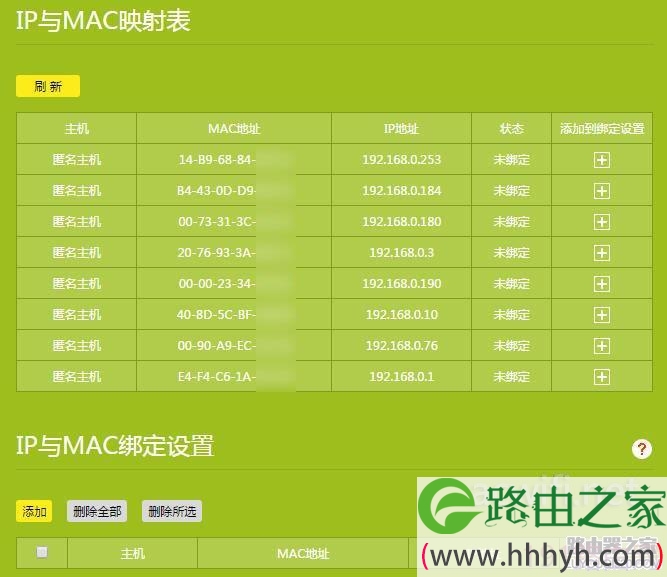
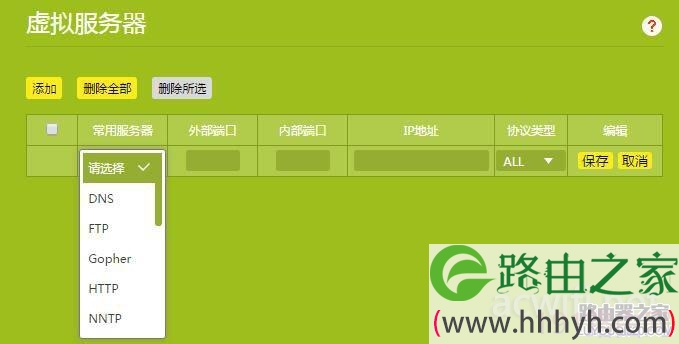
虚拟服务器,即端口映射功能,远程访问有用。
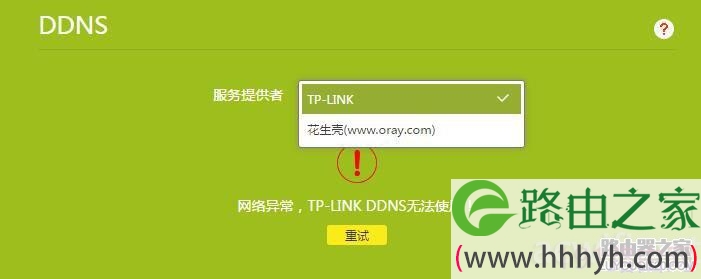
DDNS,即动态域名访问服务,只有TP-LINK和花生壳的可用
DMZ主机功能。

下面说说手机APP设置。
手机首次连接上TP6300的wifi,浏览器就自动弹出手机APP下载页面。可以用TP-link ID来登录,手机APP是可以用外网登录进行设置的,即远程控制路由。
登录手机APP后,菜单 跟网页版里的设置内容一致,也很详细。

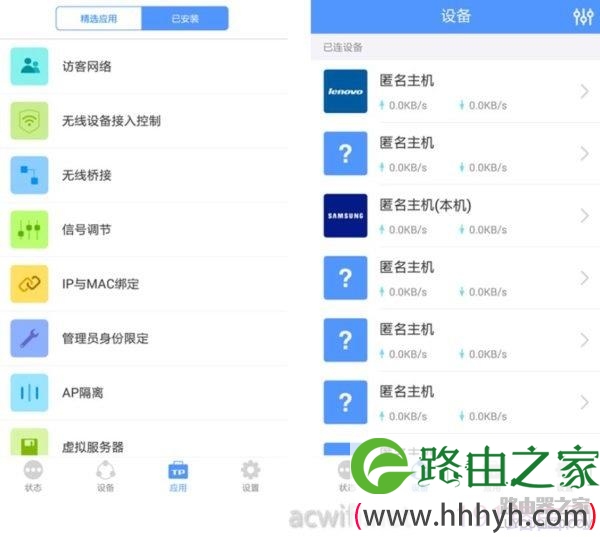
手机APP能设置所有的功能,手机控制界面一目了然,整齐有序,感觉比网页端的要清晰。好多人喜欢用手机,在家外,看看路由器的使用情况,比如有没有陌生手机连接了 wifi,可能被蹭网了,可以切断或拉黑连接设备,可以重启路由器等等一切的功能。
原创文章,作者:路由器设置,如若转载,请注明出处:https://www.224m.com/24173.html

