d-link路由器+IPCAM应用配置使用教程

原标题:"d-link路由器+IPCAM应用配置说明"相关路由器设置经验分享。 - 来源:WiFi之家网

本文以DI-504路由器为例来讲解

一、DI-504花生壳配置

(由于没有DI-504设备,用"

原标题:"d-link路由器+IPCAM应用配置说明"相关路由器设置经验分享。 - 来源:【WiFi之家网】

d-link路由器+IPCAM应用配置使用教程

本文以DI-504路由器为例来讲解
一、DI-504花生壳配置
(由于没有DI-504设备,用DI-624来代替。基本配置是相同,可供参考)
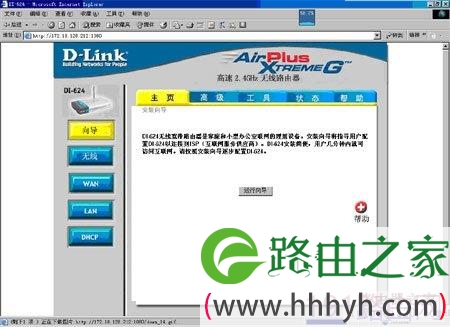
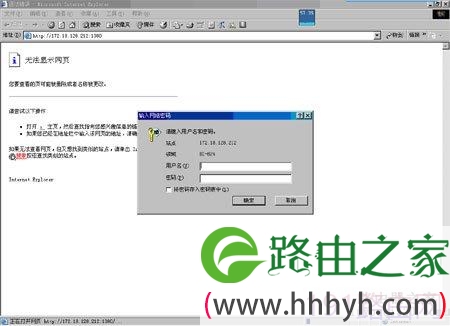
1.1登录DI-504路由器WEB配置界面
在WEB浏览器中,输入DI-504地址,输入用户名和密码进行登录。
d-link路由器+IPCAM应用配置使用教程
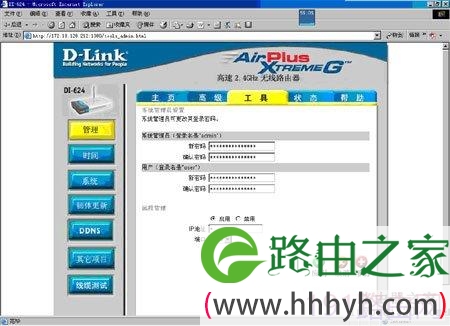
1.2进入DI-504路由器配置界面

d-link路由器+IPCAM应用配置使用教程
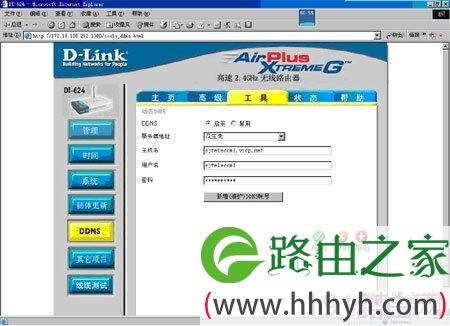
1.3选择DDNS功能应用

d-link路由器+IPCAM应用配置使用教程
1.4进行DDNS功能应用配置

d-link路由器+IPCAM应用配置使用教程

填写好上述资料后,点选“启用”DDNS,并且单击“应用”按钮

d-link路由器+IPCAM应用配置使用教程
单击“继续”按钮,设备重启

d-link路由器+IPCAM应用配置使用教程
1.5进行验证“花生壳”DDNS服务器是否启用
说明:首先DI-504已经取得和使用ISP提供网络服务(动态IP地址、静态IP地址、ADSL PPPoE)保证与ISP提供网络服务已经连通。
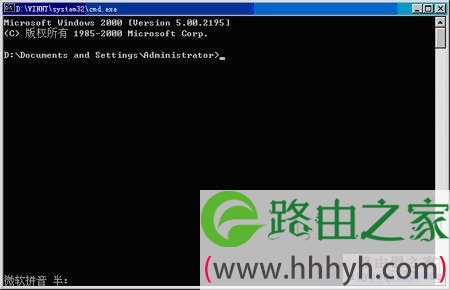
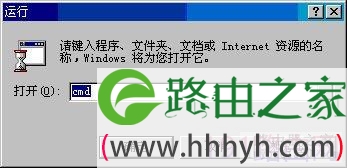
单击“开始”->“运行”输入cmd
d-link路由器+IPCAM应用配置使用教程
进入DOS系统

d-link路由器+IPCAM应用配置使用教程
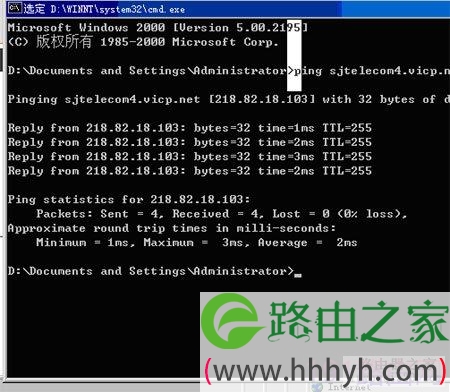
输入:ping 之前在DI-504上绑定的DDNS : sjtelecom1.vicp.net
d-link路由器+IPCAM应用配置使用教程
红框所示:确认sjtelecom1.vicp.net已经绑定成功。
二、配置DI-504和IPcam远程访问配置
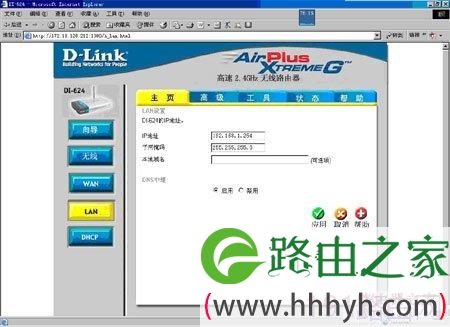
2.1 确定DI-504目前LAN地址
说明:系统默认地址:192.168.0.X 网络192.168.0.1
用户可以随意配置LAN IP地址,见以下图。 如果确定路由器LAN的网段后,IPcam也必须在该指定的网段内。
d-link路由器+IPCAM应用配置使用教程
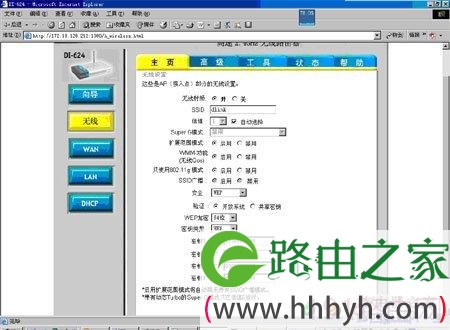
2.2配置无线网络设置
A.打开或启用无线网络
B.确定SSID
C.选择信道
D.建立无线网络密钥
可参考以下图所示
d-link路由器+IPCAM应用配置使用教程
2.3 配置IPcam
IPcam初始默认IP:192.168.0.99 ,可以将电脑的网络设置成该网段。通过web输入192.168.0.99进行配置。
IPCam的地址已经变动,可以通过随机附送光盘中的“安装精灵”进行查找和配置。如果不能找到该IPCam,建议复位IPCam
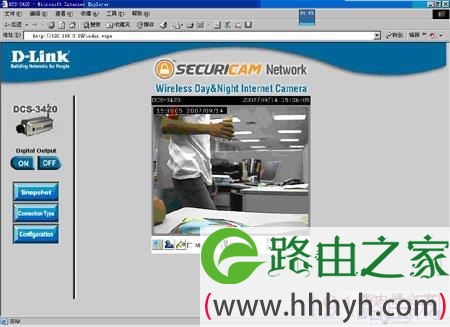
1.登录IPCam
以下界面是通过192.168.0.99地址登录IPCam界面,初始系统用户admin 密码为空
点击“configuration”进行设备参数设置。
d-link路由器+IPCAM应用配置使用教程
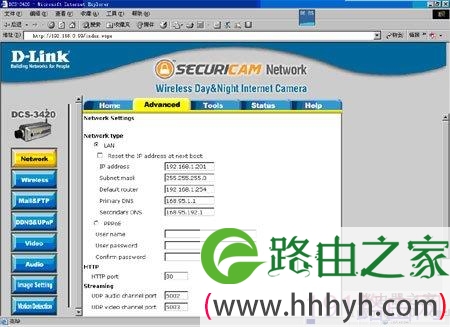
2.配置IPCam网络设置
选择“Network”配置LAN IP 地址。输入IP address(同路由器为同一网段)、Subnet mask(同路由器)、Default roter(路由器IP地址)。WEB端口默认:80,可以自行进行修改。
配置完成后,按“保存”IPCam会自动重启。
d-link路由器+IPCAM应用配置使用教程
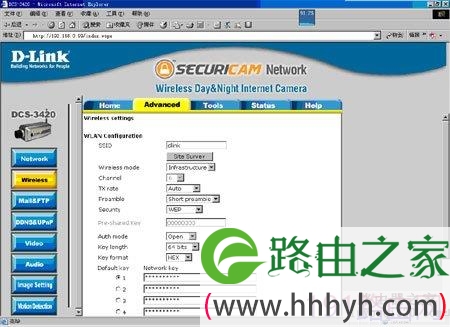
无线网络配置
输入WLAN信息与路由器上的信息相同,配置完成保存参数。设备拔电源重启。
d-link路由器+IPCAM应用配置使用教程
3.验证IPcam是否连通
通过电脑、路由器、IPcam进行连接。通过电脑web页面输入IPcam的IP地址是否连通。
4.设置远程应用服务
登录路由器管理界面,选择“高级”或者“渐进设置”点击“DMZ”或者“虚拟服务器”
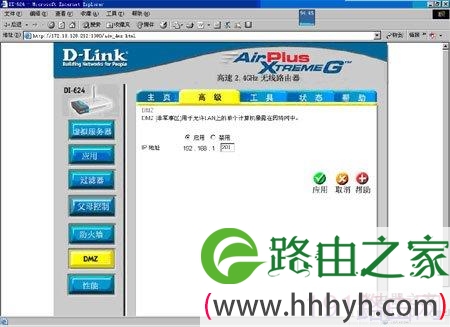
DMZ配置
该应用适合与只有一台IPCam要提供远程应用服务时的最快捷配置方式。
如图所示,只需输入IPCam IP地址即可。选择“启用”,单击“应用”。
d-link路由器+IPCAM应用配置使用教程
此时当路由器已经和外界连接是,该IPcam就已经提供远程访问应用功能。用户可以通过internet,利用web页面输入前面已经绑定ddns域名(花生壳),就可以访问到IPCam.
虚拟服务器配置
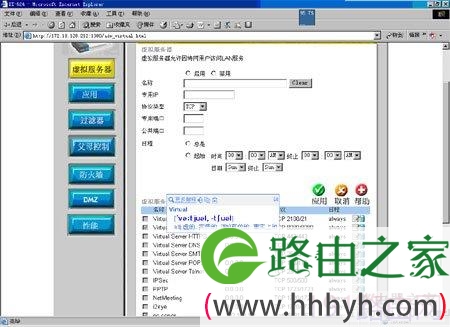
该配置适用在LAN环境中有二台以上的IPcam,要同时提供远程访问应用时进行配置。
如图所示,当新建虚拟服务应用时,输入以下相关信息
名称:(自行进行编写)
专用IP(IPcam地址)
协议类型(通常选择TCP)
专用端口(IPcam http端口默认80)
公共端口(可以在规定范围或者不和其他端口冲突情况下,自行设定。)
日程:可以根据实际使用进行设定
选择“启用”,单击“应用”按钮。保存配置,可在列表框中查看到新增的虚拟服务
d-link路由器+IPCAM应用配置使用教程
此时当路由器已经和外界连接是,该IPcam就已经提供远程访问应用功能。用户可以通过internet,利用web页面输入前面已经绑定DDNS域名(花生壳)+预先设定好IPcam公共端口(http://sjtelecom1.vicp.net:81),就可以访问到IPcam。

原创文章,作者:路由器设置,如若转载,请注明出处:https://www.224m.com/24241.html

(0)
路由器设置路由器设置
TP-Link路由器无线中继/桥接设置步骤教程
上一篇 2021年2月15日 18:51
水星(Mercury)无线路由器设置具体步骤
下一篇 2021年2月15日 18:53

相关推荐

  • 教大家网络打印机如何安装和设置

    大家好!我是小编天天,现在打印机已经慢慢从桌面打印机向网络打印机过度了,桌面打印机太依赖电脑和环境了,而网络打印机没有这么多的因素需要考虑,一个设备一根网线就能轻松设置使用,今天小编教大家网络打印机的安装和设置,喜好的朋友不妨关注收藏一下。一、网络打印机如何设置共享1、打开左下角开始-控制面板-找

    2021年10月1日
    28.1K
  • 路由器设置公云(极云路由器怎么安装和设置)

    路由器设置公云(极云路由器怎么安装和设置) 路由器是现代生活中必不可少的一种网络设备,它可以帮助我们实现家庭局域网的构建,让我们的各种智能设备能够相互连接,实现更加便捷的网络体验。…

    网络 2025年11月17日
    548
  • 荣耀路由器怎么设置网速最快

    【导读】荣耀路由器怎么设置?图文教程,详细信息请阅读下文!在本文中,WiFi之家网将给大家详细介绍,华为荣耀无线路由器的设置方法。一台新买的、恢复出厂设置后的荣耀路由器,用电"

    2021年1月22日
    182.2K
  • win10应用商店打不开win10应用商店闪退解决方法(图)

    原标题:"win10应用商店打不开 win10应用商店闪退怎么解决?"相关电脑问题教程分享。 - 来源:WiFi之家网。最近,不少win10用户表示,win10应用商店打不开,而且应用经常出现闪退或是无

    2021年8月12日
    2.6K
  • Win10系统玩上古卷轴5不能全屏模式修复方法

    原标题:"Win10系统玩上古卷轴5不能全屏模式的解决方法"相关电脑问题教程分享。 - 来源:WiFi之家网。有玩家反映Win10系统玩上古卷轴5的时候没办法全屏模式,这是怎么回事呢?上古卷轴5在Win

    2021年7月23日
    12.4K
  • Win7系统下软件卸载不了的四大解决方法(图)

    原标题:"Win7系统下软件卸载不了的四大解决方法"相关电脑问题教程分享。 - 来源:WiFi之家网。相信很多用户都会在电脑中安装和卸载软件,有时候安装好的一些软件出现了软件无法卸载的问题,这是怎么回事

    2021年8月5日
    7.1K
  • 华硕电竞路由器有用吗(玩游戏不断网络由器)

    华硕TUF小旋风系列又更新了一款新产品,这次发布的是一款双频电竞无线路由器,是继首批Wi-Fi6路由器华硕TUF GAMING AX3000后,该系列路由器硬件升级最大的一次,除了…

    华硕路由器 2022年12月5日
    7.8K
  • 路由器高级设置模式怎么选(路由器怎么设置成交换机模式)

    路由器高级设置模式怎么选(路由器怎么设置成交换机模式) 如果你想对路由器进行高级设置,需要进入路由器的高级设置模式。 步骤如下: 请确保您的电脑已经成功连接到路由器。 打开浏览器,…

    网络 2023年12月4日
    282
  • disk.sys蓝屏修复方法

    原标题:"disk.sys蓝屏的解决方法"相关电脑问题教程分享。 - 来源:WiFi之家网。disk.sys蓝屏了怎么办?很多人在开机进入系统时都有遇到过,卡在正在启动Windows界面,或者进入安全模

    2021年7月12日
    58.3K
  • 桥接路由器设置方法手机(有线桥接路由器设置方法)

    桥接路由器设置方法手机(有线桥接路由器设置方法) 前言 有时我们需要在家中使用多个路由器覆盖WiFi信号,但每个路由器都有自己独立的WiFi名称和密码,这会给我们带来麻烦。此时,桥…

    网络 2025年11月30日
    1.9K