d-link云路由器管理使用教程

原标题:"d-link云路由器如何管理教程【手机端】"相关路由器设置经验分享。 - 来源:WiFi之家网

通过手机对云路由器进行管理

  如果我出门在外,身边没有电脑怎么对路"

原标题:"d-link云路由器如何管理教程【手机端】"相关路由器设置经验分享。 - 来源:【WiFi之家网】

d-link云路由器管理使用教程

通过手机对云路由器进行管理

  如果我出门在外,身边没有电脑怎么对路由器进行管理呢,你只要有一个安卓或苹果手机,也可以实现“云管理”功能。下面,我们就以安卓手机为例介绍具体的操作:

  首先:需要安装mydlink lite手机客户端软件。

  前提:手机需要通过WiFi或3G上网。

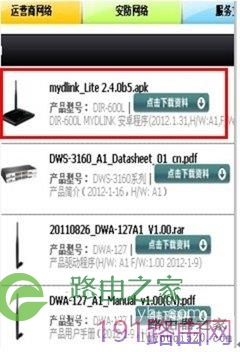
  大家可以直接利用“电子市场”搜索“mydlink”来下载安装mydlink lite,但不幸的是,我的这款手机中没有“电子市场”,我就直接去D-Link的官网下载mydlink lite 2.4的安装包。
d-link云路由器管理使用教程

  从上图所示位置中下载mydlink_lite 2.40b5.ask,下载完成后点击安装即可。

  其次:登录mydlink lite

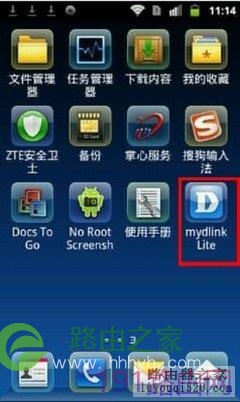
  安装成功后,我们就可以看到mydlink_lite已经出现在软件列表中了,如下图所示:
d-link云路由器管理使用教程

  点击上图中的 mydlink lite 图标,运行此软件,出现下图所示的登录界面:

d-link云路由器管理使用教程

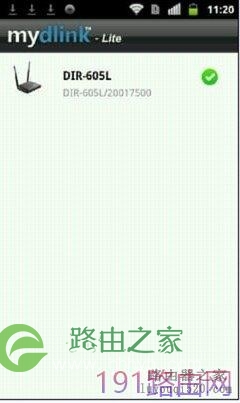
  在此界面中输入我们前面所注册的mydlink账户和密码,然后“登录”,稍等片刻之后,弹出如下图的界面:
d-link云路由器管理使用教程

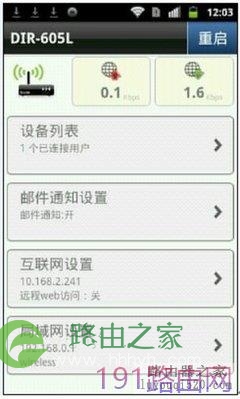
  图中的绿色小对勾,表明此路由器处于连线状态。点击路由器名称,即可查看路由器的详细信息,如下图所示:
d-link云路由器管理使用教程

  从上图中可以看到有设备列表、邮件通知设置、互联网设置、局域网设置等内容。下面咱们就通过几个实例来看一下具体的管理:

  查看及管理用户的上网行为:

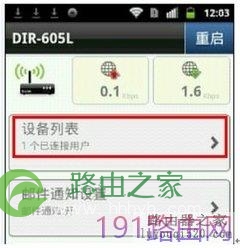
  我们只需要一部手机就可以随时了解路由器的运行状态,了解使用此路由器上网的用户信息,如下图所示:
d-link云路由器管理使用教程

  我们只需要点击设备列表,就可以查看当前连接此路由器的所有用户信息并可以对此用户进行相应的管理,如下图所示:

d-link云路由器管理使用教程

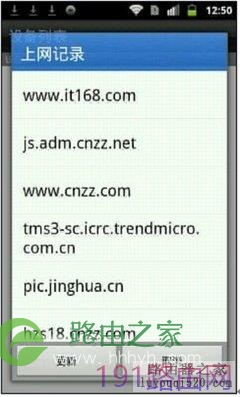
  如果需要查看此用户到底访问了哪些网站,可以点击“上网记录”,即可弹出如下图所示的内容,此用户所访问的网站全收眼中。
d-link云路由器管理使用教程

  如果此用户访问了非法网站,或者就是一个非法蹭网者,那么我们就可以立即“禁止访用户上网”。

  邮件通知功能:

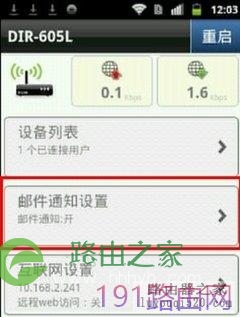
  通过手机也可以设置邮件通知功能,以及时了解有无蹭网者出现。设置方法:点击下图中的“邮件通知设置”:
d-link云路由器管理使用教程

  点击“邮件通知设置”后,出现下图的具体设置界面:

d-link云路由器管理使用教程

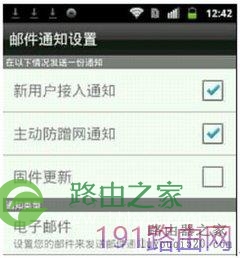
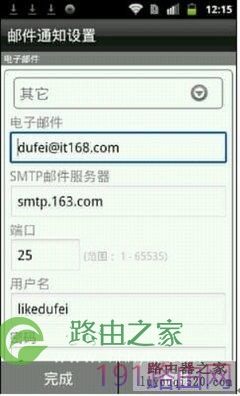
  选择“新用户接入通知”和“主动防蹭网通知”,然后点击下面的“电子邮件”来设置发信邮箱,出现下图所示:
d-link云路由器管理使用教程

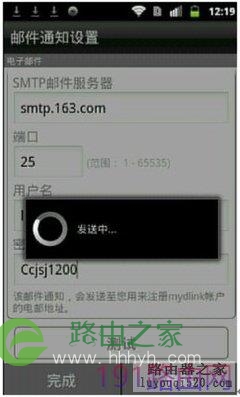
  设置后的发送邮箱之后,可以点击“测试”,以验证设置是否正常。如下图所示:

d-link云路由器管理使用教程

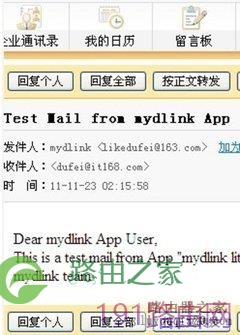
  稍等片刻如果,你的mydlink帐户邮箱能收到类似于下图所示的邮件,就说明设置成功:
d-link云路由器管理使用教程

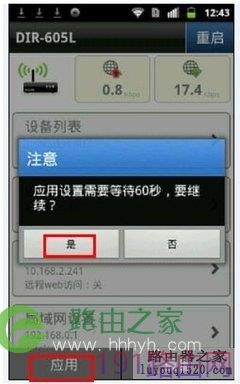
  收到邮件后,回到mydlink云端管理平台,然后点击“完成”,返回管理首页面,但最后不要忘记“应用”。如下图所示:
d-link云路由器管理使用教程

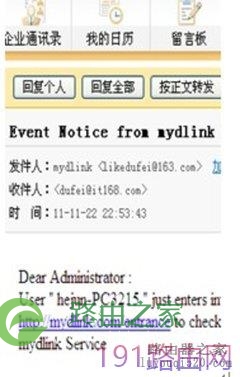
  然后路由器会重新启动,以使设置生效。此时如果再有电脑连接到无线路由器上,就会给用户发邮件提示。这里,我故意把密码设置得非常简单,等了20分钟之后,我打开mydlink帐户的邮件,可以看到已经有一位新用户hejun-pc3215尝试连接了,如下图所示:
d-link云路由器管理使用教程

  如果此用户是同一条战壕的战友就留下他,如果是“敌人”就毫不客气,立即禁止。

原创文章,作者:路由器设置,如若转载,请注明出处:https://www.224m.com/24247.html

(0)
路由器设置路由器设置
tplink无线路由器怎么设置详解
上一篇 2021年1月13日 18:52
B-LINK阿里智能无线路由器设置步骤图解
下一篇 2021年1月13日 18:54

相关推荐

  • 领势mx5300设置教程(领势MX5300的优缺点)

    临近年底,工作上的事情基本已经在收尾,终于不用三天两头的加班了,终于可以早点回到家了,每天也可以抽出点时间玩玩游戏、追追剧了,而且接下来只需坐等放假即可。为了能够保证在即将到来的假…

    2023年8月12日
    4.3K
  • 华硕大内存路由器设置(华硕路由器释放内存)

    华硕大内存路由器设置 华硕大内存路由器是一款性能强劲的路由器,但是在长时间使用后可能出现内存不足的情况,这时候我们需要对路由器进行内存释放。 华硕路由器释放内存方法 首先,我们需要…

    网络 2023年12月15日
    552
  • 二手路由器设置教学视频(二手路由器回收网站)

    二手路由器设置教学视频(二手路由器回收网站) 二手路由器的设置可能对于一些人来说比较困难,但是实际上只要按照以下步骤来操作,就可以成功设置。以下是详细的教学视频。 第一步:连接路由…

    网络 2023年11月19日
    971
  • Tenda 腾达路由器设置图解教程

    原标题:"Tenda 腾达路由器设置图解教程"的相关教程资料分享。- WiFi之家网编辑整理。

    对于腾达无线路由器设置问题,大家都很感兴趣。在向大家详细介绍如何进行腾达无线路由器"

    2021年2月28日
    26.3K
  • 家用路由器有必要买贵的吗? 这些重要参数才是选购路由器的重点

    摘要:家用路由器有必要买贵的吗?家用路由器的噱头很多,什么天线多,wifi6,这些真的是路由器挑选的重点参数吗?下面我们就来看看路由器重点参数应该注意这些......

    路由器百科 2022年12月31日
    2.4K
  • PC电脑常识系列(电脑电脑常识常识)

    今天重装了下W10,然后发现图片只能显示图标,又不显示缩略图了,没有缩略图就意味着盲人摸象,大大降低了工作效率,所以此问题必须要解决。 之前设置的又有点忘记了,这回干脆记录在自己黑…

    2023年3月29日
    282
  • 水星无线路由器怎么修改登陆IP地址

    水星无线路由器怎么修改IP地址?水星无线路由器使用192.168.1.1作为设置网址(登录地址);在实际使用水星无线路由器时,根据网络环境的需要,例如:WDS桥接、两个路由器连接上网等情况时,就需要对水星无线路由器的IP地址进行修改。 步骤一、登录到设置界面 1、在浏览器

    2021年10月20日
    23.0K
  • 国外seo查询 什么是SEO优化?

    国外seo查询 那个网站能查搜索引擎排名吗?什么是SEO优化? 搜索引擎排名最常用的是爱站和站长工具。使用的工具:电脑和站长工具查询网站排名步骤如下: 登录站长工具网站(http://tool.c

    投稿 2022年7月20日
    2.2K
  • 路由器不传送网络怎么设置(路由器怎么没有网络)

    路由器不传送网络怎么设置(路由器怎么没有网络) 当我们使用路由器时,有时会出现路由器没有网络的情况,这时我们需要进行一些设置来解决这个问题。 检查路由器连接 首先,我们需要检查路由…

    网络 2024年9月11日
    137
  • 192.1681.11(怎么登录自家Wi)

    本文目录1、192.1681.11,怎么登录自家Wi?2、19216811和tplogincn都可以设置吗?3、输入19216811登陆联通光猫后台管理页面提示?4、光猫和路由器ip地址冲突怎么解决?5、192168162与192168165子网掩码一样是同一网络吗?192.1681.111、192.1681.11,怎

    2023年7月24日
    4.0K