
LB-LINK必联路由器无线桥接详细图解

原标题:"LB-LINK必联路由器【无线桥接】设置教程"相关路由器设置经验分享。 - 来源:WiFi之家网

对于一些大户型、别墅居室的家庭而言,一台无线路由器可能没办法做到WiFi"

原标题:"LB-LINK必联路由器【无线桥接】设置教程"相关路由器设置经验分享。 - 来源:【WiFi之家网】

LB-LINK必联路由器无线桥接详细图解

对于一些大户型、别墅居室的家庭而言,一台无线路由器可能没办法做到WiFi无死角覆盖,总有家中覆盖不到的地方,比如卫生间和厨房,经常是信号覆盖的盲区。

这时如果手边正好有闲置的路由器,就可以使用无线桥接功能扩展无线信号,两个路由器我们分别称为主路由和副路由,主路由作为无线wifi源,副路由作为中继放大。
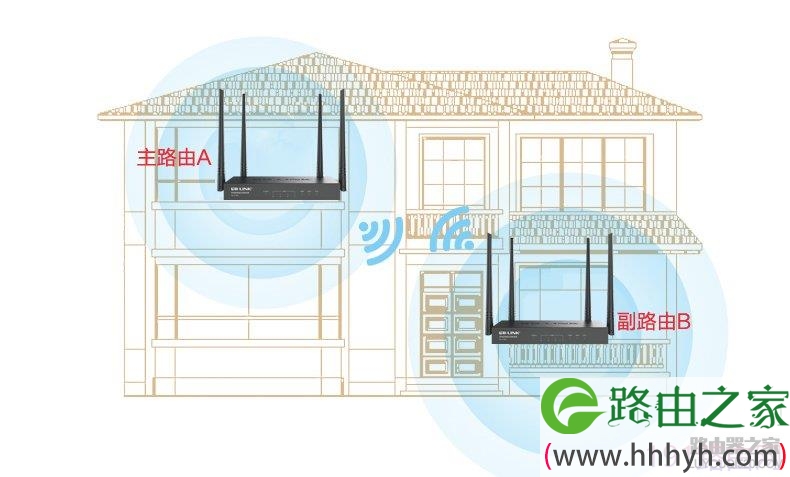
LB-LINK必联路由器【无线桥接】设置教程

本文以必联路由BL-F300为例做路由器无线桥接详细图文教程讲解:

第一步:设置主路由

确定自己的主路由A已经设置成功,并能够正常上网。我们只需要知道主路由的WiFi名称和密码就可以了,本文中主路由A的WiFi名称为“B-LINK_F300,WiFi密码为blink2017。

第二步:设置副路由

1、连接副路由线路。将副路由器B的电源接通,电脑用一根网线连接副路由的其中一个LAN口。

LB-LINK必联路由器【无线桥接】设置教程

2、进入副路由的设置界面。打开电脑浏览器,在地址栏输入192.168.199.1进入设置界面,如果副路由之前没有设置过,填入管理密码(admin)即可进入管理后台。如下图所示

LB-LINK必联路由器【无线桥接】设置教程

3、进入管理后台,点击外网设置,未设置前,外网设置显示打叉,按照上网方式选择“无线中继”模式,进行下一步的配置。

LB-LINK必联路由器【无线桥接】设置教程

4、作为无线中继使用后,路由器会自动搜索周边的WiFi信号,选择需要中继的【WiFi名称】,输入【WiFi密码】,点击【保存】,即可实现对该无线WiFi的中继。

LB-LINK必联路由器【无线桥接】设置教程

5.此时副路由会自动重启,待重启完后,当前上网方式会显示“无线中继”,这时则表示副路由已经成功跟主路由桥接成功。

LB-LINK必联路由器【无线桥接】设置教程

看完上面的路由器无线桥接介绍,是不是很简单呢?如果你家里的信号覆盖不给力,试试上面的方法吧! 此方法均适用必联其他型号路由器无线桥接设置教程。

原创文章,作者:路由器设置,如若转载,请注明出处:https://www.224m.com/24378.html

(0)
路由器设置路由器设置
上一篇 2021年2月13日 18:53
下一篇 2021年2月13日 18:55

相关推荐

  • 192.168.50.1路由器克隆Mac地址

    1、在浏览器中输入:192.168.50.1—— 输入“用户名”、“密码”,登录到192.168.50.1路由器的设置页面。2、在设置页面中的“高级设置”区域,点击:外部网络(WAN)—— 继续点击“互联网设置”—— 在页面下方“来自ISP运营商的特别需求”区域,找到“MAC地址”选项,然后点击:

    2021年9月12日
  • 路由器可以干什么用

    原标题:"路由器是干什么用的"的相关路由器设置教程资料分享。- 来源:WiFi之家网。
      有很多网友经常单机使用电脑,并不会接触路由器这个东西,所以会对这个东西不会了解,今天小编"

    路由器设置 2021年2月6日
  • NDS设置什么好?DNS设置8.8.8.8好吗

    DNS设置什么好,网上经常看到将DNS改成8.8.8.8,然后说上网速度快了,那到底DNS设置8.8.8.8好吗?我们一起来看看。这里在和大家说下修改DNS为8.8.8.8的利弊。DNS为8.8.8.8是Google的DNS,用这个DNS不会被ISP的DNS劫持,心情不会被ISP弄坏,并且可访问的

    2021年8月28日
  • 路由器复位指南

    带电状态下按住RESET键不动,等待约3-10秒钟,待M1和M2灯同时闪烁三次后可松手,复位成功。2)、具有SYS灯的路由器复位方法:带电状态下按住RESET键不动,等待约3-10秒钟,待LAN口和

    路由器设置 2020年6月19日
  • D-Link无线路由器固件升级方法

    D-Link无线路由器固件升级的操作方法,在D-Link系列的路由器中,固件升级叫做“软件更新”,软件更新会定期发布,以改善您的路由器功能,同时添加一些新功能。如果您对我们路由器的一些功能有疑问

    2021年4月4日
  • 换了个新wifi怎么设置?

    问:家里wifi了一个新wifi,但是连不上网,我要如何设置?答:新买回来的wifi(路由器),替换原来的旧wifi后,还必须登录到新wifi的管理页面,配置上网参数、wifi名称和密码,完成设置后才可以上网,下面鸿哥会进行演示介绍。注意:(1)如果已经进入新wifi的设置页面,并对其进行了配置。那

    2021年4月22日
  • 192.168.1.253路由器密码设置方法

    192.168.1.253路由器密码的设置方法,包括登录密码的设置和无线密码的设置2个方面的内容;192.168.1.253是TP-Link迷你(mini)无线路由器设置界面的登录地址,其实质就是TP-Link 迷你无线路由器的登录密码和无

    2021年3月23日
  • TP-Link TL-WDR6500路由器无线密码和名称设置方法

    TP-Link TL-WDR6500无线路由器上,设置无线网络(WiFi)密码和名称的方法;如果你的无线网络网速突然变慢了,很有可能是你的无线网络被盗用了。所以,不定期修改一下你的无线网络密码和名称,还是非常有

    2021年3月18日
  • 家庭无线路由器限速 路由器怎么给别人限速

    原标题:"家庭无线路由器使用限制WIFI速度怎么设置"关于路由器设置教程分享。 - 来源:WiFi之家网 - 编辑:小元。
    家里使用的wifi需要路由器,有时候不方便设置密码就可以用限速"

    路由器设置 2021年1月6日
  • TP-Link路由器恢复出厂设置后怎么用手机设置上网?

    TP-Link恢复出厂设置后可以用手机设置吗?家里的路由器是tplink的,我不小心把它恢复出厂设置;但是家里又没有电脑,请问可以用手机来重新设置tplink路由器上网吗?TP-Link路由器恢复出厂设置后,是可

    2021年3月21日
