
360路由器登陆页面打不开luyou.360cn详细解决方法

原标题:"360路由器登陆页面打不开怎么办?luyou.360cn不能登陆"相关路由器设置经验分享。 - 来源:WiFi之家网

安装360安全路由器时,按照说书的要求,在浏览器中输入:luyou.36"

原标题:"360路由器登陆页面打不开怎么办?luyou.360cn不能登陆"相关路由器设置经验分享。 - 来源:【WiFi之家网】

360路由器登陆页面打不开luyou.360cn详细解决方法

安装360安全路由器时,按照说书的要求,在浏览器中输入:luyou.360.cn后,打不开登录(设置)页面。请问为什么打不开luyou.360.cn登陆页面?有什么解决办法呢?

答:如果在浏览器中输入:luyou.360.cn后,无法打开登录页面。一般是由以下几个方面的原因引起的:1、电脑IP地址设置问题;2、360路由器连接问题;3、浏览器问题;4、网线问题等等,下面会进行详细介绍,请按照下文介绍的方法进行排错。

360路由器登陆页面打不开怎么办?luyou.360.cn登陆(设置)页面打不开解决办法

luyou.360.cn登陆(设置)页面打不开

一、电脑IP地址设置问题

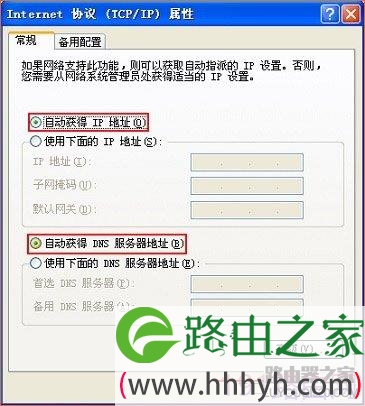
在设置360安全路由器时,需要把电脑本地连接(以太网)中的IP地址,设置为自动获得(动态IP),如下图所示。
360路由器登陆页面打不开怎么办?luyou.360.cn登陆(设置)页面打不开解决办法

把IP地址设置为自动获得

二、360路由器连接问题

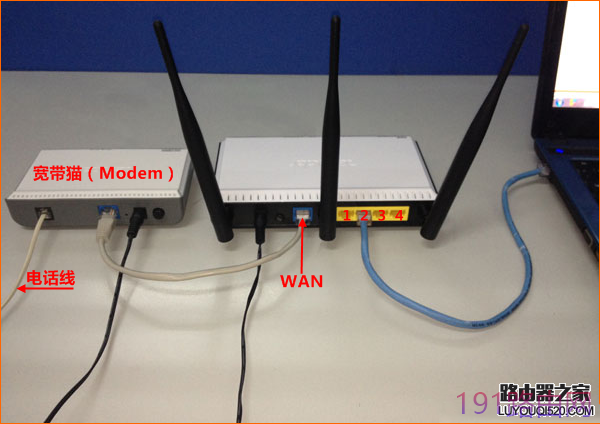
1、宽带是电话线接入时:

请准备2根较短的网线,360路由器的WAN口用网线连接宽带猫(ADSL Modem)。电脑用网线连接到360路由器1、2、3、4接口中任意一个,连接方式如下图所示:
83fd5c5fe81265a6a0673b279f141d2e

宽带是电话线接入时,路由器的正确连接示意图

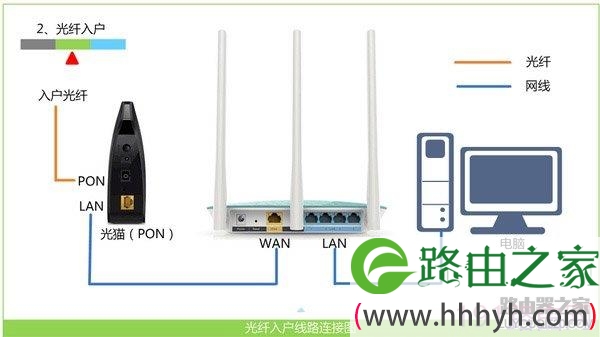
2、宽带是光纤接入时:

请准备2根网线,360路由器的WAN口用网线连接光猫。电脑用网线连接到360路由器1、2、3、4接口中任意一个,连接方式如下图所示:
360路由器登陆页面打不开怎么办?luyou.360.cn登陆(设置)页面打不开解决办法

宽带是光纤接入时,路由器的正确连接示意图

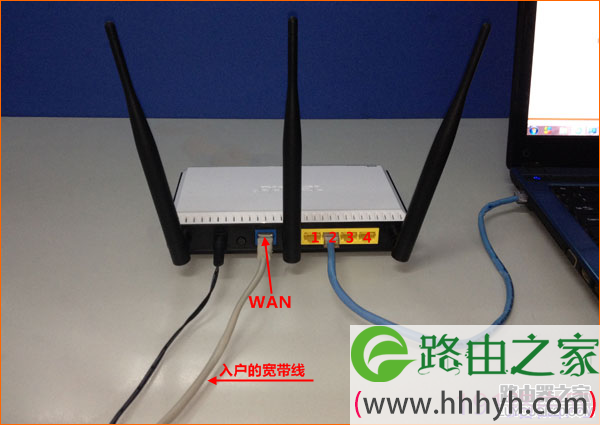
3、宽带是入户网线接入时:

把运营商提供的入户网线连接到360路由器的WAN口。电脑用网线连接到360路由器1、2、3、4接口中任意一个,连接方式如下图所示:
360路由器登陆页面打不开怎么办?luyou.360.cn登陆(设置)页面打不开解决办法

宽带是入户网线接入时,路由器的正确连接示意图

温馨提示:

(1)、按照上面的方式连接360无线路由器后,电脑暂时就不能上网了,当路由器完成上网设置后,电脑自动就可以上网了,不再需要使用电脑上的“宽带连接”来拨号上网了。

(2)、在设置路由器的时候,是不需要电脑有网的,只要用网线连接电脑与路由器的LAN口,就可以进行设置了;很多新手用户,认为一定要有网,才能设置路由器,这是错误的。

(3)、请严格按照上面的连接方式进行连接,不要自作聪明,更改360路由器的连接方式!

重要说明:

正常情况下,当电脑IP地址设置为自动获得,电脑连接到了360路由器1、2、3、4口任意一个后。在浏览器中输入luyou.360.cn时,就可以打开设置页面了;如果仍然无法打开luyou.360.cn登陆页面,请继续阅读下面的内容。

三、浏览器问题

1、如果浏览器中设置了IP代理,请先关闭浏览器中的代理设置,再清理浏览器的缓存,然后在试一下,看能否打开luyou.360.cn登录页面。

2、如果电脑上安装了多个浏览器,请换一个浏览器进行测试。

360路由器登陆页面打不开怎么办?luyou.360.cn登陆(设置)页面打不开解决办法

清理浏览器缓存,更换浏览器

四、网线问题

1、检查下电脑与360路由器之间的网线是否插好,检查下有没有松动,检查下网线的水晶头是否有损坏。

2、如果有多的网线,请换一个网线,然后再测试

360路由器登陆页面打不开怎么办?luyou.360.cn登陆(设置)页面打不开解决办法

检查网线是否有问题

五、断电重启

路由器运行时间长了,会出现死机等问题,造成luyou.360.cn登录页面打不开。这时候可以拔掉360路由器的电源,过一会再接通电源,然后再试一下看能否打开。

六、恢复出厂设置

在360路由器的机身有一个复位按钮:RESET,在插上电源的情况下,使用牙签、笔尖等尖状物体,一直按住RESET按钮不松开。然后注意观察360路由器上的指示灯,当所有指示灯熄灭并重新闪烁时,说明恢复出厂设置成功,这时候可以松开复位按钮了。

360路由器登陆页面打不开怎么办?luyou.360.cn登陆(设置)页面打不开解决办法

把360安全路由器恢复出厂设置

七、360路由器质量问题

如果电脑IP地址设置为自动获得,电脑连接到了360路由器1、2、3、4口任意一个,并且已经把360路由器恢复出厂设置。但是,还是打不开luyou.360.cn登录页面,这种情况下,多半是这台360路由器本身的质量问题引起的。

注意问题:

可能有人会说,我的这台360无线路由器是新买的呀,怎么会有问题呢?对于这个问题,我只想说新买的路由器也会出现问题,不能使用的情况是存在的;因为电子产品在出厂的时候,是有一个故障率存在的,无线路由器也不例外的,且【WiFi之家网】之前就遇到过这样的情况的。

原创文章,作者:路由器设置,如若转载,请注明出处:https://www.224m.com/24418.html

(0)
路由器设置路由器设置
上一篇 2021年2月24日 18:54
下一篇 2021年2月24日 18:57

相关推荐

  • 路由器假死如何解决?

    首先换了路由器,tp换成bu的,因为bu那型号号称支持5000连接数换了之后确实有了改善,几小时就假死换成半天(其实也是几小时,长了点而已,呵呵)但这不是我期望的,接着就是刷dd-wrt,当时下这个决

    路由器设置 2020年5月29日
  • tp-link路由器Portal功能典型配置详细案例

    原标题:"tp-link路由器Portal功能典型配置案例"相关路由器设置经验分享。 - 来源:WiFi之家网

    随着智能手机、平板电脑等移动互联网终端的普及,酒店、商场、餐厅等越来越"

    路由器设置 2021年1月11日
  • 192.168.11.1手机登录打不开设置页面的解决方法

    为什么192.168.11.1手机登录时打不开设置页面?买了一台优酷路由宝(器),家里没有电脑,因此想用手机来设置;但是,在手机浏览器中输入:192.168.11.1后,却打不开优酷路由宝的设置页面。

    2021年3月28日
  • Win7系统桌面音量图标消失了怎么解决

    在Windows7系统中,桌面右下角有个音量图标,而这个图标是我们调节系统音量的重要工具,但最近有很多用户反映,音量图标消失不见了,怎么找都找不到。其实出现这个问题的原因有很多种,解决方法也都不一样。以下就是Win7系统桌面右下角音量图标消失的几种原因及解决方法。原因一、驱动没有正确安装只有声卡正

    2021年8月30日
  • 双路由器的无线桥接模式如何设置方法

    原标题:"双路由器的无线桥接模式如何设置"的相关教程资料分享。- WiFi之家网编辑整理。

    路由器的无线桥接配置信号衰减。并且有些区域比较大的地方或地形复杂的地方也不利于"

    2020年12月30日
  • 腾达无线路由器ap模式设置方法

    原标题:"腾达无线路由器ap模式如何设置"相关路由器设置经验分享。 - 来源:WiFi之家网

    Q:腾达USB无线网卡AP模式如何设置上网?

    适用类型:USB无线网卡 问题分类:功能实现

    "

    2021年2月27日
  • 路由器设置外网和公司内网同时访问详细步骤

    原标题:"路由器设置外网和公司内网同时访问方法"相关路由器设置经验分享。 - 来源:WiFi之家网  宽带路由器在一个紧凑的箱子中集成了路由器、防火墙、带宽控制和管理等功能,"

    路由器设置 2021年2月8日
  • 腾达(Tenda)无线路由器防蹭网设置上网方法

    腾达(Tenda)无线路由器上,进行防蹭网设置的方法;说到防蹭网设置,很多人首先想到的就是给无线网络选择“WPA2-PSK”加密方式,然后在设置一个复杂一点的密码。

    2021年4月3日
  • 水星路由器怎么样好不好 购买水星路由器

    原标题:"水星路由器怎么样"关于路由器设置教程分享。 - 来源:WiFi之家网 - 编辑:小元。
      近期搬家了,考虑家中要拉宽带,所以准备买一台路由器。路由器作为家庭网络的枢纽,无线"

    路由器设置 2021年1月6日
  • totolink无线路由器设置网址步骤教程分享

    原标题:"TOTOLINK无线路由器设置教程图解"的相关路由器设置教程资料分享。- 来源:WiFi之家网。

    TOTOLINK是亚太区中高端无线路由品牌,韩国公司于2005年出资在中国成立深圳"

    路由器设置 2021年1月15日
