
原标题:"斐讯家庭无线路由器常见问题"相关路由器设置经验分享。 – 来源:【WiFi之家网】
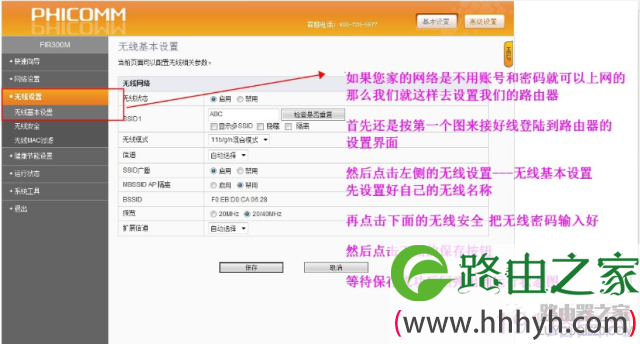
1.路由器买回来不知道怎么设置?
进入WEB管理界面“快速设置”,“设置向导”。 确认“广域网模式”,大部分用户为PPPOE(使用MODEM的,或原先上网需要建立宽带连接拨号上网的),也有用户是动态和固定IP的。如果前面路由器开启了DHCP,则可以使用动态获取。需要注意的是,与前面的路由器的网段不要冲突,如果有冲突,在“局域网”设置中修改IP段即可。最后点击确定后,路由器会自动重启保存设置,大概需要30-60秒,期间设置界面会显示“该页无法显示”,这是正常的,重启完成后即可再次进入该页面。判断设置是否成功,进入“系统状态”查看广域网IP地址是否获取到,获取到了即是已经连上了设置成功。等了很久没有的话,建议排查:外网线路通不通,WAN口灯是否亮起,上网账号和密码是否输入正确,ISP是否做过路由器使用的限制。
2.以前设置好能上网的,现在突然无法上网了
用电脑直连外网能不能上的去,外网正常的话建议重新设置一遍路由器(可能是用完路由器后断电,造成内存数据丢失)。外网不正常的话,询问ISP具体问题。
3:无法搜索到路由器的无线信号
1.确认无线网卡的开关是否开启2. Windows的WZF零配置服务是否启用3. 与其他无线网络信道冲突,修改无线信道(频率),一般使用1,6,11 4. 附近是否有干扰源,或离信号源过远5. 查看路由器的WLAN灯是否亮起,没亮的话进入管理WEB开启无线开关
4:搜索到了路由器的无线信号,但是无法连接
1.删除无线信号缓存(WIN7用户常见)2. 无线信号太弱3.查看是否启用了无线安全设置下的“访问策略”4. 更改频率信道5.密码类型不匹配,加密模式改为WEP或不加密6. 插拔路由器电源后再试
5:连接上了路由器的无线信号,但是无法上网
1. 有没有做过路由器上网设置2. 无线网卡的IP地 址和网关是否配置正确3. 路由器无线模块死机,插拔电源4. 连接的无线信号是不是自己的
6.FAG系列产品拨号拨不上
1.上网账号和密码不正确,可以向ISP核实账号密码2.排查设备亮灯是否正常,“DSL灯没亮,可能是外网不通,或猫硬件故障”,“LAN口不亮,检查网线是否插好或路由器LAN口不通”
7.部分网站打不开
1. 能升级IOS版本的,先升级一下,如FR6052. 修改MTU值(最大传输单元),ADSL默认为1492,固定IP默认为1500,可将其修改为1450左右3. FR504如果MTU值不管用的话,将“NAT”下的4项穿透全都勾上4. 没有修改MTU的路由器,就修改主机MTU值(请慎用)
8.QQ,MSN,PPS能使用,但网页都打不开
1.没有配置DNS或路由器代理DNS失败。向网络提供商询问其DNS服务器IP地址,手动填写到电脑网卡TCP/IP中。2.局域网是否设置代理,取消代理3.浏览器感染病毒,打开网页时CPU占用90%以上
9.无法打开路由器管理WEB管理界面
1. 电脑网线是否连接在LAN口2. 本机IP地址是否与路由器处在同一网段3. 拔出WAN口接线,插拔路由器电源后再试4. 进入WEB的IP地址是否被修改5. IE选项中,局域网是否设置代理服务器6. 升级或更换网页浏览器7. 路由器断电几分钟后再试8. 通过长按reset键把路由器恢复出厂日期再登陆
10.一台路由器接有几台电脑,为什么其中一台电脑无法打开网页?
1.. 首先可以肯定的是路由器的工作是正常的,出现这种情况通常是由于以下几种情况导致的: 2. 这台电脑的IP地址、网关和DNS没有设置或设置不正确; 3. 路由器中的防火墙中将这台电脑的IP或者MAC地址过滤掉了,从而导致这台电脑无法正常上网; 4. 电脑上中了某些病毒也会导致无法正常打开网页; 5. 硬件故障如网卡、网线等出现问题。
11.两个路由器需要串起来使用,该如何设置?
两个路由器同时使用的情况下,有两种方式连接:1. 两个设备都为当路由器使用。 连接方式如下:ADSL—-路由A的WAN口—-LAN口—–路由B的WAN口—-LAN口—-计算机 该方式连接两个设备都工作在路由模式,路由器B要更改LAN的地址,不能与前端路由器A处于同一网段,可更改为192.168.2.1;2. 一个设备为路由器,另一个设备为交换机 连接方式如下:ADSL—-路由A的WAN口—-LAN口—–路由B的LAN口—-LAN口—-计算机该连接方式下,没有使用路由器B的WAN口,同样需要更改LAN的地址,不要与前端路由器A的管理地址192.168.1.1冲突,可以设为192.168.1.2,即可处于同一网段,但不要重复。
12.路由器的带机量是为什么只接了电脑网速却很慢?
1. 首先请检查一下路由器下的电脑在进行什么通信,是否在下载,观看网络视频,或其他占用大量带宽的通信。由于您申请到的上网带宽是有限的,若路由器下的电脑在下载,或观看网络视频等,这些网络应用会占用大量的网络带宽,带宽使用完了,就会影响其他的正常网络通信。对于这种情况,可以在路由器下直接一台电脑,无其他的网络通信,测试一下网速是否恢复正常。2. 检查路由器下的电脑有没有中病毒,或其他的网络攻击,导致网速变慢。3. 路由器上有没有进行过设置,如IP带宽控制,设置的带宽过小,出现网速很慢。将路由器上设置都去除后,网速是否恢复正常4.由于线路的问题,导致网速变慢。单机进行拨号上网的时候,不通过路由器,网速是否正常。若单机上网的时候,仍然很慢,则有可能是线路的问题。
13.FR系列产品端口映射
虚拟服务器 开启应用 填写内部PC,IP地址开放端口号 选择对应协议(TCP , UDP, TCP&UDP)即可
14.有线通客户如何配置路由器
用户需求:FX091130012305 周小姐来电反应其电脑分区后FR703连接不上,用户为有线通用户,客户想实现有线无线都可以上网。解决方案:1. 先将有线通配置好的能上网的那一根线(C线)接到A电脑上,把A电脑的IP和DNS设置为自动上网,确认A电脑能上网后,查看A电脑的MAC,方法同上,假设A电脑MAC(00-15-C5-66-0A-BF),2. 路由器上面有五个接口(五口路由器),1,2,3,4,wan,五个接口,1到4是内网接口,wan是外网接口,A电脑上同现在接的是C线(有线通上网线),拨下来,用一根网线接到电脑上,另一端接到路由器的1到4任意接口(不能接wan),再把A电脑的IP设定为和路由器同一个网段,路由器默认IP是192.168.1.1,即把A电脑的IP设定为192.168.1.2,网关和DNS无须设定,这样设置的话,在A电脑上地址栏输入192.168.1.1,即可登陆路由器设定页面,注意,这些操作都是在A电脑上。3. 然后进入路由器设定页面,在“广域网设定”复制 A电脑的MAC,再点保存即可重起路由器。4. 现在A电脑和路由器是一根网线连接着,拨下来,把C线(即有线通一条能上网的线)接到路由器的WAN接口,然后找两条网线接到路由器1到4任意两接口,再把这两条线接到A电脑和B电脑上。
15.WIN 户修改主机MTU值
输入:netsh interface ipv4 show subinterfaces查询到目前系统的MTU值。 如果你查询不到你想要的连接,请看看是否已经禁用了某个本地连接。 再分别输入以下两行,每输入一行就按一次回车键。netsh interface ipv4 set subinterface "本地连接" mtu=1480 store=persistent netsh interface ipv4 setsubinterface "无线网络连接" mtu=1480store=persistent其中1480 是测试出来的 “值1452字节” + “数据包头28字节” = 1480字节。
原创文章,作者:路由器设置,如若转载,请注明出处:https://www.224m.com/24436.html

