斐讯K1无线路由器安装设置步骤

原标题:"斐讯无线路由器怎么安装设置 斐讯K1智能路由器设置教程"相关路由器设置经验分享。 - 来源:WiFi之家网

最近一朋友购买了一款斐讯K1无线路由器,WiFi之家网为其完成"

原标题:"斐讯无线路由器怎么安装设置 斐讯K1智能路由器设置教程"相关路由器设置经验分享。 - 来源:【WiFi之家网】

斐讯K1无线路由器安装设置步骤

最近一朋友购买了一款斐讯K1无线路由器,【WiFi之家网】为其完成了安装与设置。从设置中可以看到,新款斐讯无线路由器设置步骤相比老式本本更为简洁,设置方法与智能路由器类似。今天【WiFi之家网】为大家附上斐讯K1智能路由器设置教程,希望对今后还不知道斐讯无线路由器怎么安装设置的朋友有帮助。

4e8d5b2595e433d51cab65f12bab4299
斐讯无线路由器怎么安装设置 斐讯K1智能路由器设置教程

一、斐讯路由器安装

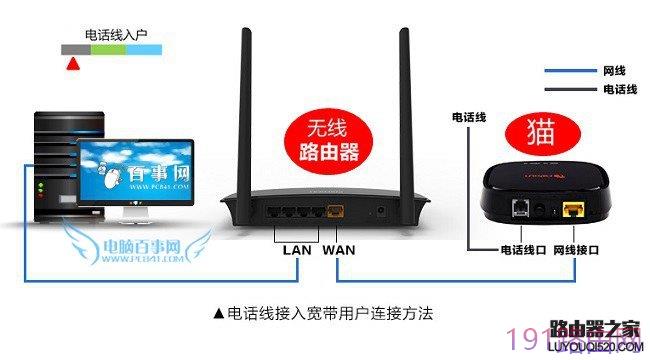
在路由器设置之前,首先需要对路由器进行安装与连接网线,安装非常简单,只要将路由器、猫等设备电源插上,然后使用网线,将猫、电脑、斐讯路由器使用网线连接起来就可以了。
211d0c2bc7fc22a1ce5098ded10b6f18
电话线入户路由器网线接法示意图

路由器安装连接非常简单,只要记住,电脑连接路由器的LAN端口,外部网线进来连接路由器的WAN口,就不会出错。

二、斐讯无线路由器设置教程

智能路由器的出现,大大精简了路由器的设置步骤,使得电脑小白用户也可以快速学会如何设置路由器。下面本文以新斐讯K1路由器为例,教大家如何设置新斐讯路由器,设置步骤相比以前老式路由器,简单了不少,文章结尾【WiFi之家网】会为大家附上对比。

1、斐讯无线路由器安装连接好后,打开电脑,然后打开浏览器,输入斐讯路由器登录地址192.168.2.1。这个路由器登录地址,大家可以查看斐讯路由器底部的铭牌,这里还会标注登录账号密码也均为admin,如下图所示。

f22e464b5244be40c488d220da5f5be6

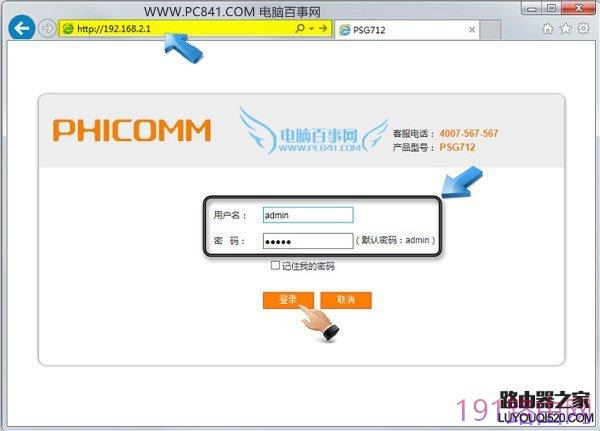
2、在浏览器中输入192.168.2.1后,就可以打开斐讯路由器登录界面,然后使用默认的用户名和密码admin,然后点击登录,就可以进入路由器管理设置界面了,如图。
ac326de40327c2a4c96fd901ac976cb1

斐讯路由器设置登录

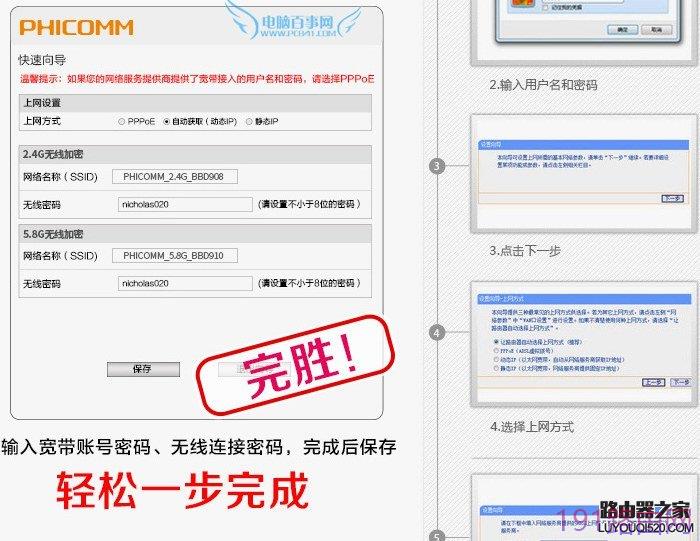
3、登录斐讯路由器设置后,新斐讯K1无线路由器设置变得非常简单,设置向导仅需一步,如下图所示。

230dd148cfa5dfced9b0748e4eff8977

上网方式选择为:PPPoE

用户名和密码,请输入网络运营商提供给您的宽带账号和密码。

下方的无线加密,包含2.4Ghz和5Ghz双无线频道,这里网络名称,就是Wifi密码,无线密码就是Wifi密码,大家设置成自己喜欢的就可以了。为了防止被蹭网,无线密码建议尽量采用字母与数字组合,防止破解蹭网。

完成以上几步设置后,斐讯K1路由器设置就完成了,之后您的电脑就可以正常上网了。智能手机、平板电脑和笔记本则可以通过Wifi无线上网。

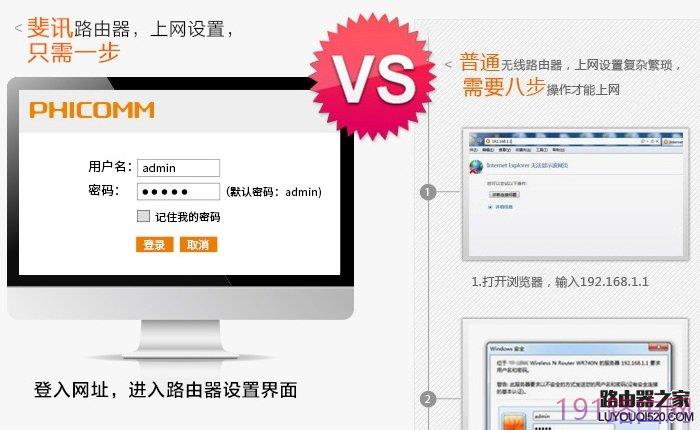
斐讯K1作为新一代斐讯无线路由器,在设置方面相比曾经的老版本精简了不少,文章最后为大家附上斐讯K1和老版本的斐讯路由器设置进行对比,如图。
ab7d6c7b5e9ab6ef1c346ef5083d653d

7e9e42a4a6eaed648f4dcd5251e41b43

ecf526396d301f6cfdf170227b24e2aa
斐讯新老无线路由器设置对比

原创文章,作者:路由器设置,如若转载,请注明出处:https://www.224m.com/24444.html

(0)
路由器设置路由器设置
上一篇 2021年1月23日 18:55
下一篇 2021年1月23日 18:55

相关推荐

  • iPhone设置边打电话边用4G上网教程

    原标题:"iPhone怎么设置边打电话边用4G上网"的相关路由器设置教程资料分享。- 来源:WiFi之家网。

    其实iPhone手机可以边打电话边用4G上网的功能已经出了一段时间了,但是鉴"

    路由器设置 2021年2月14日
  • 铁通宽带设置无线路由器步骤图解

    原标题:"使用铁通宽带如何设置无线路由器"关于路由器设置教程分享。 - 来源:WiFi之家网 - 编辑:小元。
    铁通宽带是我们常用到的网络设备,如何设置铁通宽带的路由器(适用于绝大"

    路由器设置 2021年2月10日
  • 无线路由器设置大全!品牌路由器设置方法 不会的赶紧收藏哦!

    原标题:"无线路由器设置大全!包含多个品牌路由器设置方法"的相关路由设置资料分享。 - 来源:WiFi之家网 - 编辑:阿呆。

    想要把路由器调试好必须将其与电脑连接上:路由器端-"

    2021年1月19日
  • 华为5700交换机dhcp配置步骤

    原标题:"华为5700交换机dhcp怎么配置"相关路由器设置经验分享。 - 来源:WiFi之家网  DHCP Relay即DHCP中继,它是为解决服务器和客户端不在同一个网段而提出来的,它提供了对DHC"

    2021年2月8日
  • D-Link无线路由器无线网络WiFi设置图文介绍

    原标题:"D-Link无线路由器的无线网络WiFi怎么设置"相关路由器设置经验分享。 - 来源:WiFi之家网  D-Link无线路由器配置简单,不过对于没有网络基础的用户来说,完成路由器的安"

    路由器设置 2021年2月20日
  • Web配置更给力 进阶服务更方便

    Web配置更给力进阶服务更方便 BufloWHR-HP-GN-CH的Web配置界面依旧沿用巴比禄以往的经典样式,通过网线将路由LAN端与计算机连接,在浏览器中输入192.168.11.1并键入root(默认密码无)进入Web配置界面。 安全配置 无线网络的安全是用户所关注的焦点之一,在BufloWHR-HP"

    2021年1月27日
  • 手机登录水星MW300R(V10-V15)路由器设置上网方法

    手机登录到水星MW300R(V10-V15)路由器设置页面,并设置其上网的方法。注意是V10-V15版本的MW300R路由器,手机登录设置上网的方法哦。

    2021年3月7日
  • 台式机电脑如何查询主机编号?

    标识牌中包括包含主机编号,主机型号和生产日期等信息,主机编号以NS、NA、ES、SS、FS、EA、BA开头,加上8位数字组成。部分2014年2月之后出厂的台式计算机为字母与数字混合显示的8位主机编号,如下图所示:2.通过产品装箱单查看主机型号和主机编号3.通过BIOS查看主机型号和主机编号开机后按

    2021年9月30日
  • tplink路由器设置网址手机设置

    【导读】最新tp-link路由器设置网址是多少?图文教程,详细信息请阅读下文!网友提问:最新版TP-Link路由器设置网址是多少?新买了一个无线路由器,老板说这是最新版的TP-Link路由器,"

    2021年1月14日
  • 如何登录到192.168.5.1

    1.将路由器电缆连接到计算机。(手机用户可以打开无线网络连接路由器的默认wifi名称)2.在前面安装好路由器之后,手机并连接到了路由器的WIFI网络,那么请打开手机的浏览器,在浏览器的URL地址栏中输入我们的路由器默认登录地址(出厂默认登录地址请查看路由器背面贴纸)提示:有些路由器连接了WIFI就

    2021年10月6日