华为4G路由2的WiFi黑白名单设置步骤图解

原标题:"如何设置华为4G路由2的WiFi黑白名单"相关路由器设置经验分享。 - 来源:WiFi之家网

不想让自家的Wi-Fi被蹭网,除了将Wi-Fi隐藏起来,您还可以设置Wi-Fi黑白名单。如"

原标题:"如何设置华为4G路由2的WiFi黑白名单"相关路由器设置经验分享。 - 来源:【WiFi之家网】

华为4G路由2的WiFi黑白名单设置步骤图解

不想让自家的Wi-Fi被蹭网,除了将Wi-Fi隐藏起来,您还可以设置Wi-Fi黑白名单。如果您发现有人蹭网了,可以将蹭网设备直接加入黑名单,这样就可以禁止这个设备再连接到您的Wi-Fi。如果您将家人、朋友的设备加入了白名单,那么就只有白名单里的这些设备才可以连接到您的Wi-Fi。

步骤:

方式一:通过管理页面设置

1、电脑连接到华为4G路由2的Wi-Fi(或者电脑连接到华为4G路由的LAN接口)。

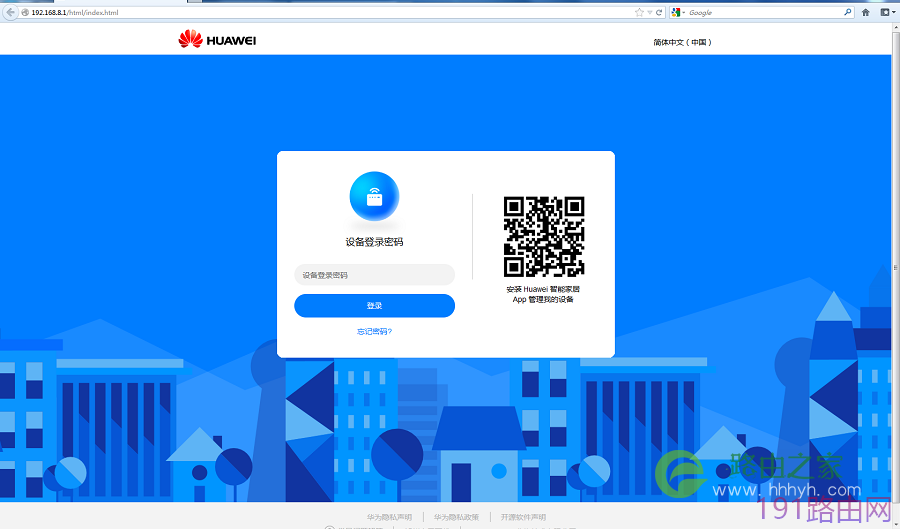
2、在手机或电脑浏览器地址栏中输入192.168.8.1登录华为4G路由2的管理页面,输入管理页面的登录密码进入管理页面(下图以电脑界面为例,手机界面类似)。
如何设置华为4G路由2的WiFi黑白名单

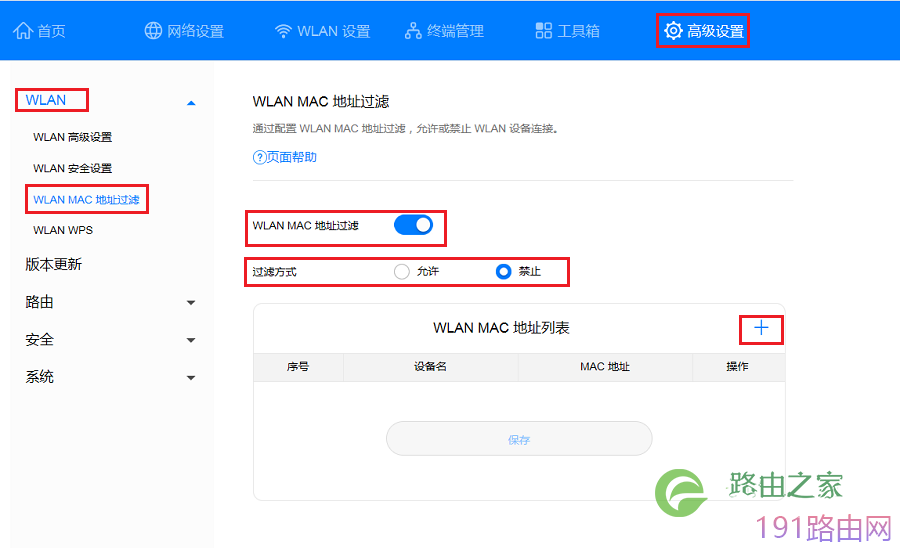
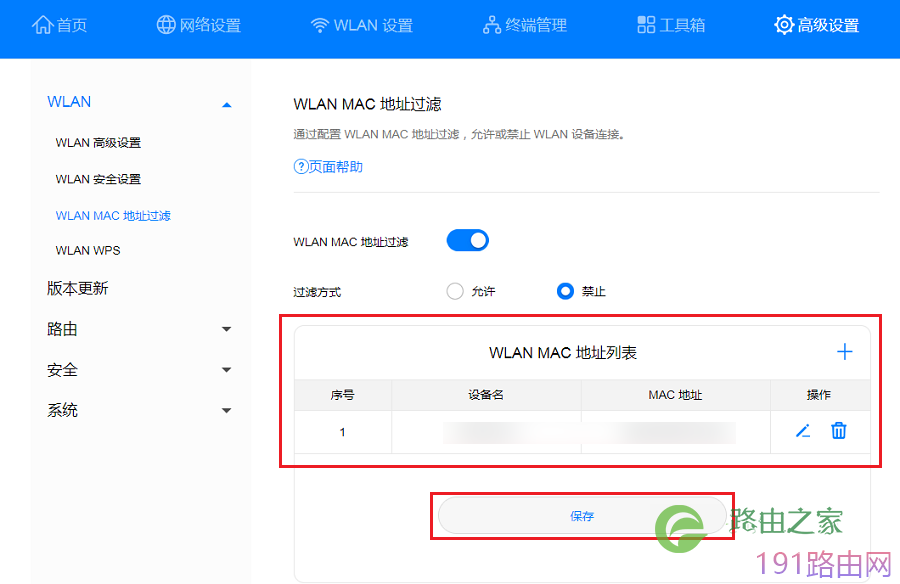
3、选择高级设置 > WLAN > WLAN MAC地址过滤。打开WLAN MAC地址过滤开关。过滤方式选择禁止或允许,然后单击+。

*过滤方式为“禁止”即黑名单模式,该模式下,添加到列表中的设备不能连接到华为4G路由2的Wi-Fi。

过滤方式为“允许”即白名单模式,该模式下,只有添加到列表中的设备才能连接到华为4G路由2的Wi-Fi。
如何设置华为4G路由2的WiFi黑白名单

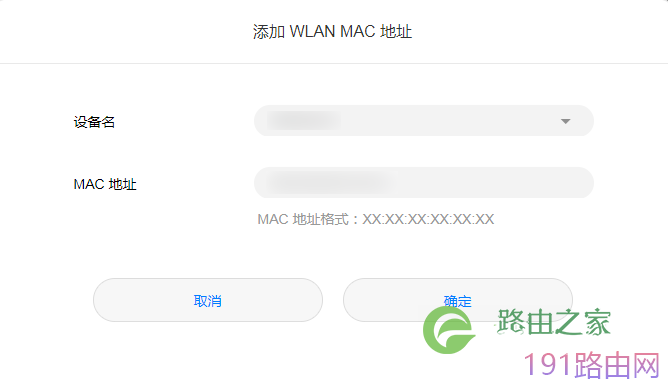
4、在设备名的下拉列表里选择您想要加入黑名单或白名单的Wi-Fi终端设备,MAC地址栏会自动适配对应的MAC地址,然后单击确定。
如何设置华为4G路由2的WiFi黑白名单

5、添加完成后,在WLAN MAC地址列表中可以看到您刚刚添加的设备。点击保存,您的设置就可以生效了。
如何设置华为4G路由2的WiFi黑白名单

如果您不想使用黑名单或白名单功能,关闭WLAN MAC地址过滤开关即可。

如果您想从黑名单或白名单列表里移除某个设备,点击WLAN MAC地址列表中该设备信息后面的图标即可。

方式二:通过华为智能家居App设置

1、 手机连接到华为4G路由2的Wi-Fi。

2、 打开手机中的华为智能家居 APP,登录与华为4G路由2绑定的华为帐号。

如何设置华为4G路由2的WiFi黑白名单

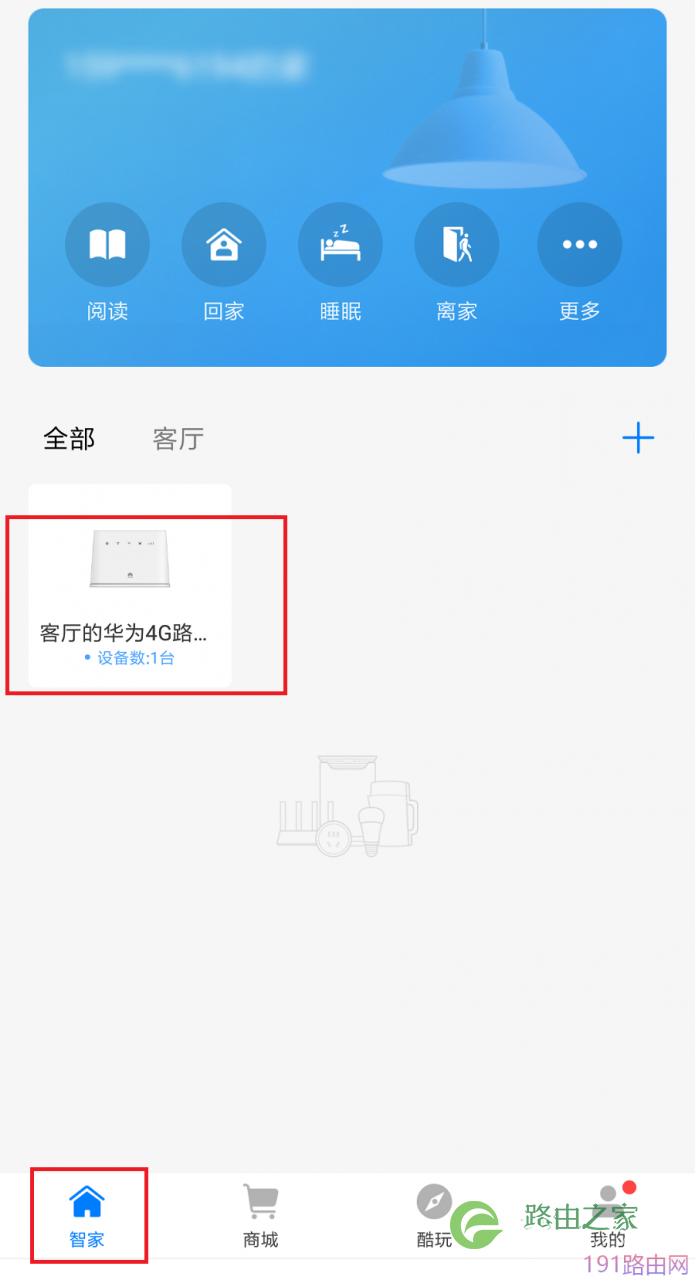
3、 在首页智家点击您需要设置的华为4G路由2。

如何设置华为4G路由2的WiFi黑白名单

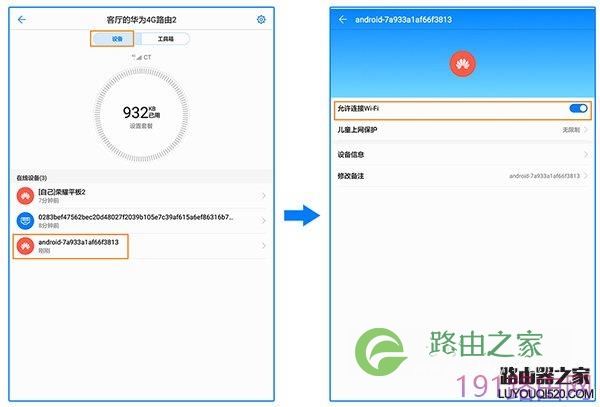
4、 选择设备,在在线设备列表中找到并点击您想要拉黑的设备,关闭该设备的允许连接 Wi-Fi开关,即可拉黑该设备,禁止该设备连接到您华为4G路由2的Wi-Fi。
如何设置华为4G路由2的WiFi黑白名单

如果您想要将设备从黑名单内移出,在黑名单设备列表中找到并点击您想要解除黑名单的设备,开启允许连接 Wi-Fi开关即可。

如果您已经在华为4G路由2的管理页面设置了开启白名单模式,当开启某个设备的允许连接 Wi-Fi开关时,可以将该设备加入白名单,关闭则是将该设备从白名单内移出。

原创文章,作者:路由器设置,如若转载,请注明出处:https://www.224m.com/24632.html

(0)
路由器设置路由器设置
上一篇 2021年1月12日 18:57
下一篇 2021年1月12日 18:58

相关推荐

  • Mercury水星路由器设置无线wifi操作方法

    原标题:"Mercury水星路由器设置无线网络(wifi)方法"相关路由器设置经验分享。 - 来源:WiFi之家网

    本文介绍了Mercury水星路由器设置无线网络(wifi)的方法。关于路由器的"

    2021年2月4日
  • 华三通信RG210家用路由器安装图示

    华三通信RG210路由器的安装十分简便,具体安装步骤如下所示: 一、网络连接 输入192.168.1.1使用以太网宽带接入的用户,请用网线直接将RG210的WAN口与ISP相连,华三通信RG210路由器一般是连接到ISP网络,而并不是直接连接到Internet。 (2)在PPPoE用户名中输入你的上网"

    2021年2月14日
  • 家用路由实力派之选,腾达2100M路由AC23让智慧生活更美好

    原标题:家用路由实力派之选,腾达2100M路由AC23让智慧生活更美好 2020年宅经济异常火爆,成为消费新趋势,衍生了云课堂、云办公、云开市、云签约等新业态,此时,完善家庭网络设…

    路由器设置 2022年6月29日
  • 连接无线路由器无法上网的原因分析

    连接无线路由器无法上网的情况相信很多人都有遇到过,成功地连接了WIFI,但是打不开任何网页,没有流量可以上网。这让很多人都感到苦恼,下面我们来看看遇到这种情况可能是什么原因。简单的分个类,造成连接得

    2020年6月11日
  • 有wifi但手机搜不到是怎么回事

    原标题:"手机找不到WiFi?可能是这个设置没打开"关于路由器设置教程分享。 - 来源:WiFi之家网 - 编辑:小元。买回来的无线路由器发现手机能收到无线名称,但是电脑无法搜到无线名"

    2021年2月3日
  • 迅捷fwr310路由器Firmware固件版升级步骤

    原标题:"迅捷fwr310路由器Firmware固件版怎么升级"相关路由器设置经验分享。 - 来源:WiFi之家网  路由器系统构成了基于TCP/IP 的国际互联网络Internet 的主体脉络,也可以说,"

    2021年2月24日
  • 华为路由器ws5200怎么安装

    原标题:"华为路由器WS5200怎么设置【图文】"的相关路由器设置教程资料分享。- 来源:WiFi之家网。

    今天给大家介绍一款路由器,这是一款电信定制路由器,有E-link功能,家里有这"

    路由器设置 2021年2月22日
  • 外秀路由器怎么安装图解

    原标题:"外秀路由器怎么安装使用教程方法"的相关路由器设置教程资料分享。- 来源:WiFi之家网。
      宽带路由器在一个紧凑的箱子中集成了路由器、防火墙、带宽控制和管理等功能"

    路由器设置 2021年2月16日
  • 水星路由器限速设置详细步骤

    原标题:"水星路由器限速设置教程图解"相关路由器设置经验分享。 - 来源:WiFi之家网

    水星路由器的默认管理地址是192.168.1.1,在 IE 浏览器上输入路由器的 IP 地址,然后输"

    2021年1月21日
  • 重新设置路由器详细步骤

    【导读】重新设置路由器的步骤图文教程,详细信息请阅读下文!在本文中,WiFi之家网主要给大家介绍下,重新设置路由器的步骤。有时候由于各种原因,需要重新设置路由器。例如,路由器"

    2021年1月12日