hiwifi极路由设置好了上不了网解决方法

原标题:"hiwifi极路由设置好了上不了网怎么办?"相关路由器设置经验分享。 - 来源:WiFi之家网

本文介绍了hiwifi极路由设置好了上不了网的解决办法。最近发现有很多用户在"

原标题:"hiwifi极路由设置好了上不了网怎么办?"相关路由器设置经验分享。 - 来源:【WiFi之家网】

hiwifi极路由设置好了上不了网解决方法

本文介绍了hiwifi极路由设置好了上不了网的解决办法。最近发现有很多用户在设置完极路由后,遇到不能使用上网的情况,那么这是什么原因呢?其实引起这种情况常见的有两个方面的原因,一种是路由器问题;另一种是电脑问题。下面针对这两个方面因素,为大家提供极路由设置好了上不了网的解决办法。

在介绍之前,首先我们要判断是路由器设置问题,还是电脑问题。

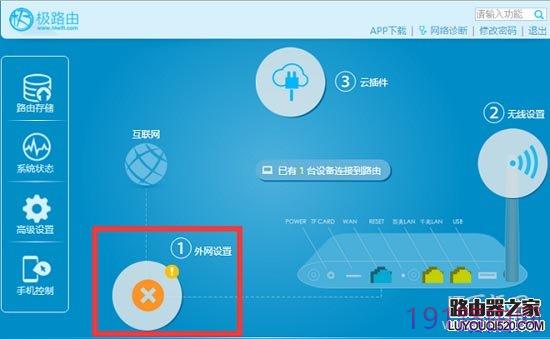
1、极路由完成设置后,重新登录到设置界面,查看“外网设置”选项处,如果显示一个绿色的√,说明极路由是设置成功的,并且宽带接入也是好的。这种情况很有可能就是电脑问题。

b367452a7bcbcc1579286a6aeb5b336c

2、如果显示一个红色的X;说明极路由与宽带接入之间未建立连接,也就是极路由上网设置失败。这种情况很有可能是路由器问题,当然了也有可能是宽带接入问题。
6bf1f3bd5266738e09d0e91a87fe7462

一、路由器问题

原因一、宽带接入问题

如果我们的宽带接入自身有问题,比如宽带到期欠费,或网线连接有问题,都会引起极路由设置后无法正常工作。

解决办法:我们可以不使用极路由,然后将外来网线或猫(光纤猫或电话猫)出来的网线直接连接到电脑,然后拨号上网尝试,如果拨号不成功,请致电宽带服务商来解决。

原因二、上网接入方式选择错误

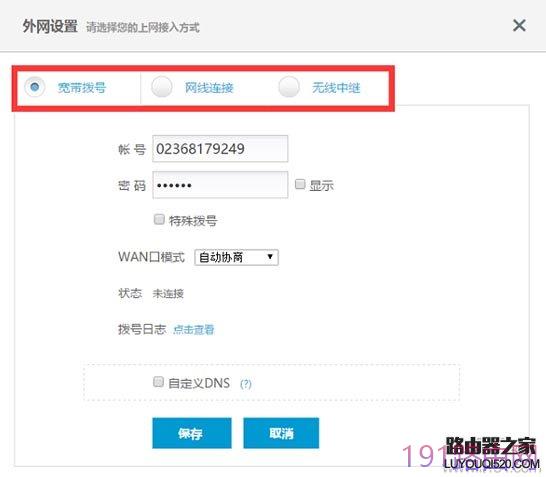
点击“外网设置”选项后,在弹出的界面中,可以看到有:宽带拨号、网线连接、无线中继3种上网接入方式。需要注意的是,这里的上网接入方式,是由用户办理的宽带类型,或者网络接入环境决定的,并不是随意选择的,下面详细介绍。
2ce803938284df40073b864f88e4b350

(1)、宽带拨号

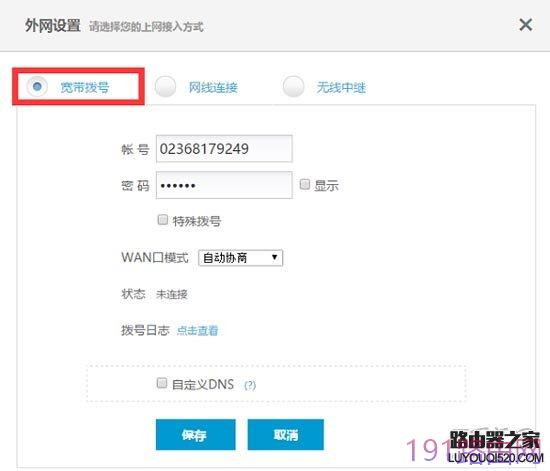
在开通宽带的时候,宽带运营商提供了 宽带账号、宽带密码给你,并且在未使用路由器上网时,电脑上需要用“宽带连接”(或者类似的拨号程序),填写宽带账号、密码进行拨号上网。

如果你的宽带与上诉介绍相符,则在“外网设置”中,请选择:宽带拨号。
49a34e5ca4c3645d0a1b75e7b81d8325

(2)、自动方式(DHCP)

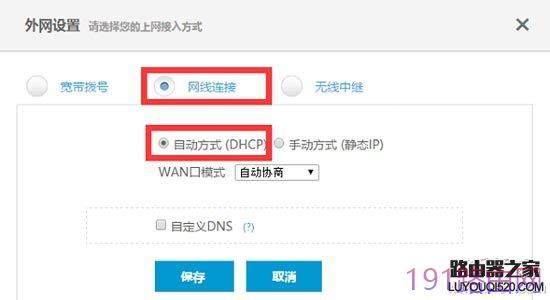
在开通宽带的时候,运营商为提供任何信息给你;在没有用路由器的情况下,把宽带网线连接到电脑就能上网。或者是,当把极路由作为二级路由器使用时,即把极路由连接到已经可以上网的路由器、交换机下面时。

如果你的宽带与上诉介绍相符,则在“外网设置”中,请选择:网线连接——>然后选择:自动方式(DHCP)。
d64556178dd891354ac8356e0e73f960

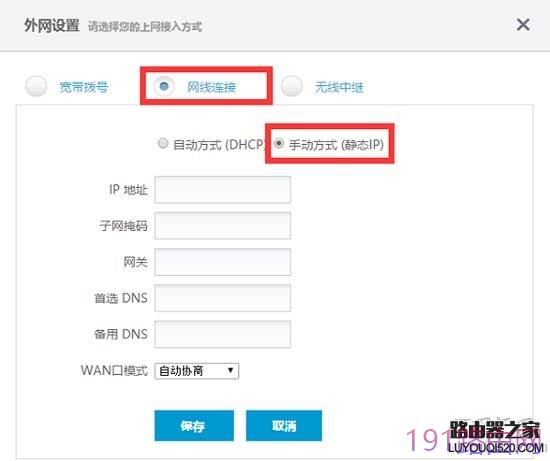
(3)、手动方式(静态IP)

开通宽带的时候,运营商会提供一个静态IP地址、子网掩码、默认网关、DNS信息给你。在未使用路由器时,需要在电脑本地连接(以太网)中,填写宽带运营商提供的静态IP地址信息,然后电脑才能上网。

如果你的宽带与上诉介绍相符,则在“外网设置”中,请选择:网线连接——>然后选择:手动方式(静态IP)。
83e26f87aec068f0e905aa06cccccaa4

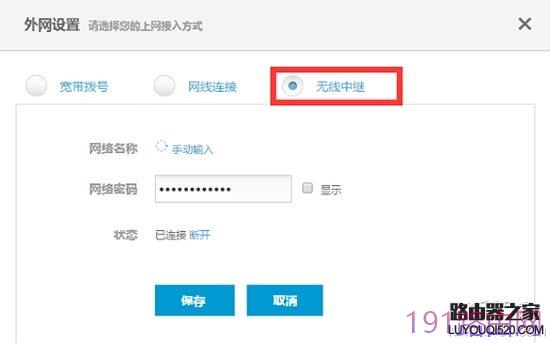
(4)、无线中继

如果你打算用极路由,来放大某一台已经可以上网的路由器的WiFi信号。那么在“外网设置”中,就应该选择:无线中继。
d3b46b1b218e3a18c2d9bbcca5bd6b35

原因三、上网参数输入错误

在我们设置极路由时,如果上网参数输入不正确,比如上网帐号和密码不确定的情况,输入时有空格等等错误下输入,肯定会导致上不了网的。这也是90%的用户遇到路由器设置好了上不了网的原因。

解决办法:正确输入上网参数(拨号方式时的帐号和密码,静态IP上网时的IP地址、DNS等等),如果不确定可以电话咨询宽带服务商。

原因四、极路由没连接好

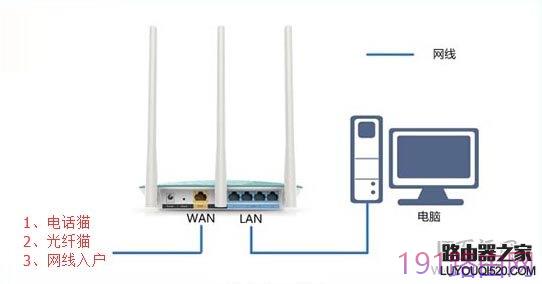
很多用户将外来网线或猫出来的网线连接到了极路由的LAN口,这是不对的,这种情况肯定会引起上不了网的。

正确安装方法:外来网线或猫出来的网线连接到极路由WAN口,电脑与极路由任一LAN口连接。 详细安装教程请点击:>>极路由(hiwifi)怎么安装?
7a5ae85620286b82a695470ade9b7364

原因五、没有克隆MAC地址

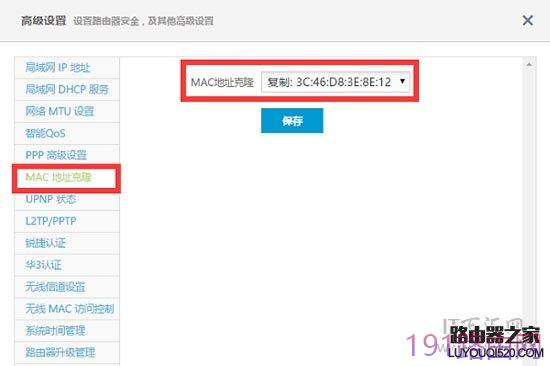
这是大家最容易忽略的步骤,有的宽带运营商会将我们的电脑MAC地址和宽带帐号进行绑定,其意义就是只允许这一台电脑上网,如果更换电脑了或使用路由器了,他们的服务器扫描到的MAC地址与早先保存、捆绑的那个MAC地址不一致,就会阻止连接上网,所以这时候我们要进行MAC地址克隆。

MAC地址克隆方法:在极路由的“高级设置”中,点击左侧导航栏里的“MAC地址克隆”,在右侧选择复制MAC地址,最后点击“保存”即可。
a175055b393afb441fcb07df177c86a0

原因六、网线故障或路由器质量

比如外来网线,猫到极路由的网线,极路由到电脑的网线出现故障,也会引起极路由设置好上不了网的。另外还有一个大家容易忽略的问题,那就是路由器质量问题,虽然极少有质量问题,但也应该在我们考虑之中。

二、电脑问题

原因一、电脑IP地址设置问题

在对极路由进行设置之前,需要先把电脑的IP地址设置为自动获得,如下图所示;一般情况电脑IP地址默认就是自动获取,不过为了保险起见,建议大家检查设置一下;如果不知道怎么设置,可以参考教程:>> 电脑自动获取IP地址的设置方法

d74f47be16413739573536b69746e10c

原因二、电脑自身问题

如果其它电脑连接极路由可以正常上网,只有某一台电脑无法上网;这种情况多半是这台电脑有问题,建议检查IP地址设置,进行病毒查杀,重新安装操作系统等。

原创文章,作者:路由器设置,如若转载,请注明出处:https://www.224m.com/24769.html

(0)
路由器设置路由器设置
falogin.cn手机登录设置密码图文教程
上一篇 2021年2月8日 18:59
WiFi路由哪个好?小度WiFi详细评测
下一篇 2021年2月8日 18:59

相关推荐

  • 腾达无线路由器设置教程【图】

    原标题:"Windows7系统腾达无线路由器设置教程【图】"关于路由器设置教程分享。 - 来源:WiFi之家网 - 编辑:小元。Win7路由器怎么设置?这是很多电脑初学朋友问的比较多的一个问"

    2021年1月18日
    8.3K
  • 有线路由器再连接无线路由器怎么设置

    原标题:"有线路由器再连接无线路由器怎么设置"关于路由器设置教程分享。 - 来源:WiFi之家网 - 编辑:小元。不想或无法去掉有线路由器,将无线路由器级联到有线路由器下面实现同"

    2021年2月11日
    10.7K
  • TP-Link TL-WR800N V1路由器AP模式设置上网方法

    TP-Link TL-WR800N V1版本迷你无线路由器,在“AP:接入点模式”下的设置方法。TL-WR800N工作在“AP:接入点模式”时,相当于一台“无线交换机”,可以把有线网络转换为无线网络。

    2021年3月10日
    24.8K
  • TP-link mini(迷你)无线路由器Repeater模式设置上网

    TP-Link mini系列路由器中的TL-WR700N、TL-WR702N、TL-WR706N、TL-WR710N、TL-WR800N型号,本文将以TL-WR700N为例来介绍详细Repeater模式的设置方法,注意TL-WR706N新增加了一个硬件开关,在设置之前需要先把硬件拨动到A

    2021年3月16日
    8.7K
  • 怎么用手机设置无线路由器上网

    没有电脑的情况下该怎么设置无线路由器并且使路由器可以上网?今天小编就为为大家详细介绍怎么用手机设置无线路由器上网的方法。这里以TP的路由器为例,其他型号的路由器设置大同小异。 1、如果是一台用过的路由器,建议先恢复出厂设置(几乎所有的家用路由器都可以用针

    2021年9月12日
    3.1K
  • Tenda腾达路由器默认登录入口、用户名、密码

    Tenda是多数国人选择的路由器品牌之一,而路由器是家庭或办公室网络中非常重要的一部分,因为它们负责网络的大部分安全,

    路由器设置 2020年8月19日
    112.3K
  • 普联路由器怎么用手机设置密码?

    问:怎么用手机设置普联路由器的密码?答:手机设置普联路由器密码的方法比较简单,用手机登录到普联路由器的管理页面后,在 路由设置 ——> 无线设置 选项下面,就可以设置无线密码(wifi密码),详细设置步骤如下。温馨提示:(1)、如果你遇到的问题是:管理员密码忘了,不能登录到普联路由器设置页面。 这种

    2021年4月24日
    11.5K
  • 电脑硬件知识大全菜鸟必备

    原标题:"电脑硬件知识的快速入门了解"的相关路由器设置教程资料分享。- 来源:WiFi之家网。

    关于电脑的硬件,下面小编带大家快速了解一下。当初小编为什么接触这一行,就是看"

    2021年1月26日
    21.3K
  • Windows10系统怎么建立宽带连接

    【Windows10系统怎么建立宽带连接】相关的文章 如何设置宽带连接?电脑设置宽带连接的方法 随着网络的普及,越来越多的小区接入互联网。一般ISP运营商在将网络接入住房或办公区时会帮你调试成功接入互联网。但栏目:电脑网络Windows7系统怎么创建宽带连接 步骤一:点击屏幕左下方的开始-控制面板

    2021年9月16日
    6.7K
  • 技巧:没有交换机怎么实现上网

    很多公司或者校寝室在室内网线接入孔不足的情况下都是通过路由器设置上网的,但是有时候我们通过一个路由器设置上网还不能满足我们的要求,例如我们手头有两个四孔路由器[A和B],但是我们的室内有4台电脑,这样A四孔路由器除了一个WAN口之外只剩下三个LAN接口,全部接好"

    路由器设置 2021年2月12日
    8.5K