磊科路由器设置好后无法上网解决方法

原标题:"磊科路由器设置好后无法上网怎么办"相关路由器设置经验分享。 - 来源:WiFi之家网  使用的是磊科路由器,但设置好路由器后,发现无法上网怎么办?下面是WiFi之家网给大家"

原标题:"磊科路由器设置好后无法上网怎么办"相关路由器设置经验分享。 - 来源:【WiFi之家网】

磊科路由器设置好后无法上网解决方法

  使用的是磊科路由器,但设置好路由器后,发现无法上网怎么办?下面是【WiFi之家网】给大家整理的一些有关磊科路由器设置好后无法上网的解决方法,希望对大家有帮助!

  磊科路由器设置好后无法上网的解决方法:路由器连接错误

  在磊科路由器上一般有1个WAN口,还有1、2、3、4四个接口;很多用户把路由器连接错误,导致无法通过路由器上网,下面给大家说一下,路由器的正确连接方式。

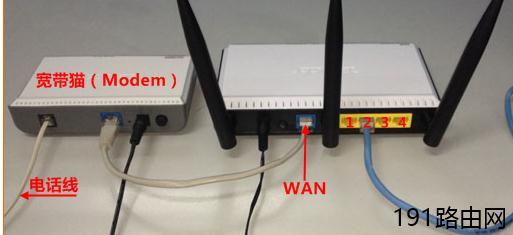
  1、电话线上网:请准备2根较短的网线,一根网线用来连接ADSL Modem(猫)与磊科路由器中WAN接口;另一根网线用来连接磊科路由器上LAN(1/2/3/4)口中的任意一个与计算机。
35095aa43285386392b41f109d943f89

  电话线接入上网时,路由器正确连接方式

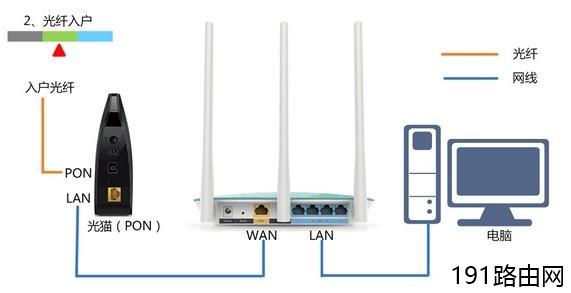
  2、光钎上网:请准备2根网线,一根网线用来连接光猫与路由器的WAN接口;另一根网线用来连接路由器上LAN(1/2/3/4)口中的任意一个与计算机。
f0a79f466366e450378b321ab6dfd19c

  光纤接入上网时,路由器正确连接方式

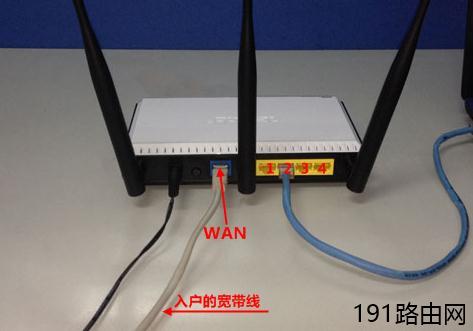
  3、网线入户上网:请准备1根网线,先把宽带运营商提供的入户网线插在路由器的WAN接口;再把自己准备的网线,一头连接计算机,另一头连接路由器上LAN(1/2/3/4)口中的任意一个。
a4955dbac1d9ce6d4f5fd53017b0432d

  宽带网线接入上网时,路由器正确连接方式

  注意问题:

  (1)、按照上诉方式连接后,电脑暂时不能够上网了;当路由器完成设置之后,电脑自动就可以上网了。

  (2)、很多新手用户经常问道,这样连接后电脑都不能上网了,怎么能够设置路由器呢?这里说一下:设置路由器的时候,不需要电脑能够上网,只需要按照上面的方法正确连接路由器,电脑就能够进入路由器设置界面,设置路由器联网的。

  (3)、注意用来连接路由器的网线,一定要确保网线没有问题,可以正常使用。

  磊科路由器设置好后无法上网的解决方法:路由器设置错误

  1、网络接入类型选择错误

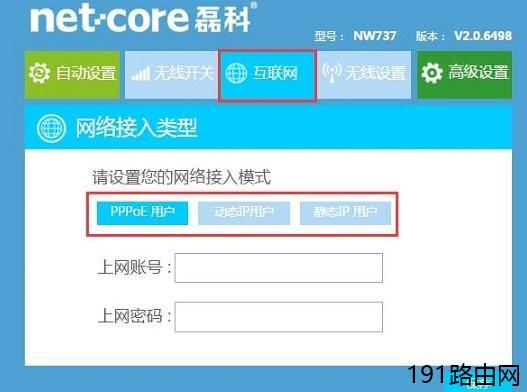
  “网络接入类型”部分型号的磊科路由器中叫做:“WAN口连接类型”。“网络接入类型”有:PPPoE用户、动态IP用户、静态IP用户 3个选项,如下图所示。
2db5e52ffb1c806e2c2e6e73bbcddbec

  网络接入类型 选择错误,导致不能上网

  重要说明:

  “网络接入类型”实际上指的就是用户办理的宽带业务类型,不过很多用户不知道自己办理的宽带业务,到底属于哪一种。因此,下面对介绍如何判断自己办理的宽带类型。

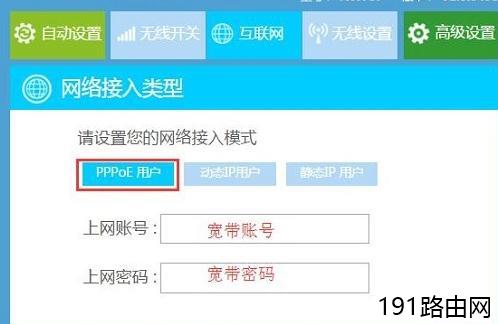
  (1)、PPPoE用户

  PPPoE用户指的是:宽带运营商提供了 宽带账号、宽带密码给你,在未使用路由器的时候,电脑上需要用“宽带连接”(或者类似的拨号程序),填写宽带账号、密码进行拨号上网。那么此时,“网络接入类型”就应该选择:PPoE用户
074376cf4a232b71634af7fa7e4fe280

  有宽带账号、宽带密码时,应该选择 PPPoE

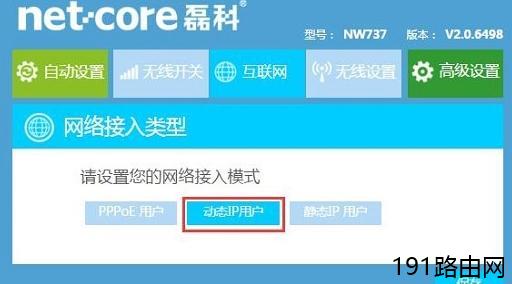
  (2)、动态IP用户

  动态IP用户指的是:在没有用路由器的情况下,把宽带网线连接到电脑直接就能上网。那么此时,“网络接入类型”就应该选择:动态IP用户
65dd87787dbe5da5b6a9d0e4ea5b4b8c

  把宽带网线连接到电脑直接就能上网,选择 动态IP

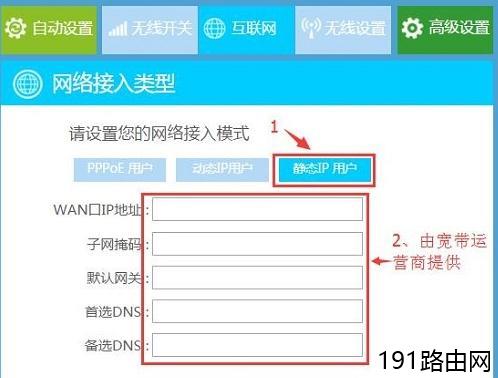
  (3)、静态IP用户

  静态IP用户指的是:宽带运营商给会提供了一个静态IP地址、子网掩码、网关、DNS地址给用户;并且在未使用路由器时,需要在电脑本地连接(以太网)中,填写这些静态IP地址信息,然后电脑就能上网。那么此时,“网络接入类型”就应该选择:静态IP用户
fa422a56a7cdc73b36b7acd606a59f04

  宽带运营商提供了静态IP地址、子网掩码、网关、DNS地址,选择 静态IP

  2、上网设置错误

  (1)、PPPoE

  “网络接入类型”是PPPoE时,把宽带帐号、密码搞错了,导致不能上网;而最搞笑的是,我让用户检查宽带账号、宽带密码,很多用户很肯定的告诉我,说没问题。结果捣腾了半天,还是把宽带账号、宽带密码搞错了。

  (2)、动态IP

  “网络接入类型”是动态IP上网,很多时候需要修改路由器LAN口IP,路由器才能连接上网的;但是很多用户直接选择动态IP后,并未修改LAN口IP地址,造成不能上网。建议大家把LAN口IP地址修改为:192.168.2.1,修改方法如下图所示:

  温馨提示:路由器LAN口IP地址修改为192.168.2.1之后,需要在浏览器中输入192.168.2.1才能打开路由器设置界面了。

  (3)、静态IP

  “网络接入类型”静态IP时,静态IP地址、子网掩码、网关和DNS填写错误是不能上网。所以,请仔细检查这些参数是否正确。

  磊科路由器设置好后无法上网的解决方法:宽带问题

  1、宽带故障

  有的时候是宽带线路出现了问题,导致无法通过路由器上网。大家可以通过以下方法进行判断:去掉路由器,让猫(光猫、宽带网线)直接连接电脑,看电脑是否可以正常上网。如果这时候电脑无法上网,多半是宽带有问题了,请连接你的宽带运营商解决。

  2、运营商限制

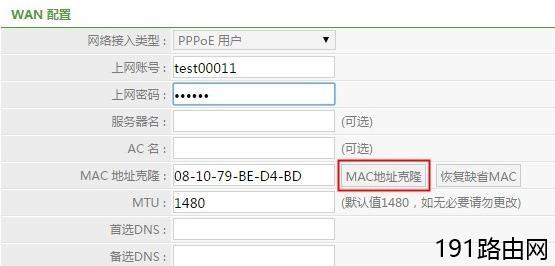
  (1)、目前,部分地区的宽带运营商,会限制用户使用路由器;不过可以通过路由器上的“MAC地址克隆”功能来解决,设置方法如下图所示:
c3ec90f991a3a2ea05508fcb4e902368

  在磊科路由器中 克隆MAC地址

  (2)、有的宽带运营商限制比较特殊,即使使用了“MAC地址克隆”,还是不能够突破限制。这时候可以致电宽带运营商客服,说明情况,有的宽带运营商是支持解除封锁的。

原创文章,作者:路由器设置,如若转载,请注明出处:https://www.224m.com/24804.html

(0)
路由器设置路由器设置
迅捷无线路由器设置192.168.1.1图文
上一篇 2021年2月2日 18:59
路由器WAN口速率设置教程
下一篇 2021年2月2日 19:00

相关推荐

  • Netcore磊科路由器登录地址是多少?(网芯雷科路由器的登录地址是什么?)

    Netcore磊科路由器登录地址是多少?,最近有很多网友在网上咨询关于Netcore磊科路由器登录地址是多少的问题,今天小编针对这个问题做了一个总结,下面与大家分享一下。 Netcore磊科路由器的登录地址默认为192.168.1.1。在这里告诉大家一个既简单又快捷的方法,那就是查

    2022年3月22日
    59.1K
  • 磊科路由器手机设置 192.168.0.1

    【导读】磊科路由器手机设置,下面就是WiFi之家网整理的网络知识百科,来看看吧!大家好,我是191路由器网小编,上述问题将由我为大家讲解。磊科路由器手机设置方法如下:  1、接下来在手机上连接wifi(

    2021年8月21日
    16.8K
  • 手机设置磊科无线路由器详细步骤

    原标题:"手机怎样设置磊科无线路由器"相关路由器设置经验分享。 - 来源:WiFi之家网  家里没有电脑,用手机也是可以设置磊科无线路由器的,下面是WiFi之家网给大家整理的一些有关"

    2021年1月16日
    17.7K
  • 磊科 NW739 无线路由器上网设置

    1、连接磊科NW739路由器①电话线上网:请准备2根网线,其中一根网线连接宽带猫(ADSL Modem)与NW739路由器的WAN接口;另一根网线,一头连接磊科NW739路由器LAN1/LAN2/LAN3/LAN4接口中任意一个,另一头连计算机。②光钎上网:请准备2根网线,一根网线用来连接光猫与磊

    2021年9月14日
    6.6K
  • 磊科路由器登录入口-磊科路由器怎么在手机登录.

    磊科路由器登录入口本文目录磊科路由器怎么在手机登录?磊科nw717有线桥接怎么设置?磊科nr255p路由器怎么设置?磊科路由登录密码忘了怎么办?磊科路由无法登陆怎么办?磊科路由器怎么在手机登录?先用手机连接路由器,然后打开手机浏览器

    2023年5月20日
    285
  • 磊科(Netcore)无线路由器修改密码详细操作步骤

    原标题:"磊科(Netcore)无线路由器怎么修改密码"相关路由器设置经验分享。 - 来源:WiFi之家网

    磊科(Netcore)无线路由器密码的设置方法,包括磊科(Netcore)无线路由器的管"

    磊科路由器 2021年2月6日
    13.8K
  • 磊科路由器说明书 磊科路由器重新设置步骤?

    磊科路由器说明书随着智能手机的普及和应用,在手机上观看高清视频和玩网络游戏时,对无线路由器的性能要求达到了一个新的高度。用户需要一个干扰更小、信号更好、网络传输延迟更小的无线路由器。然而,从市场上的许

    磊科路由器 2022年7月25日
    7.0K
  • 磊科无线路由器恢复出厂设置操作方法

    原标题:"磊科无线路由器怎么回复出厂设置"相关路由器设置经验分享。 - 来源:WiFi之家网  磊科无线路由器回复出厂设置有两种方法,下面是WiFi之家网给大家整理的一些有关磊科无"

    磊科路由器 2021年2月28日
    19.2K
  • 磊科Netcore NW739路由器设置上网的图文方法

    磊科(Netcore)NW739无线路由器的安装、上网设置、无线WiFi名称设置、无线WiFi密码设置等内容。一台新购买的或者是恢复出厂设置后的磊科(Netcore)NW739路由器要实现上网功能,需要经过4个设置步骤

    2021年3月4日
    7.8K
  • Netcore磊科NW718无线路由器ADSL设置上网方法

    Netcore磊科NW718无线路由器的安装和ADSL上网设置方法,NW718是磊科公司生产的一款多功能无线路由器,支持3G网络共享上网;NW718无线路由器ADSL上网配置分为3个步骤:NW718路由器安装;设置电脑IP;设置NW

    2021年3月30日
    4.0K