单台无线路由器提升覆盖效果步骤

原标题:"怎么提升单台无线路由器的覆盖效果"相关路由器设置经验分享。 - 来源:WiFi之家网  路由器具有判断网络地址和选择IP路径的功能,它能在多网络互联环境中,建立灵活的连"

原标题:"怎么提升单台无线路由器的覆盖效果"相关路由器设置经验分享。 - 来源:【WiFi之家网】

单台无线路由器提升覆盖效果步骤

  路由器具有判断网络地址和选择IP路径的功能,它能在多网络互联环境中,建立灵活的连接,可用完全不同的数据分组和介质访问方法连接各种子网, 在大多数家庭环境中,仅使用于一台路由器进行无线网络覆盖,单台无线路由器覆盖范围有限,部分区域的无线信号可能很弱甚至搜不到信号。
怎么提升单台无线路由器的覆盖效果

  方法步骤

  一、调整最佳的摆放位置

  如果房屋空间不够开阔,有隔断、墙壁等障碍物,会导致无线信号穿透时衰减太大,覆盖范围大大缩小。部分用户将路由器放在弱电箱、壁橱或嵌入墙体里,天线无法展开,四周面板也会屏蔽无线信号,导致信号质量较差。

  建议选择一个最佳的摆放位置,可以参考以下要求:

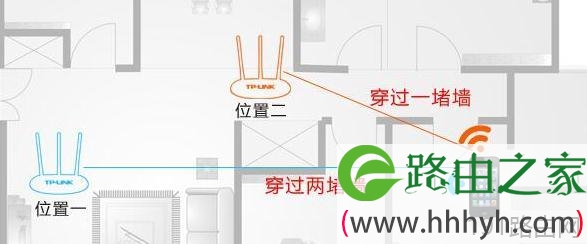
  1、尽量选择房屋结构的中央位置,使终端在各个位置接收信号时穿过最少的墙面。如下图:

  2、避免将路由器“藏起来”,摆放位置偏高一些,并使路由器四周开阔。如果摆放位置过低,无线信号在传输过程中会遇到更多家具、电器等障碍物,导致信号衰减更大。如下图:

  二、调整合理的天线角度

  家用路由器一般使用全向天线,全向天线的无线信号分布类似被压扁的椭球形,无线信号在与天线垂直的方向上覆盖效果最好。如下图所示:

  建议将无线路由器的天线调整到与地面垂直,即与地面保持90°,如下图:

  注意:部分终端的内置天线可能角度不同,或者手机、Pad等移动终端摆放角度不同,会对无线信号接收产生差异,可尝试调整路由器的部分天线与地面夹角为0°(即调整为水平)。

  三、增大信号强度

  不同的路由器增大信号强度的方法不同,请根据实际情况参考以下方法:

  1、部分路由器有Turbo按钮,按下Turbo按钮即可一键增强无线覆盖范围。如下图:

  2、登录路由器管理界面,点击 应用设置 >> 信号调节,选择 增强,如下图:

  注意:部分路由器可能没有信号强度调节选项,可尝试在无线设置中查找设置。

  四、避免环境干扰

  1、大部分家用设备都工作在2.4GHz频段,会对路由器2.4G无线信号产生干扰,导致信号衰减,网速变慢。无线路由器应尽量远离微波炉、蓝牙设备、无线鼠标键盘等设备,减少同一频段的微波干扰。

  2、如果相邻环境中有多个路由器的无线信号使用同一信道,也会影响无线覆盖效果。建议修改无线信道。登录路由器管理界面,点击 路由设置 >> 无线设置,将无线信道固定为1、6或11,点击 保存,如下图:

  五、更换高增益天线

  如果无线路由器的天线是可拆卸的,可根据需要更换高增益的天线。

  注意:我司目前只有部分双频无线路由器的天线可拆卸更换,如TL-WDR4310、TL-WDR3310、TL-WDR3300等。

  根据以上调整后,覆盖效果还是不好,怎么办?

  如果房屋面积过大或是复式结构,单台无线路由器不可避免的有覆盖盲点,可以使用无线扩展器中继放大信号,轻松扩大无线覆盖范围!

  相关阅读:路由器安全特性关键点

  由于路由器是网络中比较关键的设备,针对网络存在的各种安全隐患,路由器必须具有如下的安全特性:

  (1)可靠性与线路安全 可靠性要求是针对故障恢复和负载能力而提出来的。对于路由器来说,可靠性主要体现在接口故障和网络流量增大两种情况下,为此,备份是路由器不可或缺的手段之一。当主接口出现故障时,备份接口自动投入工作,保证网络的正常运行。当网络流量增大时,备份接口又可承当负载分担的任务。

  (2)身份认证路由器中的身份认证主要包括访问路由器时的身份认证、对端路由器的身份认证和路由信息的身份认证。

  (3)访问控制对于路由器的访问控制,需要进行口令的分级保护。有基于IP地址的访问控制和基于用户的访问控制。

  (4)信息隐藏与对端通信时,不一定需要用真实身份进行通信。通过地址转换,可以做到隐藏网内地址,只以公共地址的方式访问外部网络。除了由内部网络首先发起的连接,网外用户不能通过地址转换直接访问网内资源。

  (5)数据加密

  为了避免因为数据窃听而造成的信息泄漏,有必要对所传输的信息进行加密,只有与之通信的对端才能对此密文进行解密。通过对路由器所发送的报文进行加密,即使在Internet上进行传输,也能保证数据的私有性、完整性以及报文内容的真实性。

  (6)攻击探测和防范

  路由器作为一个内部网络对外的接口设备,是攻击者进入内部网络的第一个目标。如果路由器不提供攻击检测和防范,则也是攻击者进入内部网络的一个桥梁。在路由器上提供攻击检测,可以防止一部分的攻击。

  (7)安全管理

  内部网络与外部网络之间的每一个数据报文都会通过路由器,在路由器上进行报文的审计可以提供网络运行的必要信息,有助于分析网络的运行情况。

原创文章,作者:路由器设置,如若转载,请注明出处:https://www.224m.com/24820.html

(0)
路由器设置路由器设置
校园网极路由设置教程
上一篇 2021年1月31日 18:59
电脑变成无线路由器设置步骤
下一篇 2021年1月31日 19:00

相关推荐

  • 新路由器可以远程设置吗(新路由器设置好了但是上不了网)

    新路由器可以远程设置吗? 这是一个很好的问题。现代的路由器通常都附带了远程管理功能,这意味着您可以在任何地方通过互联网访问路由器的设置页面。 要启用远程管理功能,您需要首先在路由器…

    网络 2024年9月28日
    0
  • Mac电脑如何新建PPT(Mac电脑如何新建txt)

    Mac电脑如何快速的新建文件呢?其实啊,我们只需要借助一个小工具就能轻松的搞定了,拿小编举例,我用到的就是超级右键这款右键操作应用,能够轻松的提高右键鼠标来轻松的新建各种格式的文件…

    2022年12月18日
    1.0K
  • wifi有感叹号无法上网怎么办?

    问:我的wifi图标有有感叹号,而且wifi无法上网,请问如何解决这个问题?答:wifi图标上有感叹号而且无法上网,可能是宽带故障导致不能上网,也可能是路由器的相关设置有误导致不能上网,具体的解决办法如下。1、建议先检查是不是宽带的问题,例如宽带欠费、宽带线路故障等,检查的方法如下。(1)、可以拨打

    2021年5月21日
    241.7K
  • 家庭怎么用企业路由器设置(家庭2个路由器怎么设置)

    家庭怎么用企业路由器设置 对于有一定网络知识的家庭,使用企业级路由器来搭建家庭网络是一种不错的选择。下面,我们就来介绍一下如何使用企业路由器来设置家庭网络。 步骤一:连接路由器 首…

    网络 2024年12月17日
    1.4K
  • 从房东家拉的网线怎么设置连接无线路由器?

    从房东家拉的网线如何连接无线路由器?从房东的路由器拉的网线怎么连接无线路由器?为什么按照说明书设置后,仍然不能上网呢?从房东家的路由器拉网线,然后自己在连接无线路由器上网

    2021年4月1日
    57.5K
  • 设置wifi密码步骤

    问:哪位大神可以告诉我设置wifi密码的步骤,最好是能详细一点,有截图就更好了,谢谢。答:实际上设置wifi密码很简单,用电脑或者手机,登录到路由器的设置页面,然后打开 无线设置 或者 Wi-Fi设置 这个选项,就能设置wifi密码了,详细的设置步骤如下。温馨提示:(1)、由于文章篇幅的限制,下面就

    2021年5月21日
    13.2K
  • 192.168.31.1小米路由器设置官网-小米路由器电脑端怎样换IP地.

    192.168.31.1小米路由器设置官网本文目录小米路由器电脑端怎样换IP地?小米cr6606路由器安装及设置?通过路由器连接小米路由器怎么设置?小米路由器pro的mesh怎么设置?小米路由器设置?

    2023年5月2日
    1.1K
  • 电脑space是什么键 space键是哪个

    看到论坛上有很多网友问 space是什么键 space键是哪个 这个问题,其实space键就是键盘上的空格键,大家不知道的原因可能是因为这个键没有标注英文space。原来的老键盘其实是有space英文标注的,而且space只是英文的说法。进入我们中国后,space慢慢被空格键的中文说法所代替。所以

    2021年9月16日
    19.0K
  • 笔记本的黑科技!华为新MateBook将支持声纹识别

    近期关于7月27日发布会的新品爆料越来越多,除了华为新平板MatePadPro、鸿蒙3系统等新品,还将带来新款笔记本。根据华为官方发布的预热图片,可以看出这款新MateBook在交…

    2023年5月6日
    3.4K
  • TP-Link TL-WDR3310 无线路由器上网控制管控网络权限教程

    TP-Link TL-WDR3310 无线路由器上网控制管控网络权限教程-
    2017-04-29 第一步:设置日程计划登录路由器管理界面,点击 上网控制 >> 日程计划 >> 增加单个条目,添加 工作时间,如下图所示:按照同样的设置方式,依次添加其它时间

    2021年1月9日
    7.2K