TP-link HyFi智能无线路由器设置图文教程

原标题:"TP-link HyFi智能无线路由器怎么设置"相关路由器设置经验分享。 - 来源:WiFi之家网  TP-link是个知名的路由器厂商,并且产品功能也强大,那么你知道TP-link HyFi智能无"

原标题:"TP-link HyFi智能无线路由器怎么设置"相关路由器设置经验分享。 - 来源:【WiFi之家网】

TP-link HyFi智能无线路由器设置图文教程

  TP-link是个知名的路由器厂商,并且产品功能也强大,那么你知道TP-link HyFi智能无线路由器怎么设置吗?下面是【WiFi之家网】整理的一些关于TP-link HyFi智能无线路由器怎么设置的相关资料,欢迎阅读。  

  TP-link HyFi智能无线路由器设置第一步、HyFi路由器与扩展器注册

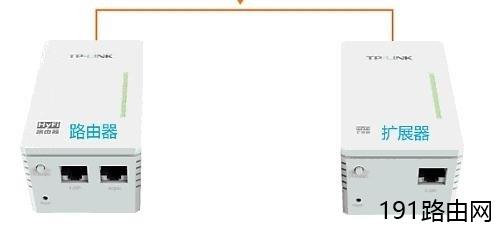
  1、把HyFi路由器与扩展器插在电源插座上。
bfb12cb57d02e14541f78430e21abb57

  把HyFi路由器与扩展器都插在插座上

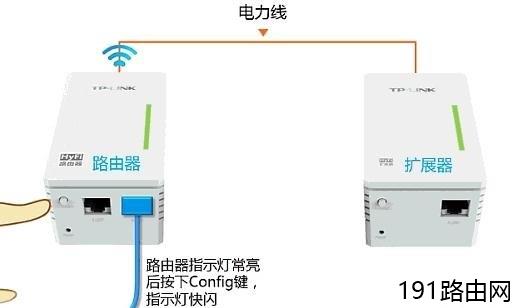
  2、当HyFi路由器的指示灯常亮后,按下Config键,指示灯会快闪;
82678cc99ccb19f6a0c756b7d4bf521a

  按下把HyFi路由器上的Config键

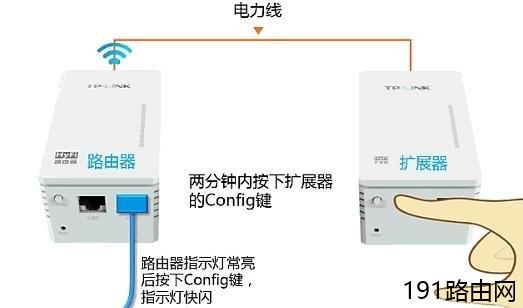
  3、2分钟内按下扩展器的Config键,扩展器按下Config键后指示灯会快闪。
cbd6af67635b97579b60607b49dccff0

  2分钟内按下把HyFi扩展器上的Config键

  4、大约30秒后HyFi路由器与扩展器的指示灯均变为常亮,说明注册成功

3dad82e4c553f073118ce8bc615dda3f

  大约30秒后HyFi路由器与扩展器的指示灯均变为常亮

  TP-link HyFi智能无线路由器设置第二步、HyFi路由器连接

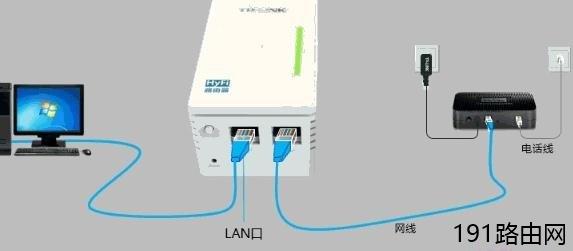
  1、电话线上网:用户需要准备2根网线,一根网线用来连接ADSL Modem (猫)与HyFi路由器的WAN接口;另一根网线用来连接计算机与HyFi路由器的LAN 接口。
f3fee5d4586f0544432f91c400b101c0

  电话线接入上网时,HyFi路由器的正确连接示意图

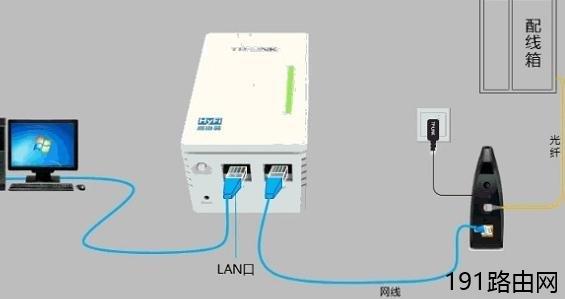
  2、光钎上网:用户需要准备2根网线,其中一根网线用来连接光猫与HyFi路由器的WAN接口,另一根网线用来连接计算机与路由器的LAN接口。
83b63e6894a155478232a99b53bd8869

  光钎接入上网时,HyFi路由器的正确连接示意图

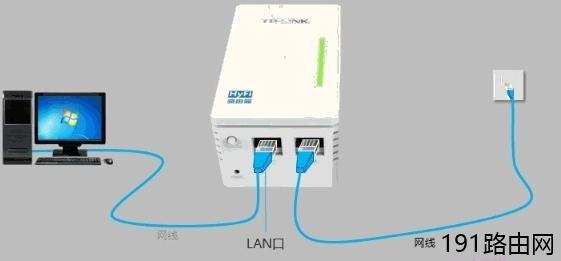
  3、网线入户上网:用户需要准备1根网线,先把宽带运营商提供的宽带网线插在HyFi路由器的WAN接口;再把准备的这根网线,一头连接电脑,另一头连接HyFi路由器的LAN接口。
b0a6c776ebbd694c12fab9f2347df15b

  宽带网线接入上网时,HyFi路由器的正确连接示意图

  注意问题:

  (1)、按照上诉方式连接HyFi路由器后,电脑暂时不能上网了;当HyFi路由器完成设置之后,电脑自动就可以上网了。

  (2)、很多新手用户经常问道,这样连接后电脑都不能上网了,怎么能够设置HyFi路由器呢?这里说一下:设置路由器的时候,不需要电脑能够上网,只需要按照上面的方法正确连接路由器,电脑就能够进入路由器设置界面,设置路由器联网的。

  TP-link HyFi智能无线路由器设置第三步、设置电脑IP地址

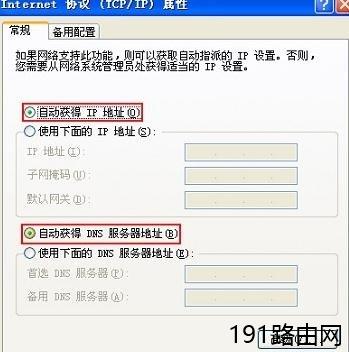
  在设置HyFi路由器上网之前,需要先把电脑的IP地址设置为自动获得(动态IP),如下图所示;
b1f753d10170473ecfdd36634b6c01a9

  把IP地址设置为自动获得

  TP-link HyFi智能无线路由器设置第四步、设置HyFi路由器上网

  1、打开设置界面

  打开电脑上的浏览器,清空地址栏并输入192.168.1.1,点击回车。

3c5d0c39a9cce74c28658ce2cdc03154

  在浏览器中输入192.168.1.1

  2、设置管理员密码

  在弹出的界面中,会提示一个“设置管理员密码”,也就是HyFi路由器的登陆密码。这时候在“设置密码”框中设置管理密码——>并在“确认密码”中再次输入——>点击 确定。

48ffd680f8ed22d85bbd93aefed03a0d

  设置HyFi路由器的管理员密码(登录密码)

  注意问题

  (1)、如果之前已经设置了管理员密码,则在浏览器中输入192.168.1.1回车后,在弹出的界面中,会提示“输入管理员密码”,如下图所示

da551ec0aeb7db36a1af7a905b2ebb69

  提示输入之前设置的管理员密码登录

  (2)、如果用户忘记了设置的管理员密码,只能够把HyFi路由器恢复出厂设置,然后重新设置管理员密码。

  3、运行设置向导

  第一次登录到HyFi路由器的设置界面,会自动弹出设置向导界面,如果未弹出,请点击左侧的“设置向导”选项来运行。

eb25adc4335c43e8f0a955b61386b86f

  开始HyFi路由器的设置向导

  4、选择上网方式

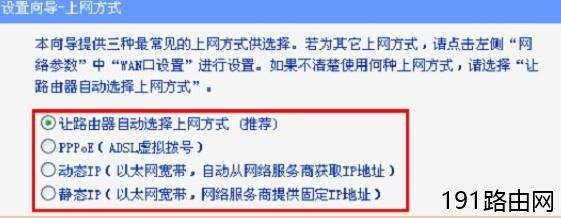
  这里可以看到有4个选项,分别是:“让路由器自动选择上网方式”、“PPPoE(ADSL虚拟拨号)”、“动态IP(以太网宽带,自动从服务商获取IP地址)”、“静态IP(以太网宽带,网络服务商提供固定IP地址)”。
1bec021b7fa4ee9cea638e3e8a2e1c35

  HyFi路由器中的几种上网方式

  “让路由器自动选择上网方式”这个选项不建议大家选择,因为路由器经常识别不准确,造成无法上网。最好是用户手动选择上网方式;那么应该如何选择上网方式呢?下面进行详细介绍。

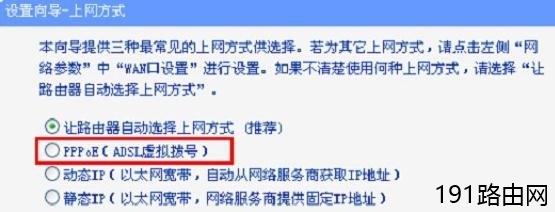
  (1)、PPPoE拨号:PPPoE拨号又叫做宽带拨号、ADSL拨号;PPPoE拨号这种宽带类型,宽带运营商会提供一个宽带用户名、宽带密码给用户;在未使用路由器时,需要通过电脑上的“宽带连接”来拨号上网。

  ADSL拨号上网设置:选择“PPPoE(ADSL虚拟拨号)”——>点击“下一步”
52fa101181a10e24aa247aa0d20996c8

  HyFi路由器中选择“PPPoE拨号”上网

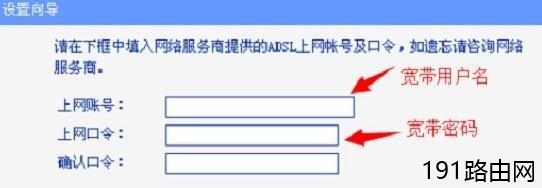
  输入宽带运营商提供的宽带帐号和密码——>点击“下一步”。
ab3ae5610777ff2252711bd6910f8159

  填写正确的宽带账号、宽带密码

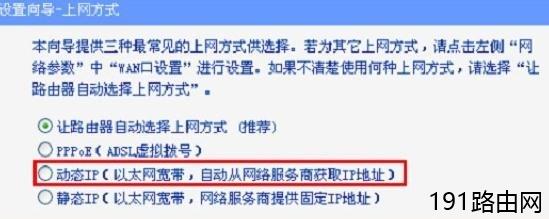
  (2)、动态IP:动态IP上网,又叫做自动获取IP上网,DHCP上网。“动态IP”这种宽带类型,在未使用路由器时,只需要把宽带网线插在电脑上,电脑就可以上网了。

  动态IP设置:选择“动态IP(以太网宽带,自动从服务商获取IP地址)”——>点击“下一步”
b2f3f4e6520a37eb431c4fc2c6a6800b

  HyFi路由器中选择“动态IP”上网

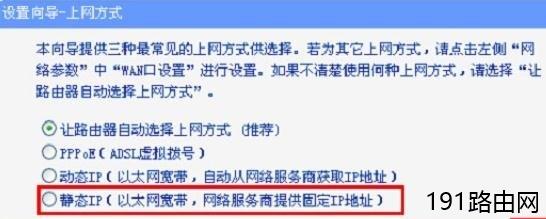
  (3)、静态IP:静态IP上网,又叫做固定IP上网。静态IP上网这种宽带类型,宽带运营商会提供一个IP地址、子网掩码、网关、2个DNS服务器地址给用户;在未使用路由器时,需要在电脑本地连接中,填写宽带运营商提供的IP地址、子网掩码、网关和DNS;之后电脑就可以上网了。

  静态IP上网设置:选择“静态IP(以太网宽带,网络服务商提供固定IP地址)”——>点击“下一步”。
18b52198eaa4e0ec6165aff7cb5b7f01

  HyFi路由器中选择“静态IP”上网

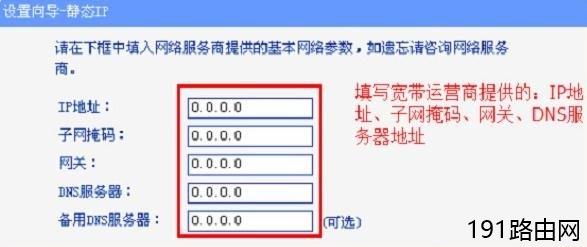
  填写运营商分配的IP地址、子网掩码、网关以及DNS服务器地址——>点击“下一步”。
50dbac1f3e3e7a85f174961756600350

  设置“静态IP”上网的参数

  5、无线设置

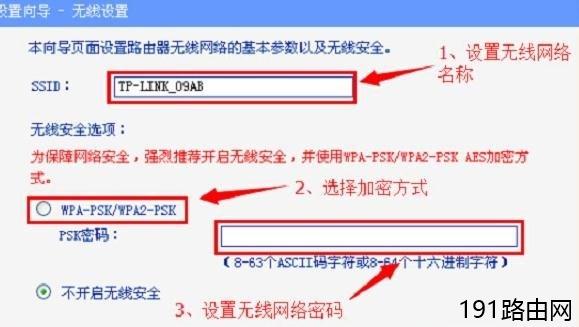
  设置“SSID”——>选择“WPA-PSK/WPA2-PSK”——>设置“PSK密码”——>点击“下一步”。
e14f426e3617fd63f6b5ce0b6207f30d

  设置HyFi路由器的无线网络

  注意问题

  (1)、“SSID”就是无线WiFi名称,请用字母或者数字来设置,切记不要用中文汉字。

  (2)、“PSK密码”就是无线WiFi密码,建议用大小写字母+数字+符号来设置,且密码长度最好大于8位。

  6、设置完成

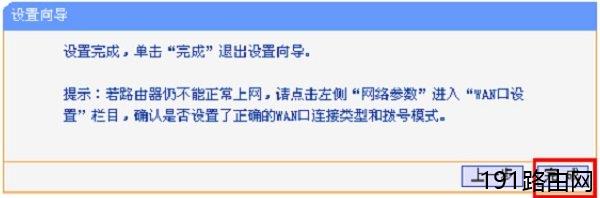
  点击“完成”,路由器设置成功。设置完成后,电脑仅需要连接HyFi路由器或扩展器的LAN口,也可以连接无线网络,无需任何设置即可上网。
064eed96267a9d58ad73f34798f1adfa

原创文章,作者:路由器设置,如若转载,请注明出处:https://www.224m.com/24940.html

(0)
路由器设置路由器设置
华为荣耀路由器设置后连接不能上网解决方法
上一篇 2021年2月4日 18:58
D-link无线路由器上网设置图文教程
下一篇 2021年2月4日 19:02

相关推荐

  • 荣耀路由X1系列值得买吗?荣耀路由X1增强版/标准版全面图解评测

    摘要:近日荣耀发布了两款百元档荣耀路由X1系列,分别是荣耀路由X1、荣耀路由X1增强版,售价售价99元起,那么这两款荣耀路由X1性能如何?值不值得买呢?下面就详情来看看评测了解下......

    路由器百科 2023年2月24日
    999
  • 计算机网络的主要功能有哪些

    【导读】计算机网络的主要功能,下面就是WiFi之家网整理的网络知识百科,来看看吧!大家好,我是191路由器网小编,上述问题将由我为大家讲解。计算机网络的主要功能是:  1、硬件资源共享。可以在全网范围内

    2021年6月24日
    11.9K
  • 给男朋友换一个固态硬盘吧(想给电脑换个固态硬盘)

    如果说在给男朋友挑礼物这方面,有什么新意的话,那就肯定是送给他们最喜欢的电脑配件啦。而现在处理器、显卡又非常贵,而且型号对不上的话就用不上了,对于不懂电脑知识的小仙女来说是比较麻烦…

    2023年6月21日
    966
  • PE下安装操作系统教程

    【导读】怎么在PE下安装操作系统相关系统问题,下面WiFi之家网小编为大家详细解答。对于不懂在 DOS 下安装操作系统,又没有刻录机的朋友来说,是很头痛的事;下面就以一种简单的方式来介绍利用 win P

    2021年7月18日
    6.3K
  • 荣耀路由Pro2怎么设置?

    问:荣耀路由Pro2怎么设置上网?答:现在荣耀系列的无线路由器,具备网口盲插功能,所以设置上网是非常简单,下面就详细的介绍下,用电脑设置荣耀路由Pro2上网的方法。温馨提示:(1)、如果你想用手机设置荣耀路由Pro2上网,那么请阅读下面的文章,查看详细的设置步骤。荣耀路由Pro2手机设置方法(2)、

    2021年5月24日
    7.8K
  • 上行带宽和下行带宽是什么意思?

    我们常说的上行带宽和下行带宽,或者说上行速度和下行速度都是什么意思呢?在设置路由器的限速,以及配置其他一些软件的时候经常会遇到上行和下行速度,但是很多人根本就不清楚这两个所代表的含义,更不要说配置了。今天,我们就来介绍一下它们的具体含义。我们访问互联网的过程中存在这两种行为:一个是上传数据,一个是

    2021年9月24日
    28.5K
  • 怎么设置路由器的名称(怎么设置路由器名称隐藏)

    怎么设置路由器的名称(怎么设置路由器名称隐藏) 路由器名称的设置可以帮助我们更好地管理和使用网络,同时也可以增强网络的安全性。以下是设置路由器名称和隐藏路由器名称的方法: 设置路由…

    网络 2025年3月26日
    1.5K
  • 怎么查看自己电脑的IP地址

    在打开的命令提示符窗口输入ipconfig ,回车即可看到自己电脑IP。IP地址查询方式二鼠标右键点击电脑桌面右下角的小电脑图标,点击打开网络和共享中心。(小编电脑为win10)点击更改适配器设置然后双击以太网(本地连接),在打开的窗口中双击详细信息,就可以看到ip地址。百度查询上面两种方式查询的

    2021年9月10日
    13.0K
  • 设置好路由器为什么不能上网 路由器密码设置好了怎么不能上网

    原标题:"设置好路由器为什么不能上网,教你认识路由器几个功能"关于路由器设置教程分享。 - 来源:WiFi之家网 - 编辑:小元。无线wifi设置对一些人来说很容易,几步就搞定,但是对一"

    2021年1月18日
    15.5K
  • 华为路由子母路由器无线桥接设置教程

    原标题:"华为路由子母路由器安装设置方法"的相关路由器设置教程资料分享。- 来源:WiFi之家网。

    我家的书房离我的卧室比较远,虽然我家有无线路由,但是每次想躺在床上玩手机"

    路由器设置 2021年1月8日
    39.9K