D-Link DIR 612B路由器设置上网教程

原标题:"D-Link DIR 612B路由器如何设置上网"相关路由器设置经验分享。 - 来源:WiFi之家网  D-Link DIR 612B无线路由器配置简单,不过对于没有网络基础的用户来说,完成路由器"

原标题:"D-Link DIR 612B路由器如何设置上网"相关路由器设置经验分享。 - 来源:【WiFi之家网】

D-Link DIR 612B路由器设置上网教程

  D-Link DIR 612B无线路由器配置简单,不过对于没有网络基础的用户来说,完成路由器的安装和配置上网参数,仍然有一定的困难,本文【WiFi之家网】主要介绍D-Link DIR 612B无线路由器的上网设置方法!

  D-Link DIR 612B无线路由器的上网设置方法

  1、输入IP地址

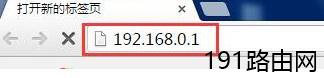
  打开电脑上的浏览器,在地址栏中输入:192.168.0.1 然后按下键盘上的Enter(回车)键
668ede4348a14b7e7d1fdae425a2e9a8

  在浏览器中输入:192.168.0.1

  2、登录到设置界面

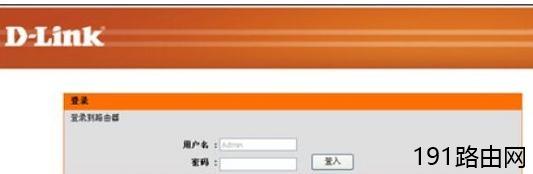
  在弹出的界面中,“用户名”输入:admin,“密码”为空,不用填写,点击“登录”。
af5254f19c6fa0a5d17476c89a6a7395

  输入用户名:admin,登录到设置页面

  3、设置上网

  在“网络连接设置”设置选项,“宽带接入类型”选项下有:PPPoE、动态IP、静态IP这3个选项;这里的“宽带连接类型”是根据用户办理的宽带业务类型来决定的,下面进行详细介绍说明。

  (1)、“PPPoE”

  如果办理宽带宽带业务后,宽带运营商提供了 宽带账号、宽带密码给你,并且在未使用路由器的时候,电脑上需要用“宽带连接”(或者类似的拨号程序),填写宽带账号、密码进行拨号上网。

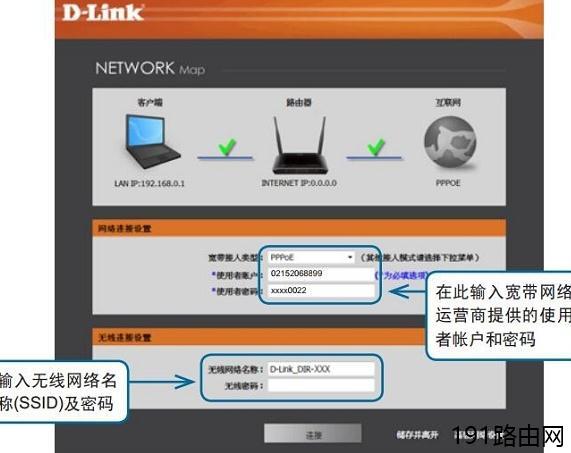
  这时候在设置DIR 612B路由器上网时,“宽带连接类型”就应该选择:PPPoE——>然后填写宽带运营商提供的宽带账号、宽带密码——>自定义设置“无线网络名称”、“无线密码”——>点击“连接”。
b5db89f10d9081cbfc914681f4dc50df

  D-Link-DIR612B路由器PPPoE拨号上网设置

  (2)、“动态IP”

  在没有用路由器的情况下,把宽带网线连接到电脑就能上网。说明你的宽带类型就是:动态IP。

  这时候在设置DIR 612B路由器上网时,“宽带连接类型”就应该选择:动态IP——>自定义设置“无线网络名称”、“无线密码”——>点击“连接”。
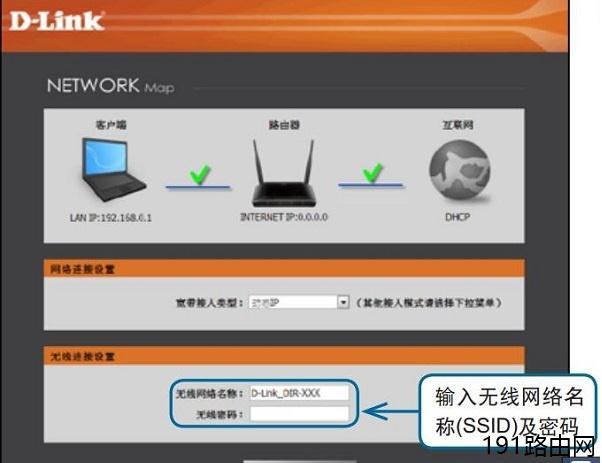
0ca238107aebeeb113991d6211978c87

  D-Link-DIR612B路由器动态IP上网设置

  (3)、“静态IP”

  如果办理宽带业务后,宽带运营商给你提供了一个静态IP地址、子网掩码、网关、DNS地址;并且在未使用路由器时,需要在电脑本地连接(以太网)中,填写这些IP地址信息,然后电脑就能上网。

  这时候在设置DIR 612B路由器上网时,“宽带连接类型”就应该选择:静态IP——>填写宽带运营商提供的IP地址、子网掩码、网关和DNS服务器地址——>自定义设置“无线网络名称”、“无线密码”——>点击“连接”。
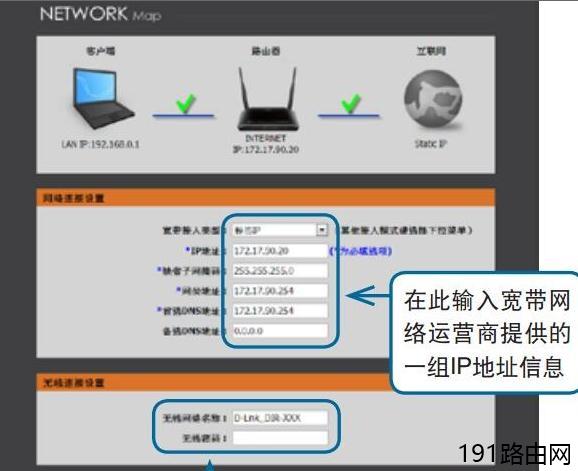
edf919a7022a033e5a7365d6a98e847a

  D-Link-DIR612B路由器静态IP上网设置

  4、这时候会显示“路由器会自动连接到Internet, 请稍后”。
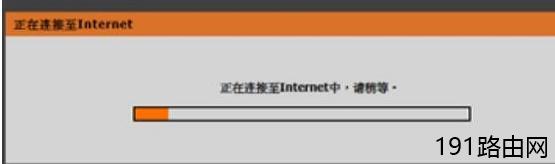
d07b7f61af5610d1ec8b3dd35c1dd1f2

  D-Link-DIR612B会显示正在连接到Internet

  5、点击“完成设置”

d16031f60c989346c1cefc17db50b907

  D-Link-DIR612B显示已连接上Internet

  注意问题:

  (1)、无线网络名称,就是无线wifi名称,请用字母、数字来设置,一定不要用中文汉字;因为部分手机、笔记本的无线网卡不支持中文。

  (2)、无线密码,就是无线wifi密码,建议用大小写+字母+数字+符号的组合来设置,并且密码的长度要大于8位。

原创文章,作者:路由器设置,如若转载,请注明出处:https://www.224m.com/24984.html

(0)
路由器设置路由器设置
上一篇 2021年1月8日 19:02
下一篇 2021年1月8日 19:02

相关推荐

  • 100M兆光纤用什么路由器 100M光纤宽带适合选用哪种型号的路由器

    导读:以下是"100M兆光纤用什么路由器?"相关路由问题分享。 - 来源:WiFi之家网,下面我们直奔主题吧!

    问:家里刚安装了100M光纤宽带,请问用什么路由器好一点?

    答:在选择路由器"

    2021年1月8日
  • D-Link无线路由器如何设置静态IP

    原标题:"【官方教程】D-Link无线路由器静态IP地址上网设置"的相关路由器设置教程资料分享。- 来源:WiFi之家网。

    D-Link无线路由器静态IP地址上网设置

    本文介绍了D-"

    路由器设置 2021年2月4日
  • cisco防火墙做端口映射步骤设置

    原标题:"如何在cisco2811路由器上配置端口映射"的相关路由器设置教程资料分享。- 来源:WiFi之家网。
      cisco公司过去20多年,思科几乎成为了“互联网、网络应用、生产力&"

    路由器设置 2021年1月30日
  • iptv看电视占用网速吗

    近年来,随着网络技术的快速发展,宽带的速度和带宽都在不断提高,从4M、10M、20M到100M,传说中的 百兆 时代也要来了。不过相信所有使用IPTV的用户都会有这样的疑问:装IPTV会不会降低网速?多少兆的网速才能愉快地、互不影响地看IPTV?今天小爱就来给大家解答一下这个问题吧!IPTV是利用

    2021年10月17日
  • 手机设置路由器的步骤

    【导读】用手机怎么设置路由器?图文教程,详细信息请阅读下文!本文中,WiFi之家网主要给大家详细介绍,如何用手机来设置无线路由器。其实,用手机来设置路由器的方法,和电脑设置路由"

    路由器设置 2021年1月14日
  • 共享ADSL实现篇

    在使用ADSL的虚拟拨号PPPoE的时候不要使用WindowsICS来实现共享上网,问题非常多,推荐方案:WinPoET(RasPPPoE)+Sygate4.0 在使用之前,大家必须先配置192.168.0.253好自己的局域网,注意这个局域网必须是建立在TCP/IP协议TCP/IP协议的基础上,用IPX/SPX协议无法实现In"

    2021年2月1日
  • 性价比软路由推荐 家用软路由有必要吗

    导读:分享最近刚买的一台性价比软路由Hello,小伙伴们打扎好啊。前两天我发了视频,是在我的小米路由3G上面刷第三方的固件--Padavan(老毛子)。体验了两天,可能是我这个机型的原因吧"

    路由器设置 2021年2月7日
  • belkin贝尔金路由器怎么设置添加管理员密码

    原标题:"BelKin贝尔金路由器如何修改或添加管理员密码"关于路由器设置教程分享。 - 来源:WiFi之家网 - 编辑:小元。贝金路由器是一家美国路由器品牌,英文名称为Belkin;贝金无线"

    2021年1月22日
  • 路由器开启了搜不到无线wifi的解决方法

    路由器开了搜不到wifi信号是怎么回事?路由器插着电源,正常运行着,可是手机搜索不到wifi信号。请问这是什么原因引起的,要怎么设置才可以搜索到wifi信号?

    2021年3月27日
  • 高手出妙招:解决Vista不能Ping的问题

    今天有朋友在论坛里面提到这么一个问题,他的一台vista旗舰版的电脑,能够上网,也能够上QQ,却不能ping,无论ping内网还是外网地址都不通,均提示“一般故障”,但是在WindowsXP下却一切正常。确实很奇怪,网络明显是通的,而且只能ping通127.0.0.1这个本机,连他的网"

    路由器设置 2021年2月10日