水星路由器管理员忘记密码破解步骤

原标题:"破解水星路由器管理员密码的方法步骤"相关路由器设置经验分享。 - 来源:WiFi之家网  经常有用户在进行设置的时候发现自己不知道水星无线路由器的密码,怎么破解水星"

原标题:"破解水星路由器管理员密码的方法步骤"相关路由器设置经验分享。 - 来源:【WiFi之家网】

水星路由器管理员忘记密码破解步骤

  经常有用户在进行设置的时候发现自己不知道水星无线路由器的密码,怎么破解水星路由器管理员密码?下面大家跟【WiFi之家网】一起学习一下,欢迎阅读!

  破解水星路由器管理员密码的方法

  无需进行破解,将设备恢复出厂设置即可。如果忘记密码,可以按路由器背后的复位按钮

  路由器(Router),是连接因特网中各局域网、广域网的设备,它会根据信道的情况自动选择和设定路由,以最佳路径,按前后顺序发送信号。 路由器是互联网络的枢纽,"交通警察"。目前路由器已经广泛应用于各行各业,各种不同档次的产品已成为实现各种骨干网内部连接、骨干网间互联和骨干网与互联网互联互通业务的主力军。

  水星(MERCURY)无线路由器默认密码

  一、老款水星(MERCURY)路由器

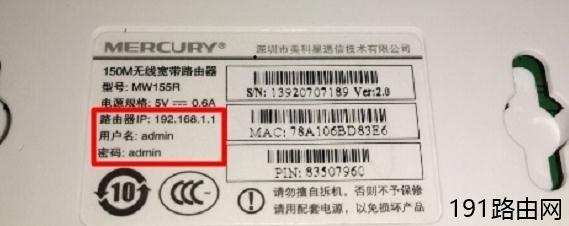
  老款的水星(MERCURY)无线路由器,默认的用户名是:admin,默认登录密码是:admin,默认登录地址是:192.168.1.1。这些信息大家可以在水星路由器底部标签上查看到的,如下图所示。
0ffc4265735ebf4cdfa6fd17e0cf0270

破解水星路由器管理员密码的方法图1

  查看老款水星(MERCURY)路由器默认密码

  二、新款水星(MERCURY)路由器

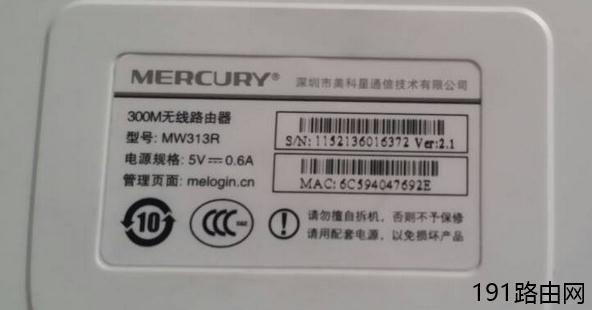
  新款的水星(MERCURY)无线路由器,没有默认登录用户名、登录密码;新款水星(MERCURY)路由器底部标签上,只有一个管理页面地址:melogin.cn,是没有用户名、密码的,如下图所示。
8e1de1cdf2cfc3a1f4cd198a7f811cfa

破解水星路由器管理员密码的方法图2

  新款水星(MERCURY)路由器没有默认密码了

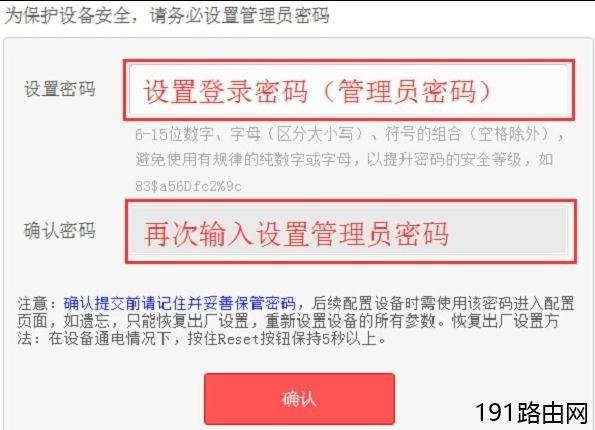
  用户第一次打开melogin.cn(或者192.168.1.1)的时候,会提示用户先设置管理员密码(也就是登录密码),如下图所示。
8725a4d540637255bffcec82e8e35f21

破解水星路由器管理员密码的方法图3

  第一次打开新款水星路由器设置界面时,提示用户设置管理员密码

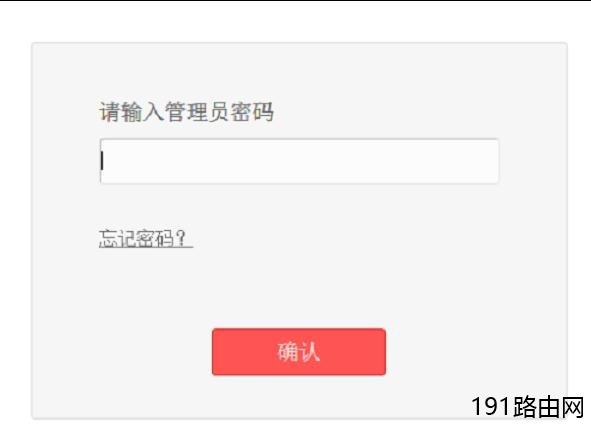
  以后再次打开新款水星(MERCURY)路由器设置界面时,就需要输入之前设置的管理员密码,才能够登录的,如下图所示
7c53fd751259cd67a8f91093f4298785

破解水星路由器管理员密码的方法图4

  再次打开新款水星路由器设置界面时,需要输入之前设置的管理员密码

  如果忘记了之前设置的管理员密码,那么唯一的解决办法是,把水星无线路由器恢复出厂设置。恢复出厂设置之后,再次打开设置界面时,又会提示设置管理员密码。

  水星恢复出厂设置方法:

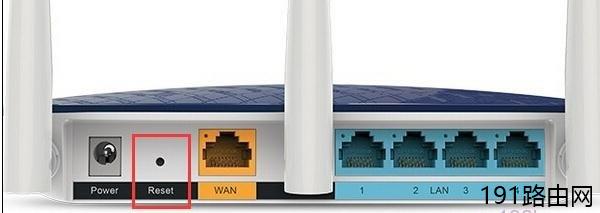
  在水星无线路由器机身上,有一个RESET按钮(或者是WPS/RESET、Reset);在水星路由器接通电源的情况下,一直按住RESER按钮5-10秒的时间不要松开,然后观察水星上的指示灯,当所有指示灯熄灭并重新闪烁时松开RESET按钮。这时候水星路由器就成功恢复到出厂设置了。
5c8f182a979f4fc80494ab8ce488df13

破解水星路由器管理员密码的方法图5

  按住RESET按钮,把水星路由器恢复出厂设置

  注意问题:

  把路由器恢复出厂设置后,路由器就不能上网了;这时候需要重新登录到水星的设置界面,设置路由器联网、设置无线WiFi。设置成功后,电脑、手机等设备,才能够通过水星路由器上网的。

  【WiFi之家网】分享了怎么破解水星路由器管理员密码的解决方法,希望大家喜欢。

原创文章,作者:路由器设置,如若转载,请注明出处:https://www.224m.com/25113.html

(0)
路由器设置路由器设置
上一篇 2021年2月9日 19:04
下一篇 2021年2月9日 19:04

相关推荐

  • 华硕ROG GT-AC2900电竞路由器评测

    导读:充值信仰:华硕ROG GT-AC2900电竞路由器实际体验分享前段时间,华硕推出了最新款的ROG GT-AC2900电竞路由,灯光效果着实吸引了我。最近就入手了这款产品,下面我就和大家分享一"

    2021年2月6日
  • 无线路由器的基本设置方法

    要实现多台计算机同时上网,主要设置的地方就是路由器,下面以我们企业中总路由器下的一个无线路由为大家介绍一下路由器的基本设置过程。通过浏览器登录路由器。如果是新路由器,可以查看路由后面贴标签出的默认I

    2020年6月17日
  • 腾达Tenda T886路由器无线中继设置方法

    腾达(Tenda)T886路由器无线中继设置方法,包括“热点信号放大模式(WISP)”和“无线信号放大模式(Client+AP)”这2种中继模式的详细设置方法,下面进行详细介绍说明。

    2021年3月17日
  • 彻底解决无线网络连接提示有限访问权限的问题

    连接无线路由网络频繁提示 有限的访问权限 怎么办?无线网络提示有限的访问权限是怎么一回事,如何解决?此经验是笔者亲自验证过的,现分享给大家。经验中有提到重点,阅读时要留意。笔者相信,按照此方法辛苦一次,真能彻底解决,一劳永逸!如果你想一键解决不能上网的问题,就去拔插路由器的电源,让路由器重启后上网

    2021年8月25日
  • 飞鱼星VE982W路由器详细常用功能介绍

    原标题:"飞鱼星VE982W路由器功能设置详解"的相关路由器设置教程资料分享。- 来源:WiFi之家网。

    这几天正忙着维护公司局域网,主要是公司局域网的安全设置方面需要调整,今天"

    2023年7月9日
  • 水星路由器设置优化步骤

    原标题:"水星路由器设置优化教程"相关路由器设置经验分享。 - 来源:WiFi之家网  很多人至今还不了解该如何对水星路由器设置进行优化设置,今天我就来做个实用的教程,大家在学"

    路由器设置 2021年2月25日
  • Mercury水星无线路由器与苹果MacBook无线连接设置步骤

    原标题:"Mercury水星无线路由器与苹果MacBook无线连接设置指南"相关路由器设置经验分享。 - 来源:WiFi之家网

    苹果MacBook是当下最流行电脑之一,时尚、美观。不过对于大"

    路由器设置 2021年2月2日
  • 进不去路由器的管理界面怎么办?

    不论是设置路由器的密码、管理无限设备连接情况,亦或者设置WiFi名称等操作时,我们都需首先进入路由器的管理页面。但不少朋友在登录管理页面时,总会发生输入登录地址192.168.0.1(或192.168.1.1)后却进不去的现象。这是由什么原因造成的呢?其实导致这一现象的原因有

    2021年10月16日
  • 怎么设置一个新的WiFi?

    请问大家:如何设置一个新的WiFi?答:如果你正准备安装、设置一个新的WiFi,不要着急,按照下面的步骤来操作即可,即使你是什么都不懂的电脑小白,也可以完成WiFi的安装和设置。这里提醒你一下,如果你已经打开了WiFi的设置页面,并对其进行一些配置。那么,建议先重置你的WiFi,然后按照下面的步骤进

    2021年5月2日
  • 光纤猫和路由器ip冲突如何解决?

    光纤猫和路由器IP有冲突怎么办?光纤猫的IP地址是192.168.1.1,而路由器的IP也是192.168.1.1,就会出现IP冲突的问题,导致在浏览器中输入192.168.1.1,出现的是光纤猫的设置界面,而不是路由器的设置界面

    2021年3月29日