手机安装fast路由器设置步骤

原标题:"手机怎么安装fast路由器"相关路由器设置经验分享。 - 来源:WiFi之家网
  随着手机的功能越来越强大,人们离不开手机,更离不开网络了,那么怎么用手机设置迅捷(FAST)无线"

原标题:"手机怎么安装fast路由器"相关路由器设置经验分享。 - 来源:【WiFi之家网】

手机安装fast路由器设置步骤

  随着手机的功能越来越强大,人们离不开手机,更离不开网络了,那么怎么用手机设置迅捷(FAST)无线路由器?下面是【WiFi之家网】为大家整理的关于手机安装fast路由器的相关资料,希望对您有所帮助!这次是用一台华为荣耀手机、一个最新版的迅捷路由器,再来给大家演示下,如何用手机设置迅捷路由器。

  手机安装fast无线路由器教程

  第一步、安装迅捷路由器

  在用手机设置你的迅捷路由器之前,需要先把你的迅捷路由器安装好,如果安装不正确,会导致设置后不能上网的。

  1、先把你的迅捷路由器接通电源,这个很简单,不用我啰嗦了吧!

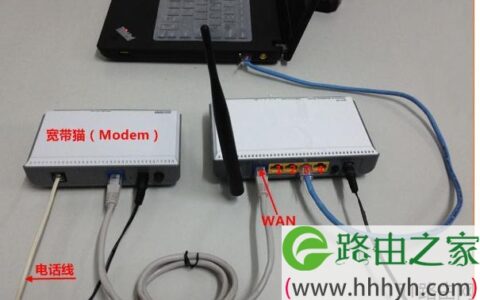
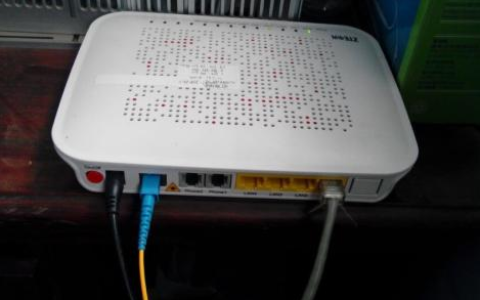
  2、迅捷路由器的WAN接口,你需要用网线连接到猫的网口;如果你家的宽带,没有用到猫,那么需要把运营商提供的入户网线,插在迅捷路由器的WAN接口。

  第二步、手机连接路由器wifi信号

  手机设置无线路由器的时候,不管这个路由器是什么牌子的,手机都必须要连接到这台路由器的无线信号,才能够对其进行设置的。

  所以,当我们需要用手机来设置迅捷路由器的时候,那么你的手机一定要先搜索连接到这台迅捷路由器的无线信号。记住,一定要连接、一定要连接、一定要连接,重要的事情说3次。

手机怎么安装fast路由器

  手机连接到迅捷路由器默认信号

  重要说明:

  (1)、新买的迅捷路由器,或者恢复出厂设置后,这台迅捷路由器的无线功能是启用的,并且没有密码,所以手机可以直接连接。

  (2)、新版迅捷路由器的默认无线名称,可以在这台路由器底部铭牌中查看到。

  (3)、我要多说一点,用手机来设置路由器的时候,并不需要手机能够上网的。因为手机连接迅捷路由器的无线网络后,手机、迅捷路由器就处在同一个局域网中了,所以手机和路由器之间是可以通信的。

  这个的关键点就是局域网,很多小白不明白,为什么局域网中的2个设备,不需要连接到Internet也可以通信?

  第三步、手机设置迅捷路由器

  1、打开设置页面

  在手机浏览器中,输入falogin.cn打开设置页面——>然后按照提示,给这台迅捷路由器,设置一个“登录密码”,如下图所示。

手机怎么安装fast路由器

  手机打开迅捷路由器设置页面,并设置登录密码

  2、设置上网

  最新版的迅捷无线路由器,当我们用手机登录到设置页面后,系统会自动检测宽带的上网方式,如果检测到是“宽带拨号上网”,则需要填写正确的 宽带账号、宽带密码,如下图所示。

手机怎么安装fast路由器

  手机安装fast路由器上网

  注意问题:

  (1)、宽带账号、宽带密码填写错误,会导致设置后不能上网的问题出现。所以,请确保你在迅捷路由器中,填写的 宽带账号、宽带密码是正确的。

  (2)、宽带账号、宽带密码,是办理宽带业务的时候,运营商提供给你的。如果遗忘了,请拨打宽带客服电话,联系客服人员查询。

  如果系统自动检测到你的上网方式是:自动获得IP地址,则直接点击“下一步”的箭头就是了,无需其它的设置。

手机怎么安装fast路由器

  手机安装fast路由器上网

  3、设置无线网络

  给你的设置迅捷路由器,设置一个 无线名称、无线密码,如下图所示。这个大家根据自己的需求设置就是了,没什么好说的,非常的简单。

手机怎么安装fast路由器

  手机设置迅捷路由器的无线名称、无线密码

  4、设置完成

  点击完成的按钮,完成迅捷路由器的相关设置。

手机怎么安装fast路由器

  5、重新连接信号

  迅捷路由器的配置生效后,我们的手机会断开与迅捷路由器的无线连接。因为刚才给这台迅捷路由器设置了无线名称和密码,所以之前的无线连接就无效了,会自动断开。

手机怎么安装fast路由器

  手机断开了与迅捷路由器默认信号的连接

  所以,手机需要重新连接这台迅捷路由器的无线信号。如果前面的设置都正确,那么手机重新连接迅捷路由器信号后,就可以正常的上网了。

手机怎么安装fast路由器

  手机重新连接迅捷路由器的信号

  第四步、检查设置是否成功

  1、重新登录到设置页面

  手机重新连接这台迅捷路由器的无线信号后,回到手机浏览器中,刷新下刚才的页面,就可以重新进入到设置页面了。

  或者重新在浏览器中输入:falogin.cn——>继续输入刚才设置的“登录密码”,登录到设置页面。

手机怎么安装fast路由器

  手机重新登录到迅捷路由器设置页面

  2、查看路由器联网状态

  登录到这台迅捷路由器的设置页面后,左边有一个“上网设置”的图标,如果这个图标的右上角显示:√,说明设置成功,可以正常上网。

手机怎么安装fast路由器

  查看迅捷上网设置是否成功

  如果显示X,说明设置不成功,请检查相关的设置步骤,特别是需要检查这台迅捷路由器的连接、宽带账号和密码是否正确。

原创文章,作者:路由器设置,如若转载,请注明出处:https://www.224m.com/25182.html

(0)
路由器设置路由器设置
迅捷fw150r路由器上不了网解决方法
上一篇 2021年2月25日 19:04
磊科无线网卡安装驱动程序操作方法
下一篇 2021年2月25日 19:05

相关推荐

  • 手把手教你win10如何打开造字软件

    随着科技网络的发展,现在出现了很多生造字。它们是怎么造出来的呢?其实在win10系统下就有一个造字程序,通过它就可以天马行空的造字了。今天,我就将打开win10造字城西的方法分享给大家win10系统不仅开机速度快,界面美观,而且功能强大,竟然还自带造字软件。有些新手朋友刚升级win10系统,不知如

    2021年9月6日
    13.4K
  • 斐讯(PHICOMM)路由器隐藏wifi信号设置教程

    斐讯(phicomm)路由器怎么设置隐藏wifi信号?家里用的斐讯的无线路由器,我想把路由器上的wifi信号隐藏起来,这样子别人就搜索不到我的wifi信号,就不能盗我的wifi用了。

    2021年3月17日
    49.9K
  • 网购电脑主机靠谱吗 如何选择?

    原标题:"网购电脑主机该如何选择?"的相关路由器设置教程资料分享。- 来源:WiFi之家网。

    大家好,我是余生。国庆将至,双十一也就不远了,各大网店一波又一波的活动已经陆续展开"

    路由器设置 2021年2月17日
    10.5K
  • 笔记本无线网络连接IP地址自动获取IP设置方法

    由于在XP、Win7、Win8系统中,设置方法有所不同;所以,下面本文将分别介绍XP、Win7、Win8笔记本中,把无线网络连接中的IP地址,配置为自动获得的设置方法。

    2021年3月5日
    51.5K
  • tplink二级路由器设置详细步骤

    【导读】tplink二级路由器设置图解图文教程,详细信息请阅读下文!网友提问:TP-Link路由器作为二级路由器用是怎么设置?请问把TP-Link路由器连接到一台可以上网的路由器下面,作为"

    路由器设置 2021年1月18日
    23.0K
  • melogin.cn路由器上网设置 水星路由器上网设置图文

    原标题:"melogin.cn路由器上网设置图文教程"的相关melogincn路由器设置教程资料分享。- 来源:WiFi之家网。

    水星无线路由器设置好了上不了网

    导读:水星无线路由器设"

    2021年1月28日
    7.2K
  • 图解路由器宽带限速设置流程

    路由器宽带限速设置之前,先要了解我们开通的宽带是多少,是几台电脑一起共享这些宽带,这里我们先以我们的宽带是2M,2个人在同时使用,IP地址使用自动获取为例来设置路由器宽带限速。 一、设置IP地址自动获取 192.168.1.4先把路由器的主要参数设置好。如图: src=http"

    路由器设置 2021年2月11日
    20.2K
  • 华为路由器家长控制功能设置步骤教程

    原标题:"华为路由器家长控制功能怎么设置"相关路由器设置经验分享。 - 来源:WiFi之家网

    路由器支持家长控制功能。您可以设定家庭成员的可上网时间和不允许访问的网站,帮"

    路由器设置 2021年2月6日
    77.3K
  • 用手机怎么给无线路由器改密码

    当你想要去修改自己WiFi密码的时候,电脑又没在身边,我们大家就可以利用自己手机来修改密码,所以你如果想要了解如何用手机修改WiFi密码的话,那么大家就赶紧来参考这一篇文章吧,从文章当中获取修改密码的

    2021年7月11日
    5.3K
  • win7系统修改连接WiFi热点密码的方法

    本文介绍了win7系统电脑修改连接WiFi热点密码的方法。当我们只修改了路由器wifi密码,而没有修改WiFi名称后,此时电脑是没有办法直接连接WiFi上网的,这是因为系统中仍记录着修改之前的WiFi密码导致的,那么此时应该怎么解决呢?其实解决的方法特别简单,我们只要在win7

    2021年10月19日
    117.4K