磊科路由器nw705p怎么桥接设置图文

原标题:"磊科路由器nw705p怎么桥接"相关路由器设置经验分享。 - 来源:WiFi之家网  随着各种网络平台的整合和成熟,产品线的扩大和覆盖,磊科的研发正逐渐从单一的技术角度研发"

原标题:"磊科路由器nw705p怎么桥接"相关路由器设置经验分享。 - 来源:【WiFi之家网】

磊科路由器nw705p怎么桥接设置图文

  随着各种网络平台的整合和成熟,产品线的扩大和覆盖,磊科的研发正逐渐从单一的技术角度研发迈向平台级的技术解决方案,形成一个全面的整体深度开发体系,从而获得强大的前端技术支持力量,那么你知道磊科路由器nw705p怎么桥接吗?下面是【WiFi之家网】整理的一些关于磊科路由器nw705p怎么桥接的相关资料,供你参考。

  磊科路由器nw705p桥接的方法

  Router 1设置:(前提是路由器拨号配置已成功)默认IP是192.168.1.1

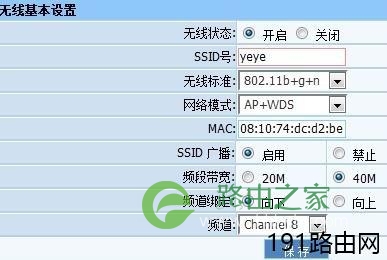
  1.无线管理à无线基本设置

磊科路由器nw705p怎么桥接

  网络模式修改为AP+WDS,频道修改为手动,比如修改为channel8

磊科路由器nw705p怎么桥接

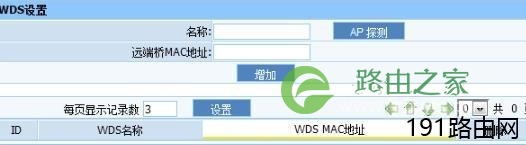
  2.无线管理àWDS设置

磊科路由器nw705p怎么桥接
磊科路由器nw705p怎么桥接

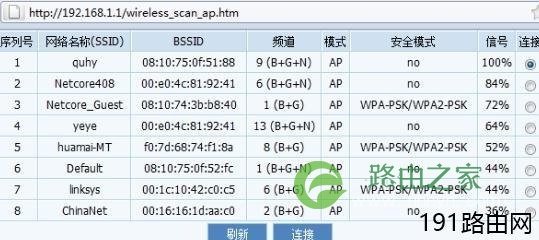
  名称和远端桥MAC地址不用手动输入,直接点AP探测会出现当前搜索到的无线信号
磊科路由器nw705p怎么桥接

  选择您需要桥接的无线信号,在”连接”处点一下确定,点连接;点连接后出现下图(名称和远端桥MAC地址已自动生成)
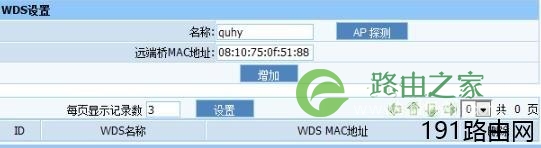
磊科路由器nw705p怎么桥接

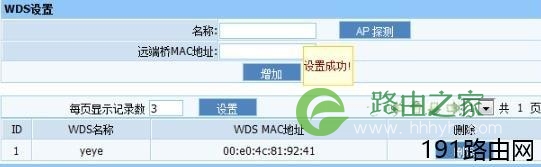
  点”增加”如下图,桥接的无线信号已自动加入列表

磊科路由器nw705p怎么桥接

  Router 2设置

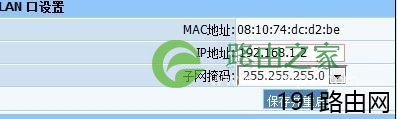
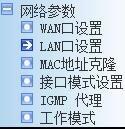
  1.默认ip是 192.168.1.1,这里为了不与Router 1冲突,更改为192.168.1.2
磊科路由器nw705p怎么桥接
磊科路由器nw705p怎么桥接

  2.关闭DHCP:状态选择关闭,点保存生效

磊科路由器nw705p怎么桥接
磊科路由器nw705p怎么桥接

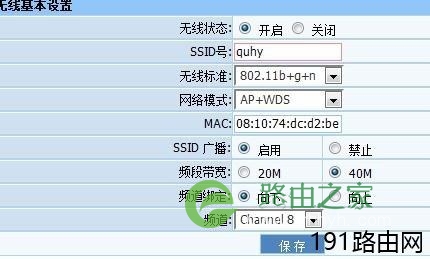
  3.无线管理à无线基本设置

磊科路由器nw705p怎么桥接

  网络模式修改为AP+WDS,频道和上端路由器频道一致(都为手动配置) SSID号修改和上端路由器不同,点保存
磊科路由器nw705p怎么桥接

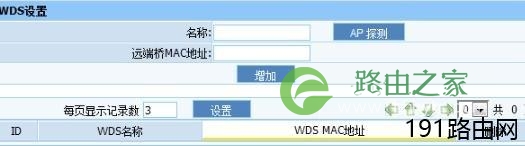
  4.无线管理àWDS设置

磊科路由器nw705p怎么桥接
磊科路由器nw705p怎么桥接

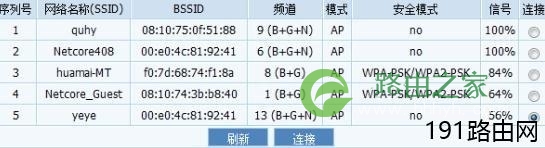
  名称和远端桥MAC地址不用手动输入,直接点AP探测会出现当前搜索到的无线信号
磊科路由器nw705p怎么桥接

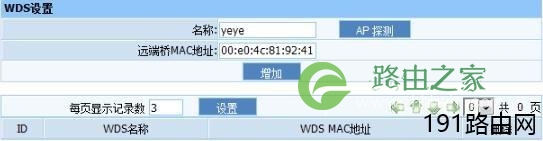
  选择您需要桥接的无线信号,在”连接”处点一下确定,点连接;点连接后出现下图(名称和远端桥MAC地址已自动生成)
磊科路由器nw705p怎么桥接

  点”增加”如下图,桥接的无线信号已自动加入列表

磊科路由器nw705p怎么桥接

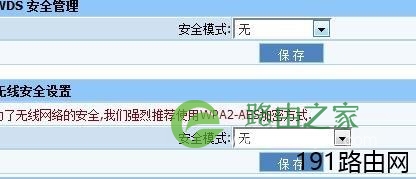
  5.如果上端路由器已设置加密操作步骤(如果上端路由器没有设置无线加密,此步骤省略)

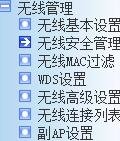
  无线管理à无线安全管理
磊科路由器nw705p怎么桥接
磊科路由器nw705p怎么桥接

  注意:WDS安全管理设置的密码与上端路由器设置的密码一致

  无线安全设置的密码是防止其他人连接NW705P所设置的密码,任意设置

  6.至此配置已经完成,下面来检测下是否生效。

  用有线接在R1的lan口上,进入R1的界面,查看WDS设置里的发送和接受是否正常,按道理如果配置成功错误包不会超过几个的。同时,用ping命令ping对端的R2(地址为192.168.1.2),此时能够正常ping通,应该能同时打开两个路由器的配置界面,这样一来就大功告成。

原创文章,作者:路由器设置,如若转载,请注明出处:https://www.224m.com/25214.html

(1)
路由器设置路由器设置
上一篇 2021年1月8日 19:04
下一篇 2021年1月8日 19:05

相关推荐

  • 192.168.16.1直接进入网站-磊科路由器怎么登录.

    192.168.16.1直接进入网站本文目录磊科路由器怎么登录?无线路由器设置网址?路由器192.168.16.1密码?19216801路由器设置密码入口?useradmin手机登录入口?磊科路由器怎么登录?1.打开桌面的浏览器。2.输入192.168.0.1点击进入。3.进入登录后台,输入密码点击登录即可。无线路由器设置网址?无线路由器的安装,外线和猫连接好后,把猫出来的线连接在无

    2023年5月11日
  • 磊科Netcore NW737无线路由器设置上网方法

    磊科(Netcore)NW737无线路由器上网设置、无线WiFi设置教程。一台新购买(恢复出厂设置)的磊科NW737路由器,要连接Internet上网,需要经过几个设置步骤

    2021年3月17日
  • 磊科Netcore NW735无线路由器设置方法

    磊科(Netcore)NW735无线路由器的安装、上网设置、无线WiFi名称设置、无线WiFi密码设置。一台新购买(恢复出厂设置后)的磊科NW735路由器,要连接Internet上网,需要经过3个设置步骤

    2021年3月4日
  • 磊科监控专用路由NCR100一键通使用图解教程

    原标题:"磊科监控专用路由NCR100一键通怎么用?"相关路由器设置经验分享。 - 来源:WiFi之家网

    问:磊科(Netcore)NCR100监控专用路由器上有一个一键通的功能,请问磊科NCR100一"

    2021年2月11日
  • 磊科Netcore NW755无线路由器如何恢复出厂设置?

    磊科(Netcore)NW755无线路由器,恢复出厂设置的操作方法。有2种方法可以把磊科NW755路由器恢复出厂设置:1、在NW755路由器的设置界面操作,俗称软复位;2、通过Defaul按钮来实现,又叫做硬复位。

    2021年3月8日
  • Netcore磊科无线路由器DHCP服务器设置方法

    Netcore磊科无线路由器上DHCP服务器的设置方法,DHCP服务器主要是用来分配IP地址的,可以给连接到磊科路由器上的计算机、手机等终端自动分配上网所需要的IP地址、网关、子网掩码和DNS服务器地址等信息

    2021年4月5日
  • 磊科NW703无线路由器连接Internet上网设置步骤

    原标题:"磊科NW703无线路由器连接Internet上网怎么设置"相关路由器设置经验分享。 - 来源:WiFi之家网  一台新购买或者恢复出厂设置后的磊科NW703路由器,要连接Internet上网"

    2021年1月27日
  • Windows7系统磊科无线路由器设置图文

    原标题:"Windows7系统下磊科无线路由器的安装教程"相关路由器设置经验分享。 - 来源:WiFi之家网  在Windows 7系统下,一台全新的磊科无线路由器,从路由器的安装到完成所有的配"

    磊科路由器 2021年1月16日
  • 磊科路由器开启网络尖兵操作方法

    原标题:"磊科路由器怎么开启网络尖兵"相关路由器设置经验分享。 - 来源:WiFi之家网  磊科路由器自带网络尖兵,可以突破运营商的限制多台电脑共享上网,下面是WiFi之家网给大家整"

    2021年2月15日
  • 磊科路由器-磊科路由器联通如何设置.

    磊科路由器本文目录磊科路由器联通如何设置?磊科路由器怎么登录?磊科路由器上网状态闪烁?磊科路由器电脑搜不到wifi?磊科路由器质量怎么样啊?磊科路由器联通如何设置?1.磊科Netcore配置,进入系统信息页面,打开界面后,看到的是系统信息下的状态页面。我们可以在这里找到WAN、LAN、无线以及路由状态。2.设置路由器参数。首先

    磊科路由器 2022年12月31日