磊科无线路由器wds桥接详细设置方法

原标题:"磊科无线路由器wds桥接怎么设置"相关路由器设置经验分享。 - 来源:WiFi之家网
  磊科是一家国际知名的专业数据通讯厂商,主要从事于局域网络、无线网络、SOHO网络以"

原标题:"磊科无线路由器wds桥接怎么设置"相关路由器设置经验分享。 - 来源:【WiFi之家网】

磊科无线路由器wds桥接详细设置方法

  磊科是一家国际知名的专业数据通讯厂商,主要从事于局域网络、无线网络、SOHO网络以及通讯产品研发、生产和销售。那么你知道磊科无线路由器wds桥接怎么设置吗?下面是【WiFi之家网】整理的一些关于磊科无线路由器wds桥接怎么设置的相关资料,供你参考。

  磊科无线路由器wds桥接设置的步骤一、路由器B配置

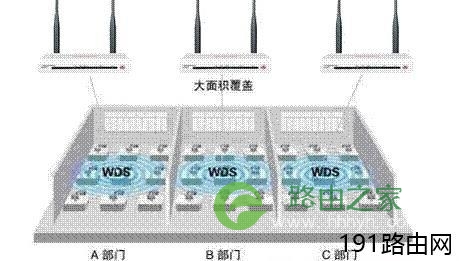
  实例:如下图所示,某公司有A、B、C三个部门,在B部门安装了一台NW735无线路由器(标记为路由器B),并且接入到了互联网,但是A和C部门不能很好的接收到路由器B的无线信号。
磊科无线路由器wds桥接怎么设置

  解决办法:在A和C部门分别安装一台磊科NW735无线路由器,并分别标记为路由器A和路由器C,然后再把路由器A与B、路由器C与B分别建立WDS桥接,就可以解决无线信号覆盖不足的问题。

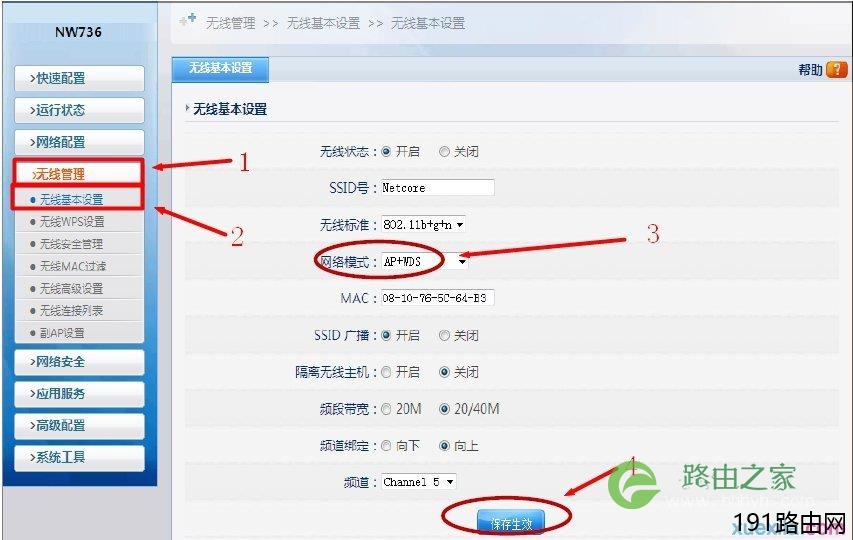
  1、无线模式选择:登录到路由器B的管理界面——>点击“无线管理”——>“无线基本设置”——>在右侧的“网络模式”中选择“AP+WDS”——>点击“保存生效”。
磊科无线路由器wds桥接怎么设置

  磊科无线路由器wds桥接设置的步骤二、路由器A配置

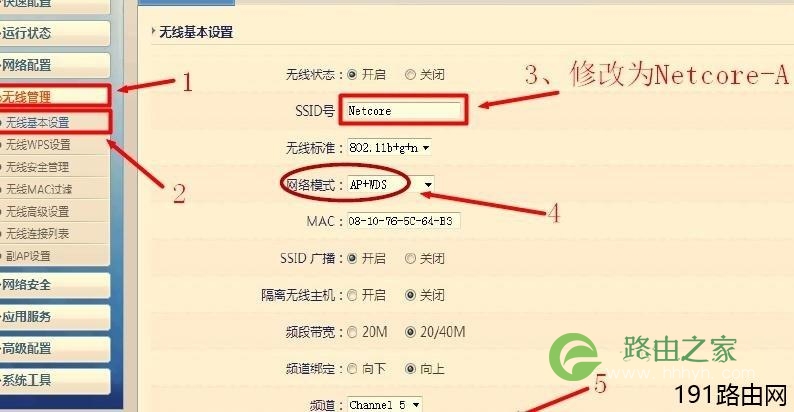
  1、修改SSID和无线模式选择:在管理界面点击“无线管理”——>“无线基本设置”——>“SSID号”后面自定义设置(与路由器B的SSID不同即可,建议修改为Netcore-B)——>“网络模式”选择“AP+WDS”——>点击“保存生效”。
磊科无线路由器wds桥接怎么设置

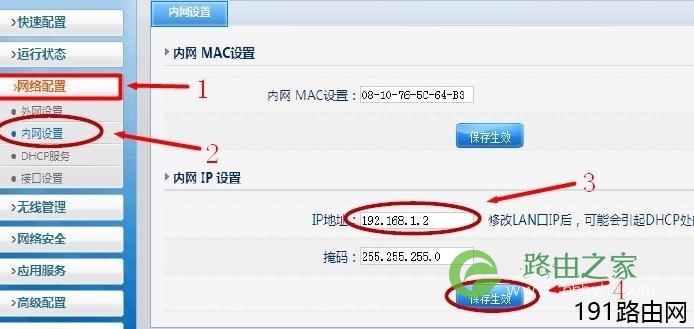
  2、修改内网IP:点击“网络配置”——>“内网设置”——>“IP地址”后面修改为192.168.1.2——>点击“保存生效”。
磊科无线路由器wds桥接怎么设置

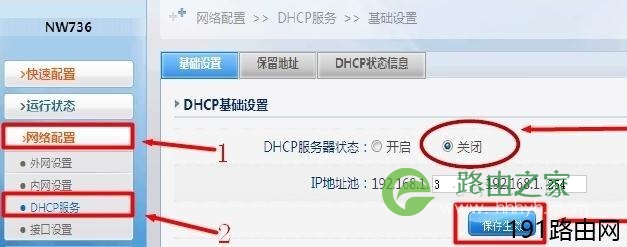
  3、关闭DHCP服务器:点击“网络配置”——>“DHCP服务”——>在“DHCP服务器状态”后面选择“关闭”——>点击“保存生效”。
磊科无线路由器wds桥接怎么设置

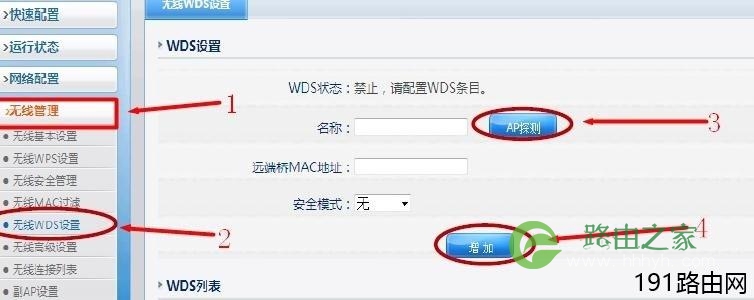
  4、WDS配置:点击“无线管理”——>“无线WDS设置”——>点击右侧的“AP 探测”按钮——>在探测的结果中找到路由器B的SSID哪一项,并选定——>再点击“增加”按钮.
磊科无线路由器wds桥接怎么设置

  5、需要回到路由器B上,进行WDS配置,参考第4步的配置即可——>刷新页面后会看到连接状态为已连接.

  磊科无线路由器wds桥接设置的步骤三、路由器C配置

  需要把路由器的SSID修改为Netcore-C,内网IP地址修改为192.168.1.3即可,修改和配置方法与路由器A的完全一样。

磊科无线路由器wds桥接设置的相关文章:

1.nw711磊科路由器桥接设置图解

2.磊科NW715P路由器桥接方法

3.磊科无线路由器桥接方法

4.磊科路由器怎么无线桥接

原创文章,作者:路由器设置,如若转载,请注明出处:https://www.224m.com/25220.html

(0)
路由器设置路由器设置
磊科NW605+路由器无线网络设置解析
上一篇 2021年1月15日 19:05
磊科NW705P无线路由器IP地址过滤设置步骤
下一篇 2021年1月15日 19:05

相关推荐

  • 电脑开始菜单运行选项不见了修复方法

    原标题:"Win10系统开始菜单运行选项消失的解决方法"关于电脑问题教程分享。 - 来源:WiFi之家网。Win10系统开始菜单没有运行按钮怎么办?其实不管是什么系统,开始菜单中默认都有运行选项,但是最

    2021年7月10日
    15.4K
  • Win10快速开启登录信息显示的详细步骤(图)

    原标题:"Win10快速开启登录信息显示的详细步骤介绍"相关电脑问题教程分享。 - 来源:WiFi之家网。Win10怎么快速开启登录信息显示?很多人都不知道,其实win10中有个登录信息显示,只不过设置

    2021年7月31日
    14.8K
  • Win10不兼容红色警戒解决方法

    原标题:"Win10不兼容红色警戒 Win10无法运行红警提示不兼容"相关电脑问题教程分享。 - 来源:WiFi之家网。红色警戒是一款非常经典的竞技游戏,有些Win10用户在安装完红色警戒后却打不开,提

    2021年6月26日
    18.1K
  • 电脑到了win界面就重启解决回事(图)

    原标题:"电脑到了win界面就重启怎么回事"相关电脑问题教程分享。 - 来源:WiFi之家网。电脑到了win界面就重启怎么回事?这是最近很多用户都碰到的问题,为什么会出现这样的情况呢?其实勿需担心的,我

    2021年7月5日
    22.6K
  • 咋设置让路由器变快点(路由器变交换机怎么设置图解)

    咋设置让路由器变快点(路由器变交换机怎么设置图解) 路由器是我们家庭网络中非常重要的设备,但是有时我们会感到它的速度太慢了,不仅影响上网速度,还可能导致无法连接网络。那么有什么办法…

    网络 2024年12月6日
    2.2K
  • 国产系统怎么设置路由器(路由器做系统怎么设置)

    国产系统怎么设置路由器 如果你使用的是国产系统,比如华为、小米等品牌的路由器,以下是设置路由器的步骤: 步骤一:连接路由器 用网线将路由器与电脑连接,确保网络连接正常。 步骤二:打…

    网络 2024年11月26日
    6.6K
  • 路由器管理器万能密码设置(企业路由器ac管理器设置)

    路由器管理器万能密码设置(企业路由器ac管理器设置) 在企业网络管理中,路由器是不可或缺的设备之一。为了确保网络的安全性,路由器需要设置登录密码。但是,如果密码遗失或者忘记了,就需…

    网络 2023年11月22日
    422
  • 华为路由器如何改地区设置(华为路由器桥接教程详细)

    华为路由器是目前市场上非常受欢迎的一款路由器,但是由于其销售地区的不同,可能会出现地区设置不正确的问题。下面是华为路由器如何改地区设置的详细教程。 第一步:登录路由器管理页面 首先…

    网络 2024年11月13日
    274
  • 无线路由器如何设置多人用(无线路由器手机设置)

    无线路由器如何设置多人用(无线路由器手机设置) 当我们购买了一台无线路由器之后,如何设置让多人都能够使用呢?下面我们来简单了解一下。 步骤一:连接路由器 首先,我们需要将路由器与电…

    网络 2024年12月16日
    137
  • 无线网络经常掉线怎么办?【图文讲解】

    普通家庭用户使用无线路由器可能会出现无线网络掉线情况,此问题的常见原因及其相应的处理方法如下:1、无线干扰导致无线客户端掉线。现象:无线路由器下有线连接的电脑上网正常,无线客户端掉线。原因:开放环境下,无线易受到干扰,常见的干扰主要有两种:一是微波炉、2.4G无绳电话、无线鼠标键盘等电器的干扰,二

    2021年10月1日
    21.5K