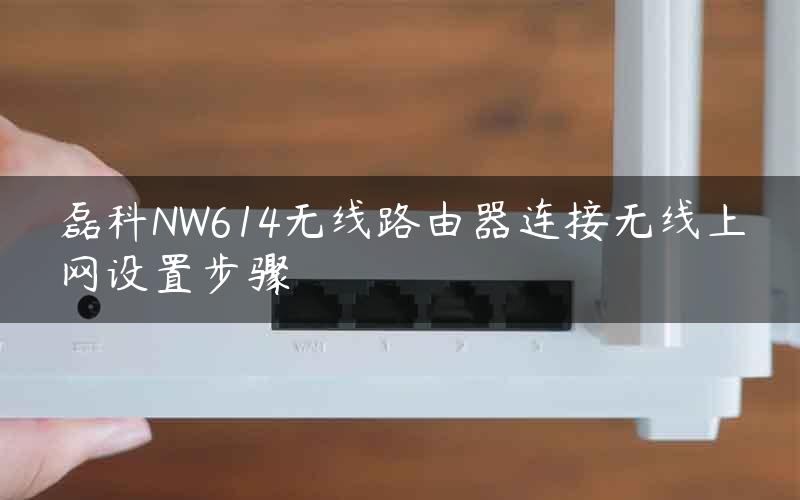
磊科NW614无线路由器连接无线上网设置步骤

原标题:"磊科NW614无线路由器连接Internet上网怎么设置"相关路由器设置经验分享。 - 来源:WiFi之家网  一台新购买或者恢复出厂设置后的磊科NW614路由器,要连接Internet上网"

原标题:"磊科NW614无线路由器连接Internet上网怎么设置"相关路由器设置经验分享。 - 来源:【WiFi之家网】

磊科NW614无线路由器连接无线上网设置步骤

  一台新购买或者恢复出厂设置后的磊科NW614路由器,要连接Internet上网,需要经过以下设置步骤,本文【WiFi之家网】介绍了磊科NW614无线路由器连接Internet上网的设置方法!

  磊科NW614无线路由器连接Internet上网的设置方法

  1、登录设置界面:在浏览器的地址栏中输入192.168.1.1,然后按下键盘上的回车键(Enter

磊科NW614无线路由器连接Internet上网怎么设置

  在浏览器中输入:192.168.1.1

  2、在跳转的页面中,“用户名”后面输入:guest,在“密码”后面输入:guest,然后点击“确定”。
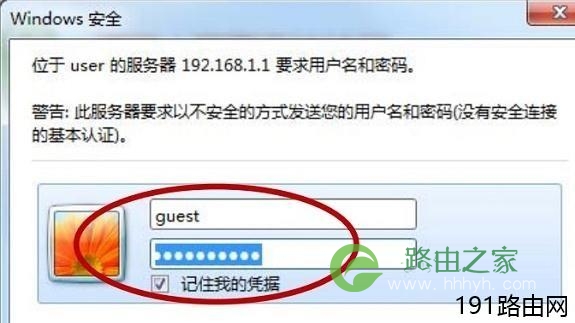
磊科NW614无线路由器连接Internet上网怎么设置

  使用默认密码 guest 登录

  温馨提示:

  磊科NW614路由器的默认用户名、默认密码都是:guest;如果用户自己进行了修改,则需要输入更改后的用户名、密码才能登录。

  3、设置上网:点击“网络参数”——>“WAN口设置”——>“WAN口连接类型”选择:PPPoE用户——>“上网账号”填写:宽带账号——>“上网密码”填写:宽带密码——>点击“保存生效”。
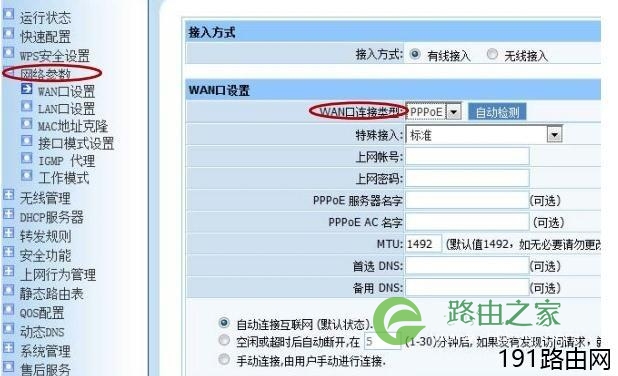
磊科NW614无线路由器连接Internet上网怎么设置

  设置磊科NW614路由器上网

  注意问题:

  “WAN口连接类型”实际上指的就是用户办理的宽带类型,很多不用搞不清楚自己的宽带类型,下面教大家如何判断自己的宽带类型。“WAN口连接类型”选择错误,将会导致无法上网。

  (1)、PPPoE:通常又叫做PPPoE拨号、ADSL拨号、宽带拨号。宽带运营商会提供一个宽带账号、宽带密码;在未使用路由器时,需要通过电脑上的“宽带连接”来拨号上网。

  目前,绝大多数用户办理的宽带都是PPPoE这种类;所以,本文用也是用的PPPoE这种宽带类型来进行介绍。

  (2)、动态IP:通常又叫做DHCP、走动获取IP地址。在未使用路由器时,只需要宽带网线插在电脑上,无需任何设置,电脑就可以上网了。

  (3)、静态IP:宽带运营商会提供一个IP地址、子网掩码、网关、2个DNS服务器地址给用户;在未使用路由器时,只需要把宽带网线插在电脑上,然后在电脑本地连接中,填写宽带运营商提供的静态IP地址参数,完成之后电脑才能上网。

  4、无线网络设置

  (1)、点击左“无线管理”——>“无线基本设置”——>设置“SSID号”——>“频道”选择:6——>点击“保存”。
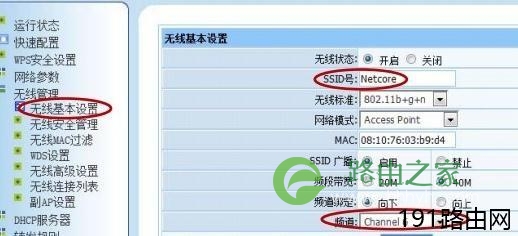
磊科NW614无线路由器连接Internet上网怎么设置

  设置磊科NW614路由器中的无线WiFi名称

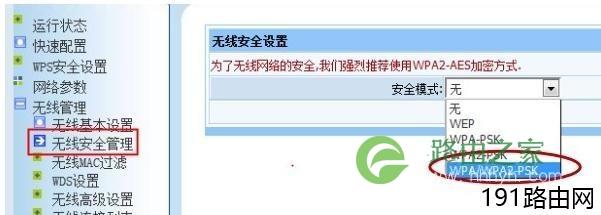
  (2)、点击“无线管理”——>“无线安全设置”——>“安全模式”选择:WPA/WPA2-PSK
磊科NW614无线路由器连接Internet上网怎么设置

  设置磊科NW614路由器中的无线WiFi的安全模式

  然后在“密钥”选项后,设置WiFi密码——>点击“保存”。

磊科NW614无线路由器连接Internet上网怎么设置

  设置磊科NW614路由器中的无线WiFi密码!

原创文章,作者:路由器设置,如若转载,请注明出处:https://www.224m.com/25237.html

(0)
路由器设置路由器设置
上一篇 2021年1月9日 19:05
下一篇 2021年1月9日 19:05

相关推荐

  • Netcore磊科路由器无线MAC地址过滤图解教程

    摘要:这篇文章主要介绍了Netcore磊科路由器无线MAC地址过滤图解教程,本文用Netcore磊科NW705无线路由器为例,介绍无线MAC地址过滤的设置方法,感兴趣的小伙伴们可以参考一下......

    磊科路由器 2023年3月10日
  • 磊科NW712无线多功能路由器安装指南

    NW712是一款迷你型无线多功能路由器,满足802.11n无线标准,传输速率最高可达 300Mbps;产品易用、便携,

    磊科路由器 2020年8月24日
  • 磊科Netcore Power4路由器路由器如何设置?

    磊科(Netcore)Power4无线路由器的安装、上网设置以及无线网络(Wi-Fi)的设置;一台新购买的或者是恢复出厂设置后的磊科(Netcore)Power4路由器要实现上网功能,需要经过3个设置步骤

    2021年4月7日
  • 性价比磊科路由器小型企业网络方案(图

    背景 随着小型企业业务的多元化,对于网络的依赖性越来越大,公司内外的沟通、财务软件的应用等都需要在网络上,现在企业对于网络的要求不仅仅是可以上网,还要使各项业务可以很流畅的使用。与此同时互联网已经渗透到工作和生活的各方面,而员工工作时间聊天、网上购物"

    2021年1月25日
  • 磊科路由器nw705p桥接设置

    原标题:"磊科路由器nw705p怎么桥接"的相关路由器设置教程资料分享。- 来源:WiFi之家网。
      随着各种网络平台的整合和成熟,产品线的扩大和覆盖,磊科的研发正逐渐从单一的技术角"

    2021年2月7日
  • netcore磊科教您配置企业千兆路由器

    【IT168咨询】全千兆路由器从2011年开始逐渐在市场中普及,成为企业选择宽带路由器的首选品种,千兆路由器不仅可以满足更高的外网接入带宽要求,同时在带机数量、网络数据的转发性能、抗能力上均有出色的表现,作为网络出口的路由器,具备千兆的特性,使得网"

    2021年2月10日
  • 磊科官网-磊科是杂牌吗.

    磊科官网本文目录磊科是杂牌吗?磊科Power4s路由器默认管理员登入密码是什么?磊科wifi的管理员密码是什么?磊科nbr100企业路由器设置?磊科nw603无线路由器怎么设置?磊科是杂牌吗?不是,磊科属于大众档次的网络设备品牌,属于一线品牌。磊科是专业的数据通讯网络设备及解决方案供应

    2023年4月16日
  • 磊科无线路由器设置限制网速步骤

    原标题:"磊科无线路由器怎么设置限制网速"相关路由器设置经验分享。 - 来源:WiFi之家网  磊科无线路由器配置简单,不过对于没有网络基础的用户来说,完成路由器的安装和设置限"

    2021年1月20日
  • 磊科NW715无线中继步骤教程图文

    原标题:"磊科NW715无线中继步骤"相关路由器设置经验分享。 - 来源:WiFi之家网  无线中继是指在网络连接中起到中继的作用,实现信号的中继,延伸无线网络的覆盖范围。下面191路"

    2021年2月15日
  • 磊科NM408常见问题解决汇总

    原标题:"磊科NM408常见问题解决办法"相关路由器设置经验分享。 - 来源:WiFi之家网

    1、如何把Modem恢复缺省参数

    A、硬复位

    保持Modem电源开启不断电,用牙签或"

    2021年2月28日