磊科NW604无线路由器连接Internet上网设置步骤

原标题:"磊科NW604无线路由器连接Internet上网怎么设置"相关路由器设置经验分享。 - 来源:WiFi之家网  一台新购买或者恢复出厂设置后的磊科NW604路由器,要连接Internet上网"

原标题:"磊科NW604无线路由器连接Internet上网怎么设置"相关路由器设置经验分享。 - 来源:【WiFi之家网】

磊科NW604无线路由器连接Internet上网设置步骤

  一台新购买或者恢复出厂设置后的磊科NW604路由器,要连接Internet上网,需要经过以下设置步骤,本文【WiFi之家网】介绍了磊科NW604无线路由器连接Internet上网的设置方法!

  磊科NW604无线路由器连接Internet上网的设置方法

  1、登录设置界面:在浏览器的地址栏中输入192.168.1.1,然后按下键盘上的回车键(Enter)。

磊科NW604无线路由器连接Internet上网怎么设置

  在浏览器中输入:192.168.1.1

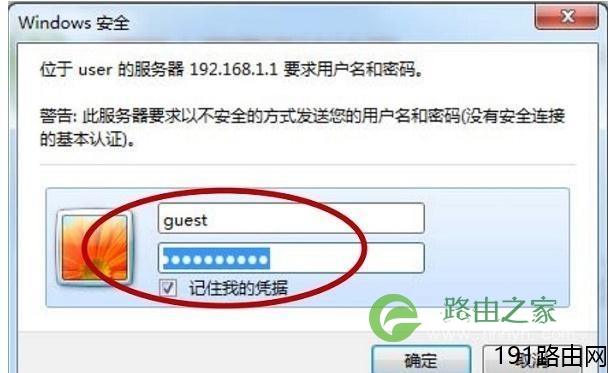
  2、在跳转的页面中,“用户名”后面输入:guest,在“密码”后面输入:guest,然后点击“确定”。
磊科NW604无线路由器连接Internet上网怎么设置

  磊科NW604路由器登录页面

  温馨提示:

  磊科NW604路由器的默认用户名、默认密码都是:guest;如果用户自己进行了修改,则需要输入更改后的用户名、密码才能登录。

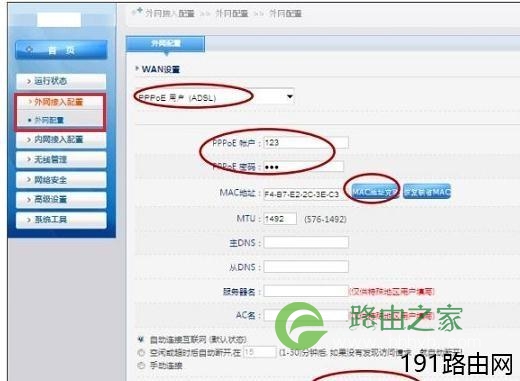
  3、设置上网:点击“外网接入配置”——>“外网设置”——>“WAN口设置”选择:PPPoE用户 (ADSL)——>“PPPoE账户”填写:宽带账号——>“PPPoE密码”填写:宽带密码——>点击“克隆MAC地址”——>点击“保存生效”。
磊科NW604无线路由器连接Internet上网怎么设置

  设置磊科NW604路由器上网

  注意问题:

  “WAN口设置”下面有3个选项,分别是:PPPoE用户 (ADSL)、动态IP用户、静态IP用户,分别代表的是3种不同的宽带类型。很多用户缺乏网络基础只是,搞不清楚自己办理的宽带属于哪一种类型,下面教大家如何判断自己的宽带类型。

  (1)、PPPoE用户:宽带运营商会提供一个宽带账号、宽带密码;在未使用路由器时,需要通过电脑上的“宽带连接”来拨号上网。

  目前,绝大多数用户办理的宽带都是PPPoE这种类;所以,本文用也是用的PPPoE这种宽带类型来进行演示、介绍上网设置。

  (2)、动态IP用户:通常又叫做DHCP、自动获取IP地址。在未使用路由器时,只需要宽带网线插在电脑上,无需任何设置,电脑就可以上网了。

  (3)、静态IP用户:宽带运营商会提供一个IP地址、子网掩码、网关、2个DNS服务器地址给用户;在未使用路由器时,只需要把宽带网线插在电脑上,然后在电脑本地连接中,填写宽带运营商提供的静态IP地址参数,完成之后电脑才能上网。

  4、无线网络设置

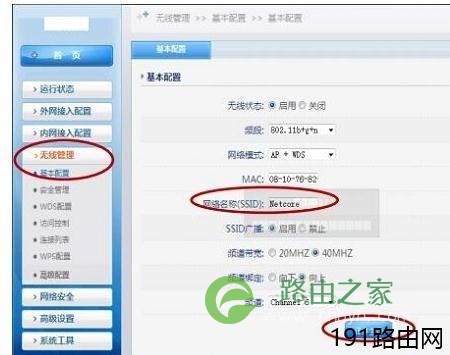
  (1)、点击左“无线管理”——>“基本设置”——>设置“网络名称(SSID)”——>点击“保存生效”。
磊科NW604无线路由器连接Internet上网怎么设置

  设置磊科NW604路由器中的WiFi名称

  (2)、点击“无线管理”——>“安全管理”——>“安全模式”选择:WPA/WPA2-PSK——>设置“密钥”——>点击“保存生效”

磊科NW604无线路由器连接Internet上网怎么设置

  设置磊科NW604路由器中的WiFi密码

  磊科NW604无线路由器连接Internet上网的设置注意问题:

  (1)、“SSID号”指的就是无线网络名称(wifi名称),建议用字母、数字设置,不要使用中文汉字。

  (2)、这里的“密钥”就是无线网络(wifi)密码,建议用大写字母+小写字母+数字+符号的组合进行设置,并且密码长度不得小于8位。

原创文章,作者:路由器设置,如若转载,请注明出处:https://www.224m.com/25247.html

(0)
路由器设置路由器设置
上一篇 2021年1月4日 19:05
下一篇 2021年1月4日 19:05

相关推荐

  • 磊科 NW719 无线路由器上网设置

    1、连接磊科NW719路由器①电话线上网:请准备2根网线,其中一根网线连接宽带猫(ADSL Modem)与NW719路由器的WAN接口;另一根网线,一头连接磊科NW719路由器LAN1/LAN2/LAN3/LAN4接口中任意一个,另一头连计算机。②光钎上网:请准备2根网线,一根网线用来连接光猫与磊

    2021年10月25日
  • Netcore磊科无线路由器DHCP服务器设置方法

    Netcore磊科无线路由器上DHCP服务器的设置方法,DHCP服务器主要是用来分配IP地址的,可以给连接到磊科路由器上的计算机、手机等终端自动分配上网所需要的IP地址、网关、子网掩码和DNS服务器地址等信息

    2021年4月5日
  • 磊科(Netcore)路由器如何恢复出厂设置?(如何恢复Netcore路由器的出厂设置?)

    磊科(Netcore)路由器如何恢复出厂设置?磊科(Netcore)路由器恢复出厂设置的方法是什么?最近发现网上有很多网友在讨论这个问题,针对这个问题今天小编在这里总结了一下有关磊科(Netcore)路由器恢复出厂设置具体操作办法,下面一起来看一下。 磊科路由器复位键恢复出厂设

    2022年1月4日
  • 磊科路由器如何设置

    磊科家用路由器功能比较强大,就是设置的界面相对比较烦锁些。学习啦小编为大家整理了磊科路由器设置的相关内容,供大家参考阅读! 磊科路由器的设置方法 用网线连接到电脑,另一头连接到路由器的PC口(PC1~PC4任意口都行): 2查看并记下

    2021年9月26日
  • 磊科官网-磊科是杂牌吗.

    磊科官网本文目录磊科是杂牌吗?磊科Power4s路由器默认管理员登入密码是什么?磊科wifi的管理员密码是什么?磊科nbr100企业路由器设置?磊科nw603无线路由器怎么设置?磊科是杂牌吗?不是,磊科属于大众档次的网络设备品牌,属于一线品牌。磊科是专业的数据通讯网络设备及解决方案供应

    2023年4月16日
  • 磊科路由器防蹭网设置步骤图解

    原标题:"磊科路由器怎么防蹭网?"相关路由器设置经验分享。 - 来源:WiFi之家网

    平时上网没有任何问题,可是一到晚上或者是某个时间段网络就莫名的很卡,这个时候,你要考虑是不"

    2021年1月1日
  • 磊科路由器如何轻松配置上网行为管理功能?

    企业路由器常用的一个功能是对员工的电脑进行上网行为管理配置,已达到有效、轻松的管理员工的上班时间的管理,但很多人并不知道如何去配置,或者说不知道要实现某一功能要配置哪里,那今天就以磊科企业路由NR255G为例来讲解下: 一、登录路由器的管理界面 浏览器打开网

    2021年10月1日
  • 磊科Netcore NW910路由器如何设置?

    磊科(Netcore)NW910无线路由器上网设置、无线WiFi设置教程。一台新购买(恢复出厂设置)的磊科NW910路由器,要连接Internet上网,需要经过几个设置步骤

    2021年3月31日
  • 磊科NR205PLUS路由器设置说明书

    摘要:徒手了一款磊科NR205PLUS路由器但是不会连接,该怎么办呢?下面我们就来主要介绍一下磊科NR205PLUS路由器的连接和设置的详细教程,需要的朋友可以参考下......

    2023年5月10日
  • 磊科系列NW711无线路由器设置步骤

    原标题:"磊科系列NW711无线路由器怎样设置"相关路由器设置经验分享。 - 来源:WiFi之家网  其他磊科系列设置大同小异都差不多!下面是WiFi之家网给大家整理的一些有关磊科系列"

    2021年2月2日