磊科NW705无线路由器IP与MAC地址绑定设置步骤

原标题:"磊科NW705无线路由器IP与MAC地址绑定怎么设置"相关路由器设置经验分享。 - 来源:WiFi之家网  在磊科NW705无线路由器上绑定电脑的IP与MAC地址,还需要在电脑上对路由"

原标题:"磊科NW705无线路由器IP与MAC地址绑定怎么设置"相关路由器设置经验分享。 - 来源:【WiFi之家网】

磊科NW705无线路由器IP与MAC地址绑定设置步骤

  在磊科NW705无线路由器上绑定电脑的IP与MAC地址,还需要在电脑上对路由器LAN口的IP地址与MAC地址进行绑定,本文【WiFi之家网】介绍了磊科NW705无线路由器IP与MAC地址绑定的设置方法!

  磊科NW705无线路由器IP与MAC地址绑定的设置方法

  实例应用

  1、需要在磊科NW705无线路由器上绑定张三电脑的IP与MAC地址,张三的电脑的IP地址是:192.168.1.150,MAC地址是:00-0A-2B-BD-3F-6C。

  2、同时还需要在张三的PC上绑定网关和MAC,也就是绑定NW705路由器的LAN口的IP与MAC地址。

  磊科NW705无线路由器IP与MAC地址绑定的设置方法:路由器上绑定IP与MAC地址

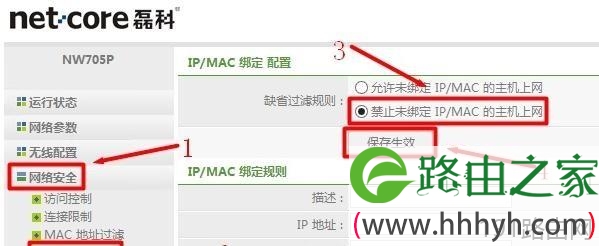
  1、登录并进入NW705的“高级配置”界面——>点击“网络安全”——>“IP/MAC绑定”——>“缺省过滤规则”选择:禁止未绑定 IP/MAC 的主机上网——>点击“保存生效”。
磊科NW705无线路由器IP与MAC地址绑定怎么设置

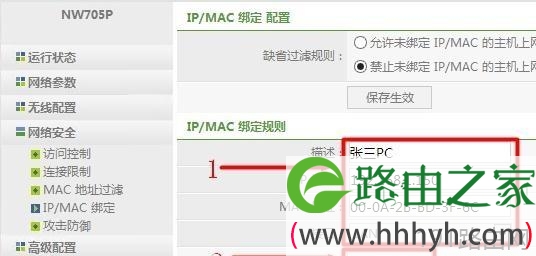
  2、“描述”填写:张三PC——>“IP地址”填写:192.168.1.150——>“MAC地址”填写:00-0A-2B-BD-3F-6C——>“接口”选择:LAN——>点击“增加”。
磊科NW705无线路由器IP与MAC地址绑定怎么设置

  至此,完成了实例1的要求,在路由器上完成了张三计算机的IP与MAC地址的绑定。

  磊科NW705无线路由器IP与MAC地址绑定的设置方法:电脑上绑定网关

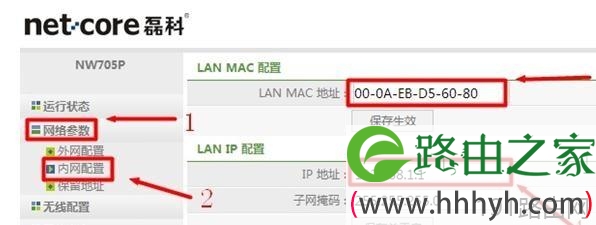
  1、查看NW705路由器LAN口的IP与MAC地址:点击“网络参数”——>“内网配置”——>在右侧记录下“LAN MAC地址”和“IP地址”。本例LAN IP是:192.168.1.1,LAN MAC是:00-0A-EB-D5-60-80。
磊科NW705无线路由器IP与MAC地址绑定怎么设置

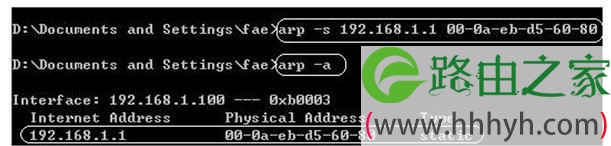
  2、绑定网关:打开CMD程序:同时按下键盘上面的Windows+R组合按键——>输入CMD,并回车。

  运行命令:“arp –s 路由器IP+路由器MAC”,本例是:arp -s 192.168.1.1 00-0a-eb-d5-60-80;然后可以运行命令arp -a命令,查看IP地址与MAC地址的对应关系。
磊科NW705无线路由器IP与MAC地址绑定怎么设置

原创文章,作者:路由器设置,如若转载,请注明出处:https://www.224m.com/25248.html

(0)
路由器设置路由器设置
上一篇 2021年1月28日 19:05
下一篇 2021年1月28日 19:06

相关推荐

  • 磊科NW604无线路由器进行升级操作步骤

    原标题:"将磊科NW604无线路由器进行升级怎么操作"相关路由器设置经验分享。 - 来源:WiFi之家网  如果您的磊科NW604路由器使用正常,不建议您对产品进行升级!本文WiFi之家网主"

    2021年1月20日
  • 用手机怎么修改磊科(Netcore)路由器无线wifi密码?

    本文介绍了使用手机修改磊科路由器无线wifi密码的方法。关于使用手机修改路由器无线wifi密码,其实跟电脑的操作方法差不多,都需要成功登录到路由器的设置界面,然后在设置界面下进行修改,为了更好的帮助大家,下面就来为大家介绍一下使用手机修改磊科路由器无线wifi密

    2021年10月25日
  • 磊科NMW1324MF交换机的安装教程图解

    许多企业都在使用磊科NMW1324MF交换机,这款交换机安装比较简单,如果不懂的用户可以参考下面的安装指南。 一、 安装前的准备 1、放置交换机的表面必须至少能承重4kg。 2、供电的电源插座距离交换机须在1.8米之内。 3、确保电源线两端已可靠地连接在交换机后面板上的电

    2021年9月14日
  • 磊科无线路由器怎么设置磊科无线路由器设置方法【步骤详解】

    以下文章由WiFi之家网整理! 国产家用路由器比较适于咱们使用,界面比较友好。其中磊科家用路由器功能也比较强大,虽然设置的界面相对比较烦锁些。现以磊科Netcore NR625路由…

    2022年6月9日
  • Netcore磊科无线路由器Windows系统设置方法

    无线路由器磊科(Netcore)的安装和设置方法,包括磊科无线路由器与电脑和modem的连接,上网账号的设置,无线网络的启用和加密方式的选择设置。普通用户阅读学习本文后,完全可以独自完成磊科(Netcore)无

    2021年3月30日
  • 磊科NR236W路由器添加端口映射的方法

    摘要:磊科NR236W路由器怎么添加端口映射?端口映射功能是每一个路由器都必须要有的功能,不然外面的电脑是没有办法访问在路由器内部的电脑的,端口映射功能就是把内部的IP映射到路由器的外网IP上,下面我们一起来看看怎么设置路由器的端口映射......

    2023年3月26日
  • netcore磊科NR266路由器巧用PPPOE-SERVER提高内网安全-netcore路路由

    、配置的灵活性: ●规范上网行为,提高员工工作效率 netcore路由器密码通过把桌面上批处理“kd.bat”拖放到“开始;程序启动”选项,即可以实现开机自动拨号上网。 轻轻松松管制飞信等聊天工具,通过黑白名单业务号码的正常使用,这样既能满足正常业务开展,"

    2021年2月10日
  • Netcore磊科无线路由器上不了网怎么解决?

    用电脑连接磊科(Netcore)无线路由器进行配置或者上网的时候,可能会遇到连接不上的情况,这是让很多用户纠结的一个问题,本文介绍了磊科无线路由器与电脑无法进行连接时的解决方法。

    2021年3月10日
  • 磊科路由器初始密码 useradmin电信

    【导读】磊科路由器初始密码,下面就是WiFi之家网整理的网络知识百科,来看看吧!大家好,我是191路由器网小编,上述问题将由我为大家讲解。磊科路由器默认账号密码大全:  1、用户名:admin 密码:g

    2021年7月18日
  • 磊科路由器如何设置

    磊科家用路由器功能比较强大,就是设置的界面相对比较烦锁些。学习啦小编为大家整理了磊科路由器设置的相关内容,供大家参考阅读! 磊科路由器的设置方法 用网线连接到电脑,另一头连接到路由器的PC口(PC1~PC4任意口都行): 2查看并记下

    2021年9月26日