
原标题:”华为路由器隐藏WIFI信号防止蹭网的方法”相关路由器设置经验分享。 – 来源:【WiFi之家网】
现在伴随无线网络的快速普及,大家对“蹭网”一词不再陌生,可是对“被蹭网”的威胁却不甚了解,致使家里的WiFi网络有被干扰,网络资源被侵占,更有可能造成个人信息泄露等风险发生。那么【WiFi之家网】下面就来分享几个可以快速让自己的华为路由器WiFi网络变得更为安全的小方法,来防止自己的无线网络被蹭吧。
华为路由器隐藏你的WIFI信号的方法
在无线路由器的“无线设置”界面中即可找到SSID广播的选项,一般来说,无线路由器都是默认开启SSID广播功能的,而有安全需求的用户可以将其关闭,让自己组建的无线网络不显示在他人的无线搜索名单中。
隐藏无线网络名称后,无线终端设备在加入这个无线网络的时候必须手动输入正确的无线网络名称才行,这样就在一定程度上增强了无线网络的安全性。当然这个方法并不能阻止黑客高手的无线嗅探,但对于一般蹭网者来说,还是有一定功效的。
如何防止别人蹭网或者偷网呢?蹭网不但会影响你的上网速度,甚至会泄漏你的个人隐私。因此对于wifi使用者来说,光给无线路由器设置密码是不够的,要彻底的阻止偷网,最好还是要能够把路由器设置成隐藏,让别人搜索不到你的无线信号。如图,进入WEB设置页面,启动广播隐藏即可。
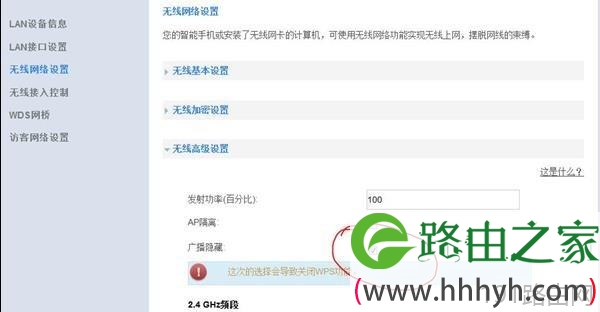
设置完后,点击保存并且重启即可。这样一来搜索无线网络是看不到你的信号的,只有添加账号信息和密码才能上网。是不是很简单呢?
路由器wifi防止蹭网的其他方法
1、无线路由器不设防的风险
现在一些具有网络分享精神的网友们认为只要不影响自己的使用,蹭网者又不进行迅雷、BT等P2P下载,只是上上网,看个视频电影啥的,对自己的网络体验应该无伤大雅,因此将自己的无线路由器不设防,任其暴露在风险之中。
其实这是一个很大的认识误区,从网络安全方面来看,不加密的无线网络将随时可能成为一些不法之徒的俎上之肉。因为当无线路由器不进行加密,其搭建的无线网络可被随意连接。可是如果你是网络新手,还在使用默认的路由器管理密码(如admin)的话,任何接入的蹭网者都能轻松地进入无线路由器的管理后台,进行路由配置上修改。
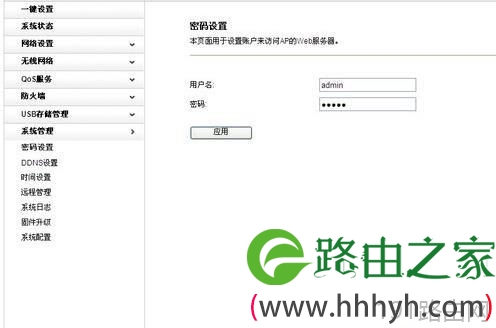
路由器管理密码仍采用admin是有被侵入风险的
一旦出现这种情况,恶意蹭网者将有机会利用DNS欺骗、会话劫持等方法,把用户引入搭设好的钓鱼网站,伺机盗取用户个人信息,并最终窃取用户的财产。
即使不考虑产生的安全性问题,单从资源占用方面看,在多人用网时,由于上网目的不同,占用的带宽资源也会不同,而如果没有足够的带宽进行分配的话,想获得流畅的网络体验怕是无从保证的。
一般来说,蹭网是以免费上网为目的,私自接入周围环境中没有设置无线密码的WiFi网络,或通过破解软件等黑客手法强行接入已加密无线网络的一种侵权行为。虽然我国目前已有多个城市的无线电管理部门将蹭网行为定性为违法行为,但由于在监管、取证等方面中都存在着取证难度,相关的法律法规都处在难于执行的阶段。因此,如果想保护自己的网络权益,防止无线网络被蹭的话,还是需要用户自己掌握更为有效的防范措施。
2、弃用简单密码 选高强度加密模式
弃用简单密码 选高强度加密模式
那么在知道了无线路由器不设防的风险后,我们该如何简单快速地建立安全机制,防止无线网络被蹭呢?首当其冲的就是为自己的无线路由器设定可靠的无线密码了。在今年年初,有国外安全研究公司曾做过被盗用的密码分析,结果显示“123456”已取代“password”成为最常见的不安全密码。
此外,在2013年其他排名前10的不安全密码还包括“qwerty”、“abc123”、“111111”和“iloveyou”等等。使用安全性较弱的密码无疑令恶意破解变得简单轻松,同样还是会为自己的无线网络带来被蹭的风险。
因此,建议大家使用8位或更多位的无线密码,其中可以包括通过混合英文字母的大小写,数字和像下划线等的各种类型字符。当然为了记忆方便,可以将设置的复杂密码写在无线路由器的底部铭牌上防止遗忘。
在加密模式方面,目前的无线路由器中都支持WEP、WAP、WPA2等多种加密方式,而被业界认为最安全的加密方式就是其中的WPA2加密方式。WPA2加密是WPA(WiFi Protected Access,WiFi保护访问)加密的升级版,是目前最新的一种无线加密方式,由于WPA2实现了802.11i的强制性元素,是已被WiFi联盟验证过的最新安全加密方式,并支持安全性很高的高级加密标准AES加密算法。
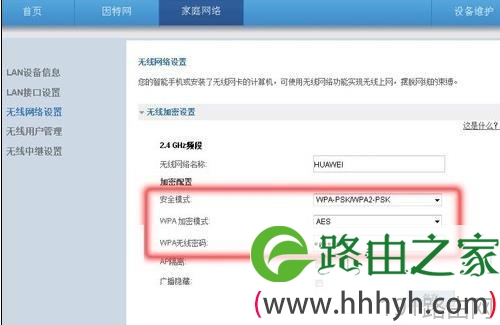
建议选择使用“WPA2-PSK [AES]”模式加密
但据悉WPA2加密也早在2010年就已被国外黑客高手成功破解过,可是对于一般蹭网者来说,其破解的代价是巨大的,破解时间可能需要几天或者几个星期,甚至是一个无终止的时间。因此就目前来说,还是建议大家选择使用“WPA2-PSK [AES]”模式加密,或“WPA-PSK [TKIP] + WPA2-PSK [AES]”的混合模式加密,而无线密码当然是越复杂越安全了。
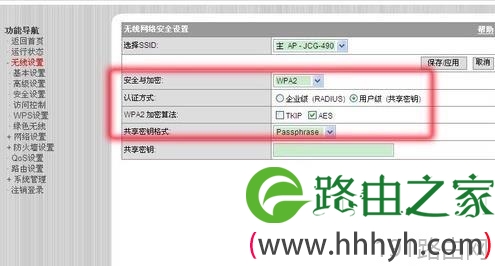
对于一般家庭来说,选择WPA2用户级认证方式即可。
而WPA2-PSK中的PSK是Pre-Shared Key(预共用密钥模式)的缩写,又可称为“WPA2-Personal”,即“WPA2-个人模式”,是设计给负担不起802.1X验证服务器的成本和复杂度的家庭和小型公司网络加密使用的,所以大家在一些无线路由器的加密过程中会看到有“WPA2个人”或“WPA2用户级”等叫法。而与之对应的是支持企业级加密的Radius密钥,它可利用RADIUS服务器进行认证,并可以动态选择TKIP、AES、WEP方式。对于一般家庭来说,选择WPA2用户级认证方式即可。
WPS一键加密功能的出现,以其简单易用,无需设置那些复杂又冗长的无线加密密码,而一度成为无线用户的首选WiFi加密方案。现在市面上销售的无线路由器产品大多都已经配备了WPS按键,即使没有硬件上的实体按键,也在路由器的配置中设计了软件上的WPS加密功能。那么WPS加密究竟是什么?这种加密方式真的简单安全呢?

无线路由器上的WPS按键
WPS英文全称Wi-Fi Protected Setup,是Wi-Fi保护设置的意思。为了简化无线网络加密,以及加速无线网络设置,在2006年由WiFi联盟发起并实施了WPS加密的可选安全认证项目。可以说,WPS加密是面向家庭用户推出的一种快速无线加密方案。
在WPS一键加密功能采用普及之前,用户需要手动添加网络名称(SSID)并设计键入冗长的无线加密密码,过程相对来说是繁琐不便的。而WPS一键加密功能的推出,则可以帮助用户自动配置网络名称,生成随机的无线加密密钥,并完成无线网络的接入过程。
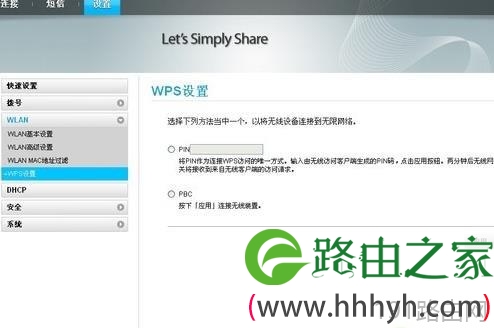
3、WPS加密可分为PBC和PIN码两种方式
由于WPS加密有两种使用方式,一种是PBC(Push Button Configuration,按键设置),另一种是PIN码。对于有实体WPS按键的无线产品,只需在有效时间内按下无线路由器和无线网卡上的WPS按键,即可轻松完成无线网络连接。没有的话,在路由器的配置中也可通过PBC,点击虚拟的按键,或输入随机生成的PIN码,来完成无线连接。
可是正当用户在享用WPS一键加密带来的便捷之时,2011年底却曝出了WPS加密方式可以被暴力穷举的方法破解的消息。美国计算机应急准备小组的专家称利用该漏洞可以轻易地在1-2小时内破解WPS使用的PIN码。
而随后教人如何利用WPS加密漏洞快速破解WPA/WPA2加密网络的方法,便出现在互联网上,但广大无线用户对此漏洞却尚未知晓,从而引发了很大的安全威胁。
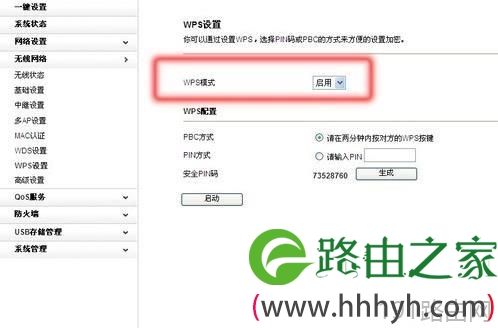
对于默认使用WPS加密的无线产品,建议手动禁用它
因此建议对无线安全有更强需求的用户,及时地禁用WPS加密这项功能,并采用相对安全的手动设置WPA2加密方式来进行无线密码的设置,以消除遭受攻击或侵入的可能性。
4、设置MAC地址过滤 隐藏无线网络名称
设置MAC地址过滤 隐藏无线网络名称
那么为了防止无线网络被蹭,还有什么样的安全小秘籍可以掌握呢?比较好用的设置MAC地址过滤和隐藏无线网络名称两个方法,下面就分别为大家介绍下。
设置MAC地址过滤
为了网络识别和查找的方便,设备厂商为他们生产的电子设备都设定了专属于的MAC(Media Access Control,介质访问控制)地址加以区分。可是说,MAC地址是底层网络来识别和寻找目标终端的唯一标示。有了MAC地址,就可保证所有接入无线网络的终端都有唯一的不同的ID,而MAC地址过滤技术正是基于这个理论而产生的。
那么我们如何查看自己设备的MAC地址呢?像手机等移动终端,用户可以在“设定”中的“关于设备”中找到。而对于PC、笔记本电脑等,则可以通过键入简单命令行而获得。下面以PC为例,在电脑菜单上依次单击“开始”菜单→“运行”→输入“cmd”→回车,随后在出现的命令提示符界面中输“ipconfig /all”→回车,就可以看到这台PC电脑的MAC地址了,如下图所示。
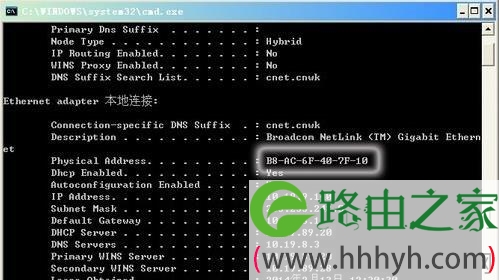
PC的MAC地址
之后在无线路由器的配置中,通过设置“高级 – MAC过滤”,来启用MAC过滤功能,然后键入上图的电脑的MAC地址即可,而其他未经键入的设备就无法接入你的无线路由器了,相当简单方便。
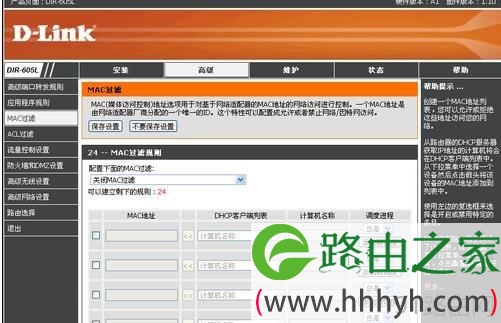
启用MAC过滤功能,键入上图的电脑的MAC地址即可
隐藏无线网络名称
作为用户搜索无线网络信号时标明身份的标识符,无线网络名称(Service Set Identifier,SSID)是最为简单的识别标志。而一般设备默认将使用品牌名加上型号来作为SSID,这就为蹭网者提供了可乘之机,因此建议用户修改SSID并将它隐藏起来。具体操作如下图:
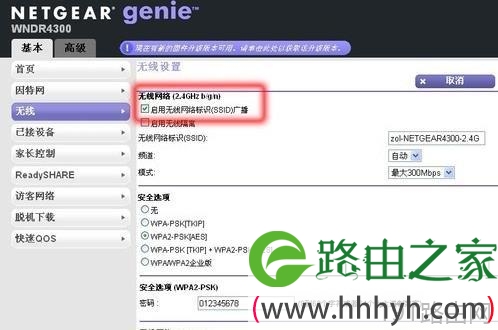
关闭SSID广播
总结:无线安全需多重防护
通过上面介绍的无线安全小技巧,希望为大家带来简单便捷的加密方法,如果仅仅使用单一的加密方法,防护功效往往都是有限的,因此从多角度进行全方位的WiFi加密才是有效地防止无线网络被蹭的好方法。同时建议大家禁用WPS功能,而采用手动设置WPA2加密的方式,最好再选用复杂的密码组合。当然无线路由器的覆盖范围终究是有限的,对于那些身处地广人稀的朋友,可能就不必过于担心自己无线网络的安全问题了。
原创文章,作者:路由器设置,如若转载,请注明出处:https://www.224m.com/25259.html

