网件JWNR2000T WPS加密步骤图文教程

原标题:"网件JWNR2000T WPS加密步骤"相关路由器设置经验分享。 - 来源:WiFi之家网  所谓WPS,就是Wi-Fi联盟推出了名为Wi-Fi Protected Setup,Wi-Fi保护设置是考虑到普通用户不"

原标题:"网件JWNR2000T WPS加密步骤"相关路由器设置经验分享。 - 来源:【WiFi之家网】

网件JWNR2000T WPS加密步骤图文教程

  所谓WPS,就是Wi-Fi联盟推出了名为Wi-Fi Protected Setup,Wi-Fi保护设置是考虑到普通用户不知道如设置无线网安全,而特别研发的一种加密技术。PBC方式就是所谓的一键加密,只需按下无线路由器上的WPS按钮,再通过鼠标点击无线网卡管理工具上的软件按钮,即可完成无线加密设置,从而建立WPA2级别的无线连接。下面【WiFi之家网】就以NETGEAR JWNR2000T无线路由器和WN111无线网卡为例,介绍如何进行WPS加密,希望对您有所帮助!

  网件JWNR2000T WPS加密步骤

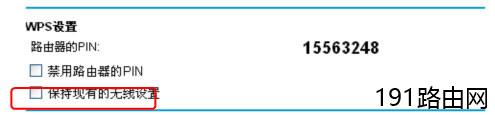
  一、登陆网件JWNR2000T路由器管理界面,高级-无线设置-WPS设置。
6b76ee2712f0af2ee8205d5f483841bd

  二、保持现有的无线设置是指当前路由器是否处于WPS配置状态。通过WPS添加一个无线客户端将使该选项变为选中状态。

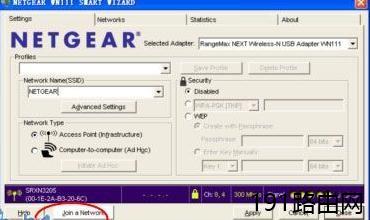
  三、在电脑上安装WN111无线网卡的驱动和管理软件,完成后打开WN111管理工具,点击Join a Network。
a4e6da47563b8a72a3df5f86a4c06cd2

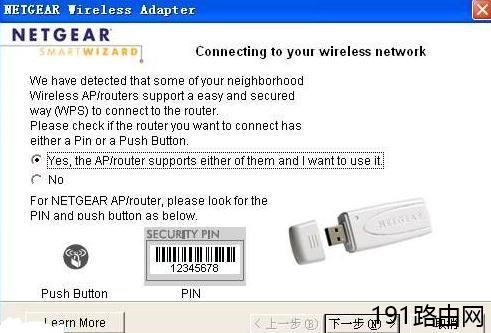
  四、当无线网卡检测到周围存在支持WPS功能的路由器,请求确认,选择Yes, the AP/router supports either of then and I want to use it,点击下一步。
160fbda1cd97eee7d2047a8397e43bfb

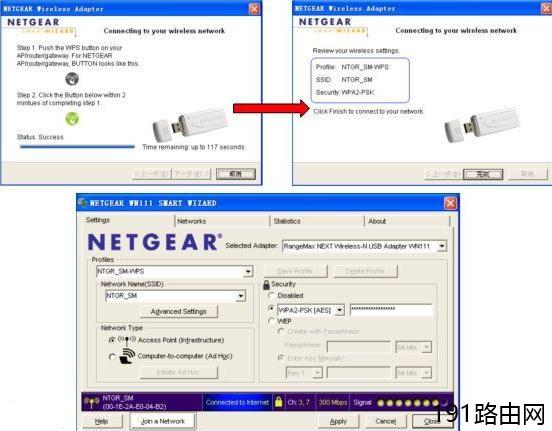
  五、再次选择Yes,点击下一步,按照提示,按一下网件JWNR2000T路由器上面的WPS按钮,成功指示灯将闪烁,然后点击管理工具上的软件按钮。

  六、JWNR2000T和WN111之间将建立起一个安全连接,工具上的状态栏会有变化,可以看到,WPS默认为路由器配置了最高级别的WPA2安全密钥,点击完成。
f9a09096b5691919544943dd09838922

  只要按照上面的步骤,网件JWNR2000T路由器就可与WN111通过PBC方式建立WPS连接,希望对大家有所帮助。

原创文章,作者:路由器设置,如若转载,请注明出处:https://www.224m.com/25347.html

(0)
路由器设置路由器设置
上一篇 2021年2月12日 19:06
下一篇 2021年2月12日 19:08

相关推荐

  • 手机设置tp-link路由器 使用手机设置TP-LINK

    原教程:"手机设置tp-link路由器"的相关最新路由设置教程资料分享。 - 来源:WiFi之家网 - 编辑:小歪。

    手机设置tp-link路由器的方法是比较简单的。这里就以新"

    2023年6月24日
  • TP-Link TL-WR742N路由器设置无线WIFI详细步骤

    原标题:"TP-Link TL-WR742N路由器如何设置无线WIFI"相关路由器设置经验分享。 - 来源:WiFi之家网

    TP-Link TL-WR742N路由器设置无线WIFI,图解步骤一、设置TL-WR742N路由"

    2021年2月2日
  • 千兆路由器能带多少兆的宽带

    原标题:"千兆路由器能带多少兆的宽带呢?"的相关路由器设置教程资料分享。- 来源:WiFi之家网。

    想网速贼6、游戏爆爽、视频流畅......

    可开个网页的时间足够悠哉地喝盏茶"

    路由器设置 2021年2月28日
  • TP-Link路由器TL-WDR5600 V1.0无线桥接5G无线网络如何设置

    TP-Link TL-WDR5600 V1.0路由器5G无线桥接设置方法,注意是V1.0版本的TL-WDR5600路由器5G无线桥接设置。目前TL-WDR5600无线路由器有V1.0和V2.0两个版本,且V1.0和V2.0的TL-WDR5600路由器设置界面不一样

    2021年3月15日
  • 电脑上怎么查看路由器登陆地址

    本文介绍电脑查看连接路由器的登录地址的方法。或许大家在使用电脑登录路由器时,不知道路由器的登录地址是多少,或者之前更改过路由器的登录地址,现在忘记了是多少,那么这种情况下我们都是可以通过电脑来查看的。下面就来为大家介绍电脑查看连接路由器登录地址的具体

    2021年9月7日
  • 无线路由器如何连接电脑 无线路由器如何设置电脑上网权限

    原标题:"无线路由器如何设置电脑上网权限(IP地址过滤篇)"关于路由器设置教程分享。 - 来源:WiFi之家网 - 编辑:小元。IP地址过滤用于通过IP地址设置内网主机对外网的访问权限,适"

    2021年2月22日
  • 路由器多人上网设置步骤

    原标题:"如何使用路由器多人上网教程视频"关于路由器设置教程分享。 - 来源:WiFi之家网 - 编辑:小元。如何利用路由器多人上网?路由器可以使我们几个人同时共享一个上网账号上"

    路由器设置 2021年1月16日
  • 云路由器宽带拨号提示宽带账号或密码错误的解决办法

    【导读】tplink路由器设置:云路由器宽带拨号提示“宽带账号或密码错误”的解决办法路由器设置教程,下面WiFi之家网小编详细为大家介绍一下。tplink路由器设置:云路由器宽带拨号提示“宽带账号或密码

    2021年7月27日
  • 华为 A1 无线路由器上网设置

    1、华为A1路由器上的WAN接口(蓝色接口),需要用网线连接到宽带猫/光猫的网口。如果你的宽带没有用到猫,则需要把入户的宽带网线,插在华为A1路由器的WAN接口上面。电脑用网线连接到华为A1路由器的LAN1、LAN2接口(灰色接口)中任意一个。2、在华为A1路由器的底部,查看Wi-Fi名称,手机连

    2021年10月2日
  • 自己家的wifi密码用手机修改步骤

    【导读】自己家的wifi密码用手机怎么改?图文教程,详细信息请阅读下文!昨天WiFi之家网写了一篇文章,介绍了用电脑修改自己家wifi密码的方法。但是,部分用户反馈说,家里面没有电脑,"

    路由器设置 2021年2月24日