无线路由器高级设置中手机怎么设置

原标题:"无线路由器高级设置中怎么设置"相关路由器设置经验分享。 - 来源:WiFi之家网  基本上人人都使用过wifi,但是没接触过无线路由器的原理和设置,都不知道无线路由器怎么"

原标题:"无线路由器高级设置中怎么设置"相关路由器设置经验分享。 - 来源:【WiFi之家网】

无线路由器高级设置中手机怎么设置

  基本上人人都使用过wifi,但是没接触过无线路由器的原理和设置,都不知道无线路由器怎么用?那无线路由器高级怎么设置?下面我就和大家说一下无线路由器高级设置的方法。

  方法如下:

  1、在前面的几节中,我们已经讨论了一些无线路由器的设置细节,这一节做一些补充,看一下无线高级设置。点击左侧的“无线设置”-“无线高级设置”,进入无线高级设置界面。

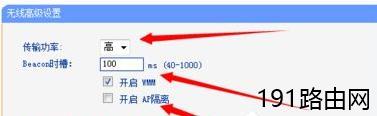
  2、这里我们看一下传输功率,Beacon时槽,以及开启wmm和ap隔离。首先这款无线路由器的功率是可调的,一般情况下,我们选择功率为高,这样无论是信号强度还是传输速率都会提高。
b81041070a7fa2a2ad11d5c586c7603b

  3、Beacon时槽可以理解为无线路由器发射Beacon广播的频率,路由器默认为100ms,也就是路由器每100ms发射一次信标信号。所以beacon时槽值越高,有利于发挥无线网络效能,beacon时槽值越低,就有利于加快无线网络的连接速度。这里【WiFi之家网】不建议修改。

1744f6bb979c5d0f8bbd5f05dfd5632e

  4、接下来讲一下wmm,路由器默认是开启wmm的,简单可以理解为开启wmm可以保证音频和视频这些应用和网络的稳定连接。

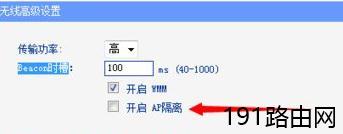
  5、关于开启ap隔离。ap隔离跟虚拟局域网非常的相似,适用于像机场,酒店等公共的网络环境,对于家庭用户来说,ap隔离没有多大的意义。
ec7faa71dfa82a8d6e26056f2b91c11c

  6、最后来看一下主机状态,这里显示的就是连接到本路由器的设备的mac地址,连接状态和数据的传输量。

  补充:路由器提速技巧

  重启

  重启后的路由器由于释放了系统资源,效率最优化,运行速度更快。我们重启路由器方式并不多,通过管理IP输入用户名和密码进入后台管理界面,然后点击重启路由,还有就是强拔电源,我们并不建议这种野蛮操作。一键重启功就像摁开关一样简单。

  扩大信号

  WIFI信号会随着距离长短渐渐衰弱,有时候就是一堵墙的距离,你在这头它却在那头就是不能愉快玩耍,不管你是乡下的小洋楼还是城里的大HOUSE,加装个路由器简单又实惠。360度无死用全覆盖。只需两步轻松实现。

  干掉蹭网的

  火热的蹭网软件,占用你的路由、你的网络、你的资源。而这一切就在不知不觉中进行。潜伏着的敌人,我要代表月亮消灭你。

  相关阅读:路由器常见问题原因分析

  1、验证电缆是否安全连接

  这可能听起来像一个没有脑子,但大部分用户们有时忘记检查最明显的解决方案,然后再转到更复杂的解决方案。有人可能意外地拉扯或踢了一根电缆,导致电缆拔掉或松动。所以应检查所有涉及的电缆,并确保它们已牢固连接。

  2、检查过热

  像任何其他电子设备一样,路由器可能会成为过热的牺牲品。这种过热可能会损坏路由器,或者使其不稳定。检查路由器的温度,看看它是多么热。如果过热的话,请确保气流充足。

  3、路由器摆放位置很重要

  如果你无法使用Wi-Fi,则需要尝试重新摆放路由器。应确保没有阻塞无线信号,特别是可能干扰的金属物体或设备,如微波炉和无线电话等。还应确保路由器的天线位于垂直方向而不是水平位置,因为垂直天线将提供最大的覆盖区域。</

原创文章,作者:路由器设置,如若转载,请注明出处:https://www.224m.com/25368.html

(0)
路由器设置路由器设置
belkin无线路由器设置上网密码详细步骤
上一篇 2021年2月7日 19:06
腾达热点信号放大模式和无线信号放大模式有什么区别
下一篇 2021年2月7日 19:08

相关推荐

  • 家里怎么安装路由器怎么设置

    【导读】家里怎么安装路由器?图文教程,详细信息请阅读下文!在本文中,将给大家介绍,在自己家安装路由器上网的方法。其实,不管在什么场所安装路由器,具体的操作步骤都是大同小异的"

    2021年1月29日
    15.8K
  • 电脑添加内存条后内存容量没改变是什么原因

    小编前几天去买了条内存条,插在电脑上后发现内存的容量并没有改变,这是虾米情况?于是小编积极探索,终于研究出了解决方法。情况如下:1、小编在2GB内存的电脑上再加了一条2GB内存条,在第三方软件上显示得出来。2、选择计算机右击属性,进入计算机系统界面后,显示4GB内存,但是可用的只有2GB。方法如下

    2021年10月17日
    72.8K
  • 无线路由器wifi密码怎么看?

    手机、笔记本在第一次连接到某个WiFi信号后,会自动保存WiFi密码,之后会自动连接到该WiFi上网,这样免去了用户每次都输入WiFi密码的麻烦。不过,时间长了,怎么查看路由器WiFi密码呢?

    2021年3月15日
    17.2K
  • 腾达(Tenda)AC11路由器设置步骤

    【导读】腾达(Tenda)AC11路由器怎么设置?图文教程,详细信息请阅读下文!
    在本文中,将给大家详细介绍,用电脑设置腾达AC11路由器上网的方法。
    用电脑设置腾达AC11路由器上网的时"

    2021年1月19日
    82.5K
  • 腾达tenda路由器登录网址

    【导读】腾达(Tenda)路由器登录地址/网址是什么?图文教程,详细信息请阅读下文!
    网友提问:腾达(Tenda)路由器登录地址是多少?

    我家有一个腾达路由"

    路由器设置 2021年1月16日
    67.5K
  • TP-Link路由器如何防蹭网 TP-Link无线路由器安全设置攻略图文教程

    随着智能手机/平板电脑以及笔记本等无线设备的流行,无线网络也早已悄然流行。对于绝大多数用户而言,家中主要使用无线路由器实现家中的无线Wifi网络覆盖。不过如今蹭网横行,很多朋友由于不注重路由器安全设置,从而很容易被蹭网。他人蹭网不仅影响网速,还可能泄露隐

    2021年9月20日
    7.5K
  • WAN口未插网线修复方法

    【导读】WAN口未插网线怎么办?图文教程,详细信息请阅读下文!经常有用户问我这类问题,即在设置路由器的时候,路由器的设置页面提示:WAN口无网线连接WAN口网线未连接并且设置之后,"

    2021年1月7日
    87.3K
  • falogincn改密码详细步骤

    导读:falogin.cn怎么改密码?网友提问:falogin怎么改密码?热心网友答:在浏览器中输入:falogin.cn,可以打开迅捷路由器的登录页面 ——> 输入登录密码,进入设置界面 ——> 打开 无线设"

    2021年2月22日
    28.4K
  • 极路由登陆密码忘记了的解决方法

    家里的极路由用了很长一段时间了,今天想登录到设置界面,重新设置路由器。打开hiwifi.com登录页面时,提示需要输入密码,才可以登录;但是我不记得后台的登录密码了,应该怎么办?

    2021年3月11日
    28.6K
  • 三种方法查看IP地址是否被占用

    在通过局域网(例如校园网、公司内网)上网时,首先需要设定一个可用的IP。那么局域网中哪些IP没有被占用呢?可以包着碰运气的心理,设置好IP再看有没有冲突报告,但这种办法实在是太笨了!下面笔者就给你带来三个察看IP地址是否可用的办法。 简单PING法 网络中查看某"

    2021年1月26日
    170.7K