
MTU是什么意思 mtu设置多少最好

原标题:"MTU是什么意思大小代表什么"相关路由器设置经验分享。 - 来源:WiFi之家网  MTU指定了网络中可传输数据包的最大尺寸,在我们常用的以太网中,MTU是1500字节。超过此大小"

原标题:"MTU是什么意思大小代表什么"相关路由器设置经验分享。 - 来源:【WiFi之家网】

MTU是什么意思 mtu设置多少最好

  MTU指定了网络中可传输数据包的最大尺寸,在我们常用的以太网中,MTU是1500字节。超过此大小的数据包就会将多余的部分拆分再单独传输。可能一些用户不知道路由器MTU值设置多少比较合适,可以阅读下文了解路由器MTU的设置方法以及合理的MTU值解析。
169ec48bef29d94bea44fa660a15785b

  MTU大了好还是小了好?

  MTU=最大传输单元 单位:字节 英文:Maximum Transmission Unit”我们平时上网时的各种操作,都是通过一个又一个“数据包”传输来实现的。而。就像货车通过限高的桥洞一样,货物高度超过限制高度了,就需要卸下一些货物,分两批通过限高路段。

  关系还是挺密切的,在windows里,默认的MTU是1500,但是不同的网络接入方式,不同地区的网络运营商,甚至不同的路由器,它们的MTU值都可能是不同的。

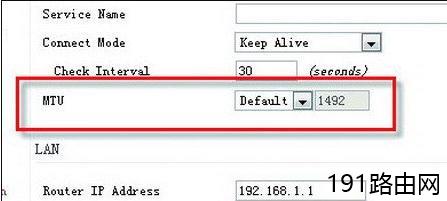
  例如:ADSL接入时MTU为1492字节,假设A需要给B传输3000字节数据,如果整个传输过程中各个环节的MTU都是1500,那么2个数据包就可以传输完成。可是偏偏这时ADSL接入方式的MTU是1492字节,数据包就因为这个MTU差异额外拆分为3个(为了便于理解,暂时不将“数据包报头”纳入考虑范围)显然这额外增加了需要传输的数据包数量,而且拆包组包的过程也浪费了时间。如果从本地到网络采用一致的MTU就可以避免额外拆包。

  我该怎么合理设置MTU呢?

  更快的网速,这个理由够不够让你折腾一趟呢?显然是值得的,可是MTU值不是一个数字,天下通用的。所以在我们动手设置的时候,讲究一个合理!

  那么什么情况下MTU值是合理的呢?我们先来看看不合理的。

  1、本地MTU值大于网络MTU值时,本地传输的数据包过大导致网络会拆包后传输,不但产生额外的数据包,而且消耗了“拆包、组包”的时间。

  2、本地MTU值小于网络MTU值时,本地传输的数据包可以直接传输,但是未能完全利用网络给予的数据包传输尺寸的上限值,传输能力未完全发挥。

  这样我们就知道,所谓合理的设置MTU值,就是让本地的MTU值与网络的MTU值一致,既能完整发挥传输性能,又不让数据包拆分。

  补充:路由器提速技巧

  重启

  重启后的路由器由于释放了系统资源,效率最优化,运行速度更快。我们重启路由器方式并不多,通过管理IP输入用户名和密码进入后台管理界面,然后点击重启路由,还有就是强拔电源,我们并不建议这种野蛮操作。一键重启功就像摁开关一样简单。

  扩大信号

  WIFI信号会随着距离长短渐渐衰弱,有时候就是一堵墙的距离,你在这头它却在那头就是不能愉快玩耍,不管你是乡下的小洋楼还是城里的大HOUSE,加装个路由器简单又实惠。360度无死用全覆盖。只需两步轻松实现。

  干掉蹭网的

  火热的蹭网软件,占用你的路由、你的网络、你的资源。而这一切就在不知不觉中进行。潜伏着的敌人,我要代表月亮消灭你。

  相关阅读:路由器常见问题原因分析

  1、验证电缆是否安全连接

  这可能听起来像一个没有脑子,但大部分用户们有时忘记检查最明显的解决方案,然后再转到更复杂的解决方案。有人可能意外地拉扯或踢了一根电缆,导致电缆拔掉或松动。所以应检查所有涉及的电缆,并确保它们已牢固连接。

  2、检查过热

  像任何其他电子设备一样,路由器可能会成为过热的牺牲品。这种过热可能会损坏路由器,或者使其不稳定。检查路由器的温度,看看它是多么热。如果过热的话,请确保气流充足。

  3、路由器摆放位置很重要

  如果你无法使用Wi-Fi,则需要尝试重新摆放路由器。应确保没有阻塞无线信号,特别是可能干扰的金属物体或设备,如微波炉和无线电话等。还应确保路由器的天线位于垂直方向而不是水平位置,因为垂直天线将提供最大的覆盖区域。</

原创文章,作者:路由器设置,如若转载,请注明出处:https://www.224m.com/25404.html

(0)
路由器设置路由器设置
上一篇 2021年1月24日 19:07
下一篇 2021年1月24日 19:08

相关推荐

  • 亲历无线路由密码攻防实战全攻略

    随着网络技术的飞速发展,越来越多的路由交换设备开始抛弃使用命令行配置界面而转向图形化设置界面。然而这种转变却给入侵者带来了机会,传统命令行界面下的与入侵相对来说比较困难,因为命令行界面的服务与端口有限,而在图形化界面下不管是登录方式还是管理模式都与"

    2021年2月5日
  • 无线上网方式有哪几种 无线网连接方式有哪些

    原标题:"无线上网方式有哪几种"关于路由器设置教程分享。 - 来源:WiFi之家网 - 编辑:小元。
    无线上网方式有哪几种  无线上网分两种,一种是通过手机开通数据功能,以电脑通过手"

    2021年1月25日
  • 无线路由器常见故障解决

    原标题:"无线路由器常见问题大集合(1)"关于路由器设置教程分享。 - 来源:WiFi之家网 - 编辑:小元。当无线网络出现问题时,可能有些是你曾经遇到过的,你可以轻松解决;但更多的则是"

    路由器设置 2021年2月20日
  • 电脑怎么截图,使用电脑截图的三种方法推荐

    我们较常使用的大概有三种截图方式,分别是:全屏截图、当前活动窗口截图、选择区域截图,那下面我们来详细看一下这些快捷方式的使用方法吧!电脑怎样截图方法1:使用键盘中的Print Scr Sysrq 键实现全屏截图这个键在有的键盘中也叫做Print Screen键,通常位于键盘的右上方,大概在右边数字

    2021年10月18日
  • 迅捷(Fast)无线路由器固件升级

    迅捷Fast无线路由器升级的详细设置方法,软件升级一般情况是为完善产品对某些特殊环境、应用的支持;因此如果你的迅捷路由器使用正常,则不建议进行升级操作,因为在升级的时候操作不当会损坏路

    2021年3月17日
  • 路由器长时间不关机有什么影响

    原标题:"路由器长时间不关好不好"相关路由器设置经验分享。 - 来源:WiFi之家网  通常我们路由器开着都不关的,担心关了重启又要重新设置才能上网,即使外出也不会关,但是有网友"

    2021年2月5日
  • 腾达路由器wifi密码怎么修改?

    问:腾达路由器wifi密码怎么修改?原谅我是电脑白痴,我知道我家路由器是腾达的。现在我想修改wifi密码,请问应该怎么操作?答:要修改腾达路由器的wifi密码,操作方法其实也非常的简单,只需要先登录到腾达路由器的设置界面,找到“无线设置”选项,就可以修改wifi密码了。一、查看设置网址腾达路由器的型

    2021年5月21日
  • 怎么用手机设置无线路由器 手机如何设置无线路由器

    原教程:"怎么用手机设置无线路由器?"的相关最新路由设置教程资料分享。 - 来源:WiFi之家网 - 编辑:小歪。

    一台新买回来的路由器,或者是恢复出厂设置后路由器,用"

    2023年6月20日
  • 2020新TP-Link路由器tplogin.cn设置地址打不开

    原标题:"新一代TP-Link路由器tplogin.cn设置地址打不开的解决办法"的相关melogincn路由器设置教程资料分享。- 来源:WiFi之家网。

    TP-Link TL-WR802N怎么设置?

    导读:TP-"

    2021年2月3日
  • Tenda清除不同系统IE缓存方法

    原标题:"Tenda如何清除不同系统的IE缓存"相关路由器设置经验分享。 - 来源:WiFi之家网  当电脑浏览器越来越慢,垃圾越来越多,你知道如何清除不同系统的IE缓存吗?下面是191路由"

    路由器设置 2021年1月30日
