
原标题:”Tenda腾达AR301无线路由器方法教程”相关路由器设置经验分享。 – 来源:【WiFi之家网】

作为不同网络之间互相连接的枢纽,路由器系统构成了基于TCP/IP 的国际互联网络Internet 的主体脉络,也可以说,路由器构成了Internet的骨架。很多刚入手腾达AR301路由器的伙伴们都来问【WiFi之家网】:腾达AR301路由器怎么设置以及腾达AR301怎么用?对此,本文就为大家图文详细解答腾达AR301无线路由器的设置使用步骤
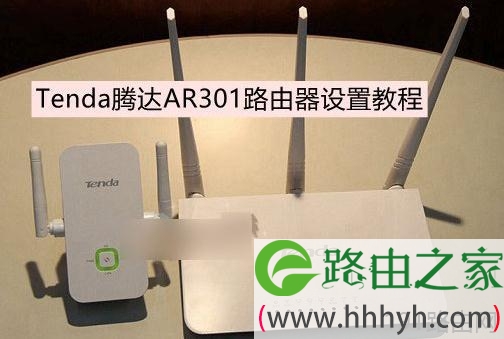
Tenda腾达AR301路由器设置教程
第一步:连接好线路
Modem接入的用户(请准备2根短网线),如果是网线直接入户的用户请往下看。
将猫分出来一根网线接路由器的WAN口(蓝色),再找一根网线,一头接电脑,一头接路由器1/2/3任意接口(黄色)
注意:路由器正常工作状态是指示灯SYS闪烁,WAN口常亮或闪烁,1/2/3口中与电脑相连的端口常亮或闪烁。
如果宽带不需要猫设备,请直接将入户的网线接在路由器的WAN口(蓝色),再找一根短网线,一头接电脑,一头接路由器1/2/3任意接口(黄色)
注意::由器正常工作状态是指示灯SYS闪烁,WAN口常亮或闪烁,1/2/3口中与电脑相连的端口常亮或闪烁。
第二步:配置好电脑
将电脑上的本地连接IP地址设置为“自动获得IP地址” ,具体方法如下(此步骤,检查一次,一般电脑默认设置即为自动获取IP,此前没有设置过电脑IP的用户可以跳过第二步)
右击电脑桌面右下角的网络图标,选择“打开网络共享中心”
2.选择并单击对应的网卡
3.单击“属性”,选择并双击“Internet协议版本4(TCP/IPv4)”
4.选择“自动获得IP地址”“自动获得DNS服务器地址”,确定即可:
第三步:设置路由器上网
1.在浏览器中输入:192.168.0.1 按回车键
2.在上网设置中选择“ADSL拨号” ,输入宽带帐号和密码,“确定”即可,参考如下设置步骤
点击“确定”之后,稍等片刻,刷新网页,查看“联网状态”,显示已联网则代表联网成功。
第四步:WiFi扩展现有网络设置
1.将扩展器插在距离路由器(AR301)附近不超过1米的插座上,刚插上时,RE灯是不亮的。
2.等待约1分钟后,当扩展器的RE灯常亮时,表示网络扩展成功。
3.如下图所示,RE灯、PWR灯、网络灯常亮,代表网络扩展成功,扩展器的无线网络名称和密码将和上级路由(AR301)的无线网络名称和密码保持一致。
4.调整扩展器位置和天线角度
为了获得最佳的扩展效果,可以将扩展器先移到路由器较远的位置,再逐步靠近,用网络灯的颜色状态进行判断,以找到对您来说最合适的安装位置。
绿灯亮:合适的位置
黄灯亮:可连接的位置
温馨提示:微波炉、蓝牙设备、电冰箱灯会严重干扰无线信号,请确保扩展器远离上述设备。
腾达AR301路由器的设置教程与普通Tenda路由器设置差不多,只是多了第四步,需要设置WiFi扩展器,扩展现有网络,相当于增强Wifi信号覆盖设置。
相关阅读:路由器安全特性关键点
由于路由器是网络中比较关键的设备,针对网络存在的各种安全隐患,路由器必须具有如下的安全特性:
(1)可靠性与线路安全 可靠性要求是针对故障恢复和负载能力而提出来的。对于路由器来说,可靠性主要体现在接口故障和网络流量增大两种情况下,为此,备份是路由器不可或缺的手段之一。当主接口出现故障时,备份接口自动投入工作,保证网络的正常运行。当网络流量增大时,备份接口又可承当负载分担的任务。
(2)身份认证路由器中的身份认证主要包括访问路由器时的身份认证、对端路由器的身份认证和路由信息的身份认证。
(3)访问控制对于路由器的访问控制,需要进行口令的分级保护。有基于IP地址的访问控制和基于用户的访问控制。
(4)信息隐藏与对端通信时,不一定需要用真实身份进行通信。通过地址转换,可以做到隐藏网内地址,只以公共地址的方式访问外部网络。除了由内部网络首先发起的连接,网外用户不能通过地址转换直接访问网内资源。
(5)数据加密
为了避免因为数据窃听而造成的信息泄漏,有必要对所传输的信息进行加密,只有与之通信的对端才能对此密文进行解密。通过对路由器所发送的报文进行加密,即使在Internet上进行传输,也能保证数据的私有性、完整性以及报文内容的真实性。
(6)攻击探测和防范
路由器作为一个内部网络对外的接口设备,是攻击者进入内部网络的第一个目标。如果路由器不提供攻击检测和防范,则也是攻击者进入内部网络的一个桥梁。在路由器上提供攻击检测,可以防止一部分的攻击。
(7)安全管理
内部网络与外部网络之间的每一个数据报文都会通过路由器,在路由器上进行报文的审计可以提供网络运行的必要信息,有助于分析网络的运行情况。
原创文章,作者:路由器设置,如若转载,请注明出处:https://www.224m.com/25728.html

