路由器SSID广播开启关闭步骤

原标题:"路由器SSID广播开启或关闭的方法"关于路由器设置教程分享。 - 来源:WiFi之家网 - 编辑:小元。
SSID怎么设置?SSID英文全称为Service Set Identifier,中文含义为“"

原标题:"路由器SSID广播开启或关闭的方法"关于路由器设置教程分享。 - 来源:【WiFi之家网】 - 编辑:小元。

路由器SSID广播开启关闭步骤

SSID怎么设置?SSID英文全称为Service Set Identifier,中文含义为“服务集标识”,它是无线路由器中的专业术语。简单来说,路由器开启无线网络后,创建WiFi名称就是SSID广播,相当于WiFi信号。也就是手机、平板、笔记本能够搜索的Wifi信号就是SSID。今天本文主要详细介绍下SSID怎么设置,主要涉及到如何开启与关闭的问题。
SSID怎么设置?路由器关闭或开启或SSID广播方法

SSID设置需要在路由器管理界面进行,并且需要是无线路由器,并开启了WiFi无线网络,具体设置方法如下。

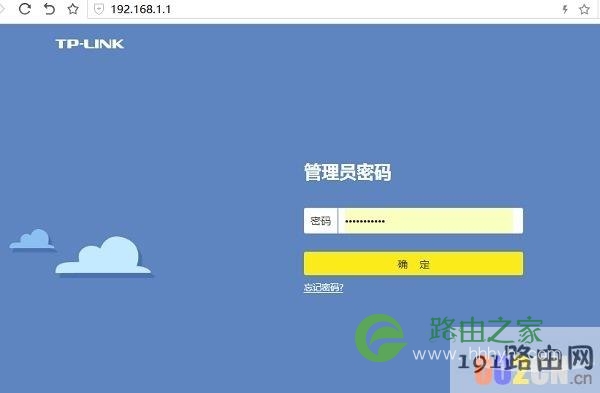
1、首先在连接路由器网络的电脑(也可以是手机)浏览器中,打开路由器登录界面网址,本文以TP-Link路由器为例。直接在浏览器中打开网址:192.168.1.1 进入路由器登录界面,之后输入管理员密码登录即可,如下图所示。
SSID怎么设置?路由器关闭或开启或SSID广播方法

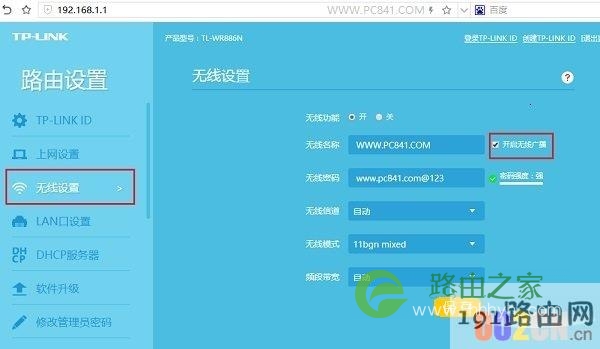
2、进入路由器管理设置界面后,在设置中,点击打开“无线设置”,之后看到的无线名称,就是SSID设置,这个SSID就是无线网络名称,我们可以按照自己喜欢的进行设置,如小编设置为的网址“WWW.PC841.COM”了,如下图所示。
SSID怎么设置?路由器关闭或开启或SSID广播方法

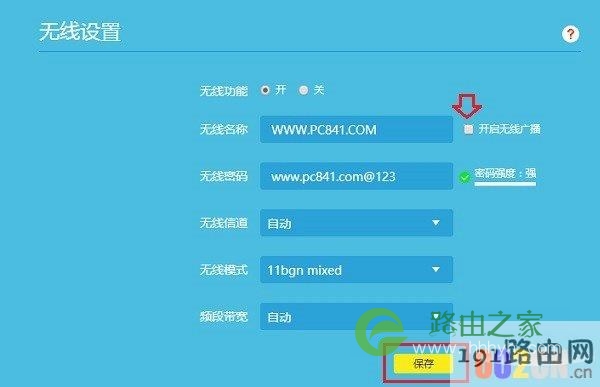
最后说说SSID广播开启或关闭方法。默认情况下,设置WiFi无线网络后,SSID是开启的,也就是附件的设备可以搜索到这个Wifi名称。但有时候出于安全考虑,比如不想让邻居看到我们家的WiFi网络名称(SSID),怕被蹭网或者邻居来问密码,这个时候,就可以将SSID隐藏掉,让附件的无线设备搜索不到自家的WiFi名称,从而提升安全性。

如果要关闭SSID,方法很简单,只要将上图中的“开启无线广播”前面的“√”去掉,并点击下方的“保存”就可以了,完成之后,附件的人就搜索不到自家路由器的WiFi了。
SSID怎么设置?路由器关闭或开启或SSID广播方法
关闭SSID方法

关闭SSID后,手机/平板,甚至是笔记本都搜索不到路由器WiFi信号,不过只要知道自己设置的SSID名称,自家的手机电脑,可以通过连接隐藏SSID来连接WiFi,具体连接方法。

以上就是路由器SSID广播设置教程,默认是开启的,关闭只要在无线设置中,找到无线名称(SSID),将前面的“开启无线广播”的√去掉,并保存即可,如果需要开启,再勾上,并保存即可。

原创文章,作者:路由器设置,如若转载,请注明出处:https://www.224m.com/25862.html

(0)
路由器设置路由器设置
上一篇 2021年1月8日 19:13
下一篇 2021年1月8日 19:14

相关推荐

  • 电脑ip地址改成自动获取操作方法

    原标题:"如何把电脑ip地址改成自动获取"关于路由器设置教程分享。 - 来源:WiFi之家网 - 编辑:小元。 如何把电脑ip地址改成自动获取,常见路由器上网设置中需要把IP地址设为自动"

    路由器设置 2021年1月6日
  • 腾达(Tenda)3G 150B无线路由器设置3G上网卡上网

    腾达(Tenda)3G 150B是一款内置电池的便携式3G无线路由器,使用3G上网卡上网的设置方法;它提供USB接口,可以外接电信、联通、移动的3G上网卡,可以将3G信号转换成WIFI信号,满足多人共享3G上网的需求。

    2021年3月9日
  • 电脑路由器猫连接图文教程

    原标题:"电脑路由器猫怎么连接"相关路由器设置经验分享。 - 来源:WiFi之家网
      现在很多家庭都有路由器和猫,那么怎么将电脑和路由器和猫相互连接起来呢?WiFi之家网为大家整理"

    2021年1月9日
  • 腾达无线路由器防止无线网络被蹭网设置

    原标题:"腾达(Tenda)无线路由器如何防止无线网络被蹭网?"相关路由器设置经验分享。 - 来源:WiFi之家网

    本文介绍腾达(Tenda)无线路由器如何防止无线网络被蹭网?从被蹭网的危"

    2021年2月9日
  • 电脑c盘空间满了怎么删除

    原标题:"电脑C盘空间满了怎么清理"的相关路由器设置教程资料分享。- 来源:WiFi之家网。

    今天想跟大家聊的,也是日常生活中使用电脑的时候比较容易遇到的一个问题,那就是,系"

    路由器设置 2021年2月14日
  • 怎么管理无线网络?

    问:怎么管理无线网络?答:普通用户家里面的无线网络,是由无线路由器或者光猫提供的,只要登录到路由器的管理页面,就可以对无线网络进行管理了,具体的操作步骤如下。温馨提示:电脑和手机都可以管理无线网络,下面会详细介绍用电脑管理无线网络的方法。如果想用手机管理无线网络,请阅读下面的文章,查看详细的操作步骤

    2021年5月6日
  • D-Link(DIR-605L)无线路由器设置图解

    原标题:"D-Link(DIR-605L)无线路由器设置方法【图文教程】"相关路由器设置经验分享。 - 来源:WiFi之家网

    据北京电信内部人士透露,春节过后将全面启动宽带免费提速,在用户现"

    2021年1月12日
  • tenda路由器fh365中继wifi信号操作步骤

    原标题:"tenda路由器fh365怎么中继wifi信号"相关路由器设置经验分享。 - 来源:WiFi之家网  tenda腾达是专业的网络通信设备及方案供应商,其出产的路由器设备功能强大,随着Inte"

    2021年1月19日
  • 新款水星无线路由器设置步骤

    【导读】新款水星无线路由器设置教程图文教程,详细信息请阅读下文!网友提问:新版本的水星(MERCURY)路由器怎么设置?新买了一个水星无线路由器,发现和以前的不一样了,IP地址不是1"

    2021年2月11日
  • LB-LINK必联云 HiWiFi版路由器问题汇总

    导读:LB-LINK必联云 HiWiFi版路由器 常见问题一、怎么进不去(192.168.16.1)WEB(路由器管理后台)页面?原因分析:1.网卡获取的IP或网关异常(查询网卡端的IP或网关,是否为192.168.16.X。"

    路由器设置 2021年1月21日