
原标题:”教你设置路由器共享上网教程”关于路由器设置教程分享。 – 来源:【WiFi之家网】 – 编辑:小元。
如何设置路由器上网 路由器共享上网教程 设置路由器。今天写一个设置路由器共享上网的教程。高手就路过好了。很多新手买了路由器回去后都不会设置,又跑回来问我说:“老板~你卖给我的路由器不行呀!”我狂汗!!! 马上转入正题!现在以TP-LINK R402+路由做示范!

注:TP-Link 路由器的默认IP地址是:192.168.1.1用户名和密码都是:admin
第一步:接好网线,打开电源!开机~在桌面上右键点“网上邻居”-“属性”

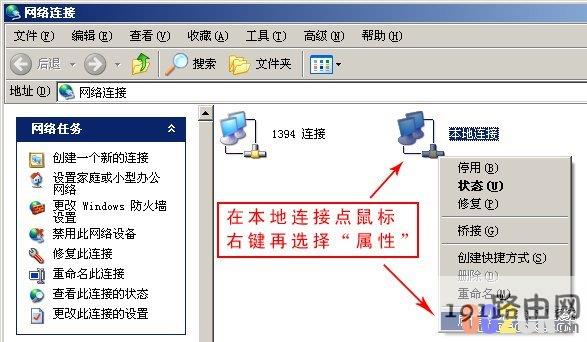
弹出“网络连接”窗口,找到“本地连接”再点鼠标右键,选“属性”
再到“本地连接 属性”,找到“Internet 协议 (TCP/IP)” 这一项,再点下面的“属性”,转到“Internet 协议 (TCP/IP) 属性”窗口,这里我们为其指定一个IP地址,如下图:
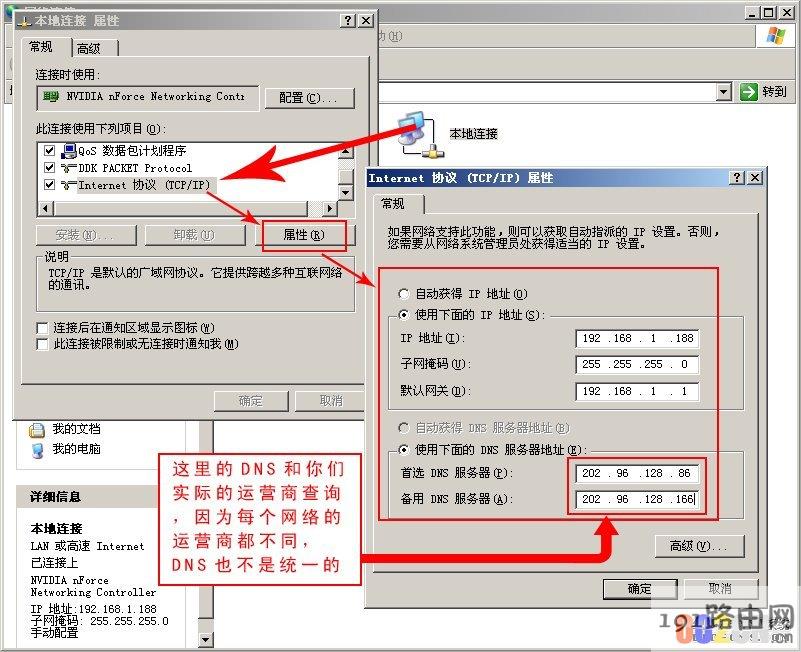
我们把IP设为:192.168.1.188 当然你可以把后面的188改为从2~254中的任意一个,子网掩码是默认的:255.255.255.0 网关就是路由的IP地址了。后面的DNS服务器就看你是什么网的,网络不一样,DNS也不一样。如果你不确定你的DNS服务器IP,那么可以在单机拨号的时候在“网络连接 状态”-“支持”中的“详细信息”中可以查看得到!如果你的DNS写错了的话,那么会很有可能打不开网页!所以在写DNS的时候一定要知道你的DNS服务器IP是多少再填上去!如果你不能确定你的DNS服务器IP是多少的话,就留空,什么也不用填!
另外补充一点:由于市面上的路由器牌子较多,有TP-LINK、阿尔法、腾达、实达、同维、磊科……等等,牌子不同的路由器,他它的默认IP也是不一样的!如有阿尔法的默认IP是:192.168.10.1的,也有的是192.168.0.1、192.168.18.1等~所以在安装的时候一定要看清楚你的路由是的IP是多少。我们这里的是以TP-LINK为例子,TP-LINK的IP是:192.168.1.1的,上面有注明过了!所以我们在填IP是时候是按192.168.1.X,(X是2~254中的任意一位数)。如果你的路由默认IP是:192.168.0.1的话,那么你本的IP地址也要相应写成:192.168.0.X。各位在安装的时候必须看清楚!一般的路由器在路由器的背面都会有写明默认的IP地址、用户名和密码的!
好了,写好IP之后就要进入路由器,把我们的宽带账号和密码输入进去了!打开“Internet Explorer”网页浏览器,这个地球人都知道了吧!以防万一还是发一张图吧,火星人可能还不知道!
打开IE,在地址栏输入路由器的IP:192.168.1.1后按回车键

弹出一个对话框,要输入用户名和密码。
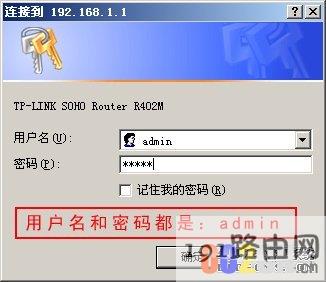
防止新手弄错,这里输入的不是你的宽带账号和密码,而是你路由器的默认的账号密码。上面注明过了,用户名和密码都是admin,如果你的不是TP-LINK的路由器的话,那么请你参照你的说明书,里面都会有写明的了!你不要告诉我找不到!
进到路由器的页面了: 路由不同这里显示的页面也会不一样的!
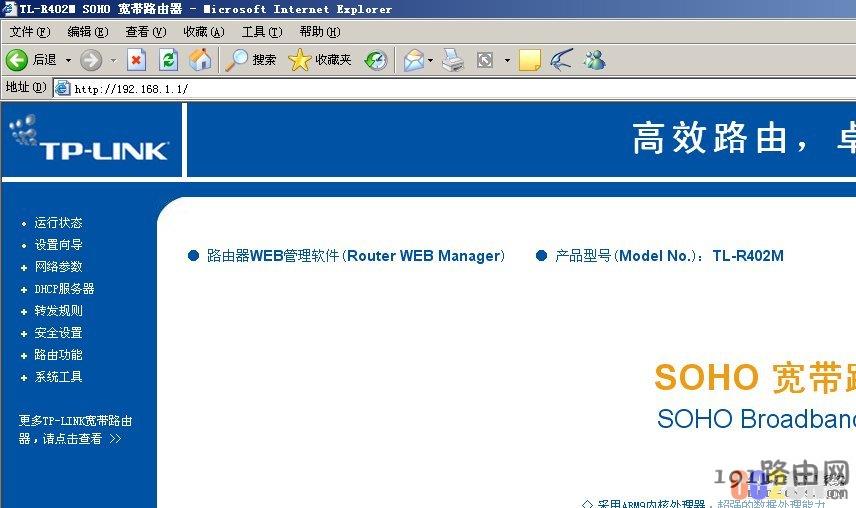
点“设置向导”来设置我们的宽带账号和密码了!
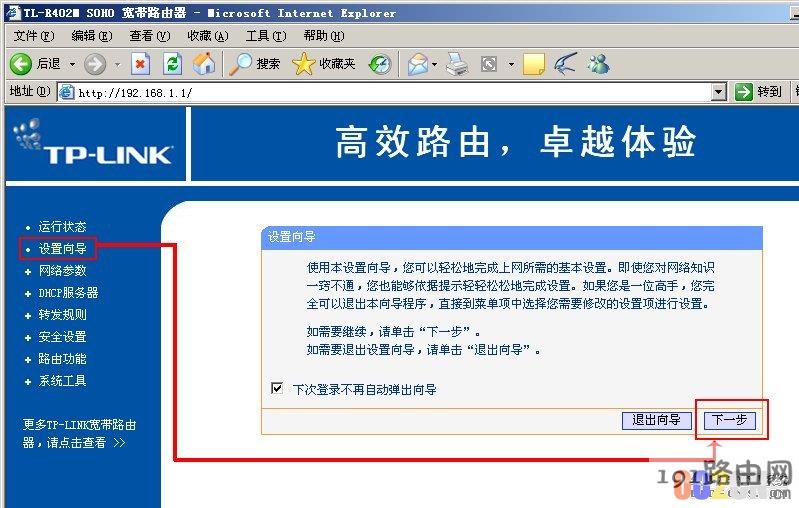
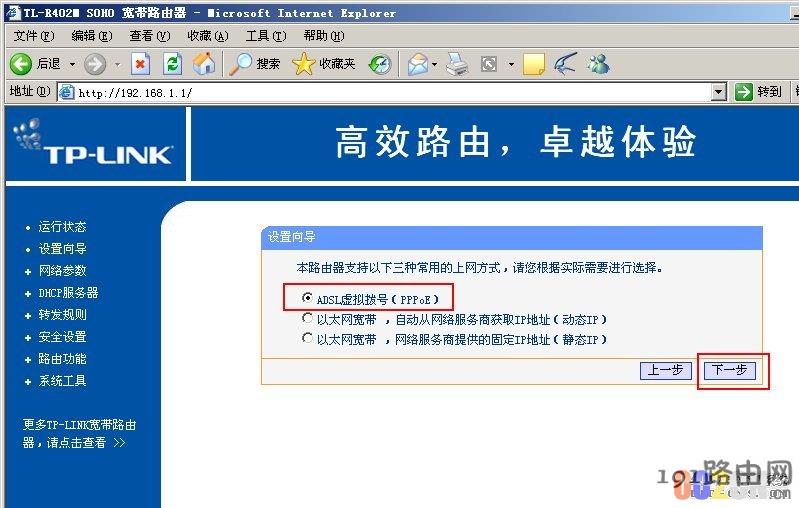
我们这里是ADSL的,当然是选择“ADSL虚拟拨号”这一项了。
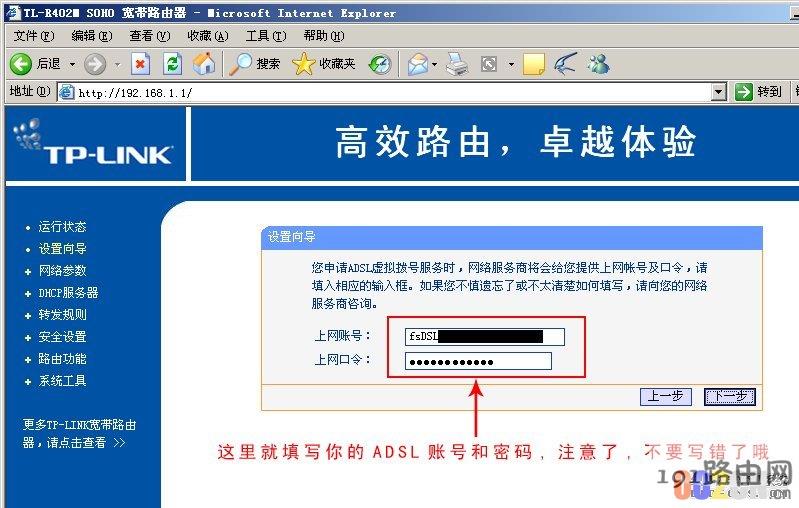
然后就是输入你的当前宽带账号和密码了! 这是我的账号不让你们看!
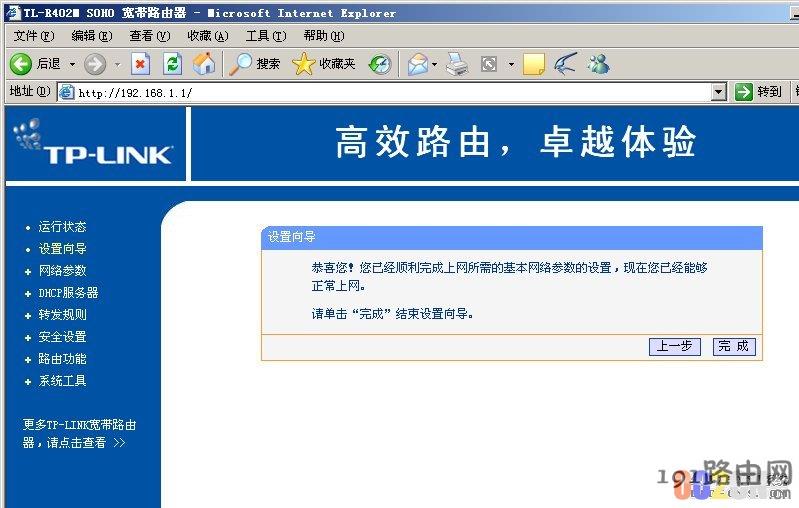
点完成,我们就设置成功了!
再点“运行状态”来查看,是不是能成功拨号了!呵呵,看到这个介面就代表我们设置成功了!
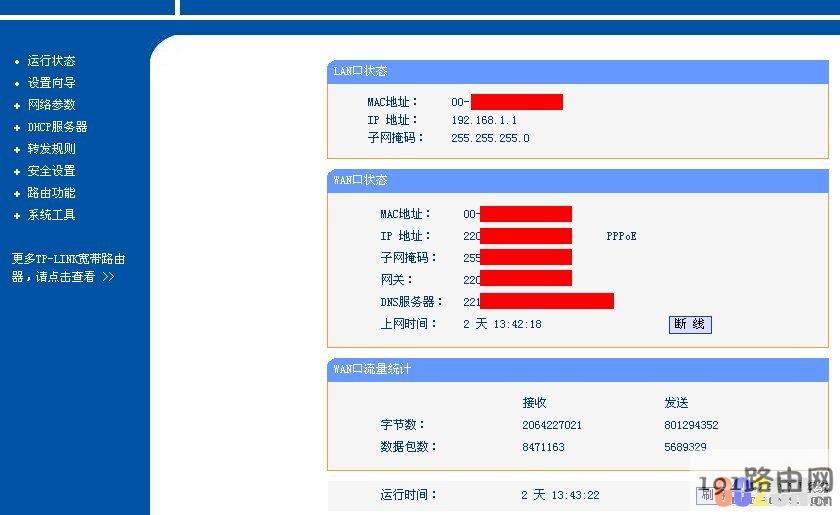
如果你是初次设置,很可能在设置完成后要重启一下路由器和猫才能正常拨号!
如果你设置没有错误,而不能拨号的,请参考以下几点:
1. ADSL MODEM上一般都会有一个ADSL灯,正常情况下MODEM加电并接好电话线后,这个灯会大致规律性地快慢闪烁,闪烁最终停止变为长亮;如果这个灯无休止的闪啊闪就是不长亮,请联系并告知ISP您的ADSL MODEM同局端的交换机不能同步,这个ADSL/DSL灯长亮的条件,是必须的;
2. 在配置过程中填入“上网口令”的时候不小心输错,不妨重新输入一遍;
3. ADSL MODEM 启用了“路由模式”, 需要将ADSL MDOEM复位成“桥接模式”;怎么复位到桥接模式可以和MODEM厂家联系取得操作方法;也可以这样判断:电脑接MODEM,并且在电脑上拨号,拨号成功以后可以上网,如果是这种情况的话,则说明MODEM的工作方式是桥接模式,可以排除这一可能性;
4. ISP将电脑网卡的MAC地址帮定到了ADSL线路上;解决的办法就是使用路由器的“MAC地址克隆”功能,将网卡的MAC地址复制到路由器的WAN口;
如果上面的可能性都排除了,ADSL PPPoE拨号一般就没什么问题了,下面列举的是另2个值得关注的故障原因;
5.您的宽带接入方式是那种以太网线直接引入,不是ADSL但同样需要拨号,拨号的软件不局限于一种,认证使用的协议也是PPPoE,但就是拨号成功不了;如果ISP承诺带宽是10Mbps ,建议:找个10/100M自适应的集线器,将宽带进线接在集线器上,然后再连结集线器到路由器WAN口;经过这样一个速率适配的过程,拨号应该没有问题的;
6.购买路由器前,您也是通过电脑运行拨号软件,填入用户名口令拨号。但拨号软件是ISP提供的专用软件,别的软件拨号是成功不了的;如果是这种情况,请联系 ISP咨询一下:您的宽带接入,认证使用的协议是802. 1X 吗?如果是的,有种可能是认证系统在开发过程中加入私有信息,导致路由器拨号失败!
原创文章,作者:路由器设置,如若转载,请注明出处:https://www.224m.com/25912.html

