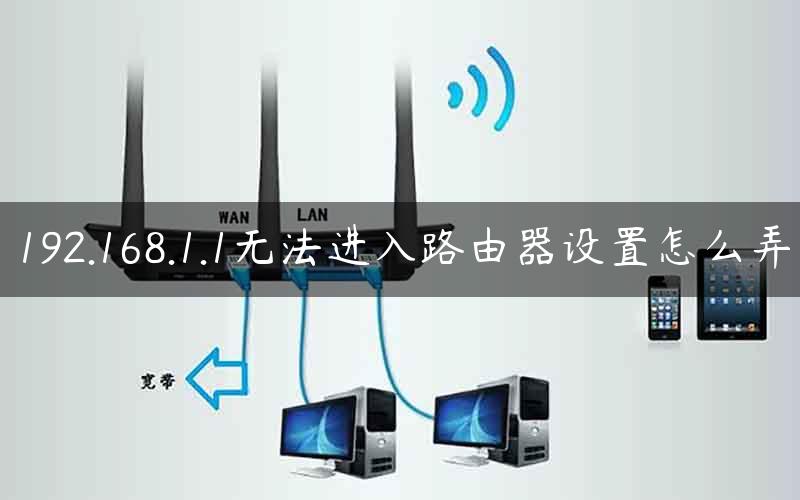
192.168.1.1无法进入路由器设置怎么弄

原标题:"输入192.168.1.1无法进入路由器设置界面解决办法"关于路由器设置教程分享。 - 来源:WiFi之家网 - 编辑:小元。我们在调试路由器的过程中,有些用户可能会遇到在IE浏览器"

原标题:"输入192.168.1.1无法进入路由器设置界面解决办法"关于路由器设置教程分享。 - 来源:【WiFi之家网】 - 编辑:小元。

192.168.1.1无法进入路由器设置怎么弄

我们在调试路由器的过程中,有些用户可能会遇到在IE浏览器地址栏输入192.168.1.1登录路由器设置管理界面时,出现无法弹出用户名和密码登录对话框,导致无法进入路由器里面设置上网账号和密码而无法使用路由器,那么遇到这种情况该如何解决呢,请仔细阅读下文来了解下解决方法:

1、仔细看看你家路由器的品牌,然后看看路由器后面标签纸上显示的IP是否为192.168.1.1。

2、检查路由器连接电脑的网线是否是插在LAN接口的,如果是插到WAN口,请把线重新连接到LAN接口上。

3、检查IE是否设置了代理,如果有请取消。在上图中点击局域网设置,如下图:
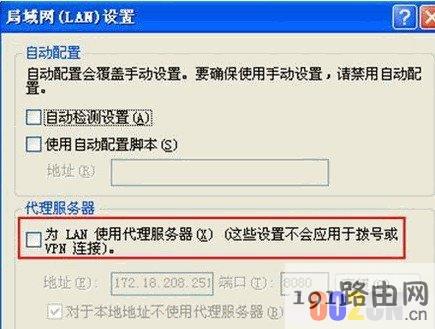
2113ab7062b8225a89ba13e775ae7e4a局域网LAN设置

4、检查电脑是否和LAN口(1,2,3,4口中任意一口)连好,路由器上对应的指示灯是否是亮的。

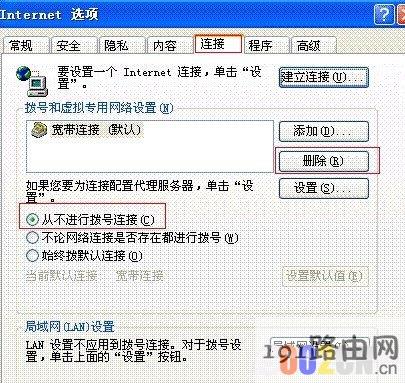
5、如果是拨号上网的用户,请先删除宽带的拨号连接,并选择"从不进行拨号连接" 。点击浏览器里面的工具---Internet选项----连接,如下图:

fcdd1123ffd04ce09dca57b7e4574e9fInternet连接设置

6、检查本地连接的IP地址与路由器LAN口IP处于同一网段。如果不在同一网段,可以手工配置一个IP地址,如下图:
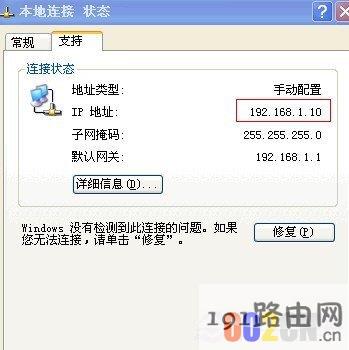
3542320d98ecfefb84b3da4f4899c53c本地连接iP设置

建议将本地连接设置为自动获取本地IP。

7、重启电脑后再尝试登陆192.168.1.1的管理界面。

8、可以尝试将路由器复位,恢复到初始设置。

9、如果以上都不行,建议你再买个路由器试试。

无法弹出无线路由器设置界面用户名和密码对话框的问题比较复杂,有很多因素会导致这个问题,大家在平时使用路由器的过程中一定要注意仔细观察,细心找到问题所在,解决问题也就很简单了。

原创文章,作者:路由器设置,如若转载,请注明出处:https://www.224m.com/26017.html

(0)
路由器设置路由器设置
不同牌子路由器WDS桥接上网步骤图解
上一篇 2021年2月17日 19:14
路由器上网突然断网了怎么回事
下一篇 2021年2月17日 19:16

相关推荐

  • 10gbps的带宽是多少 1gbps是多少兆宽带

    【导读】10gbps的带宽是多少,下面就是WiFi之家网整理的网络知识百科,来看看吧!大家好,我是191路由器网小编,上述问题将由我为大家讲解。10gbps的带宽为10G比特每秒,即下载速率为每秒1.2

    2021年8月13日
    20.1K
  • 飞鱼星路由器桥接设置步骤图解

    原标题:"飞鱼星路由器桥接设置教程"相关路由器设置经验分享。 - 来源:WiFi之家网  宽带路由器在一个紧凑的箱子中集成了路由器、防火墙、带宽控制和管理等功能,具备快速转发"

    2021年2月6日
    33.4K
  • 什么是蹭网 蹭网如何查看wifi密码

    原标题:"什么是蹭网,不花钱上无线网络"关于路由器设置教程分享。 - 来源:WiFi之家网 - 编辑:小元。
    “蹭网”,是指在他人不知情的情况下,免费使用他人无线上网信号。"

    路由器设置 2021年1月21日
    30.0K
  • 192.168.1.1 路由器登陆界面(tplogin.cn登录)

    有些不懂电脑的朋友买回来路由器连路由器的登陆界面都不知道怎么进,那肯定就不能发挥路由器的作用了。下面我就教大家怎么进去路由器的登陆界面。 首先需要我们知道路由器的登录地址:可以把路…

    2022年11月7日
    23.6K
  • TP-Link TL-WR841N怎么恢复出厂设置?

    问:TP-Link TL-WR841N路由器怎么恢复出厂设置?我的路由器型号是TP-Link TL-WR841N,请问怎么把这个路由器恢复出厂设置?答:有2种方法可以把TP-Link TL-WR841N路由器恢复出厂设置:按住复位按钮恢复出厂设置登录到设置界面恢复出厂设置这2种方法,都可以把TL-W

    2021年5月16日
    6.4K
  • 禁止win7自动安装驱动设置教程

    原标题:"禁止win7自动安装驱动有妙招"相关电脑问题教程分享。 - 来源:WiFi之家网。使用win7系统的用户们,在使用电脑的过程中是不是经常有遇到,系统会自动安装驱动的情况,而那些驱动又不是我们需

    2021年7月8日
    5.1K
  • 水星无线路由器设置流程图解

      MERCURY水星无线路由器的设置方式给大家整理并分享,希望给大家有所帮助。MERCURY水星无线路由器是由深圳市美科星通信技术有限公司生产,是市面上比较主流的品牌.  1、登"

    2021年1月19日
    10.5K
  • Win7系统下查看bios版本的三大解决方法法则(图)

    原标题:"Win7系统下查看bios版本的三大技巧法则"相关电脑问题教程分享。 - 来源:WiFi之家网。众所周知,BIOS是基本输入输出系统,是电脑最底层最直接的硬件设置,那么你知道自己电脑BIOS的

    2021年8月15日
    6.0K
  • 宽带连接出现错误代码720的解决方法(图)

    原标题:"宽带连接出现错误代码720的解决方法"相关电脑问题教程分享。 - 来源:WiFi之家网。宽带连接出现错误代码720要怎么办呢?最近不少网友向小编反映说,自己在为电脑连接网络的时候,却出现了错误

    2021年8月7日
    31.4K
  • 有道词典设置关闭时最小化到系统托盘教程

    【导读】有道词典如何设置关闭时最小化到系统托盘?相关系统问题,下面WiFi之家网小编为大家详细解答。在软件设置中的设置步骤如下:在“窗口关闭时最小化到托盘”前边打上“对号”就可以了,如图:
    更多精彩知

    2021年7月13日
    6.7K