
手机打不开192.168.1.253 手机设置无线路由器

原标题:"解决在手机上打开192.168.1.253显示找不到网页"关于路由器设置教程分享。 - 来源:WiFi之家网 - 编辑:小元。为什么在手机上打开192.168.1.253找不到网页,192.168.1.25"

原标题:"解决在手机上打开192.168.1.253显示找不到网页"关于路由器设置教程分享。 - 来源:【WiFi之家网】 - 编辑:小元。

为什么在手机上打开192.168.1.253找不到网页,192.168.1.253是TP-Link、水星和迅捷等迷你无线路由器的设置地址,本文讲解在手机打不开该设置界面的解决方法,需要的朋友可以参考下
手机打不开192.168.1.253 手机设置无线路由器

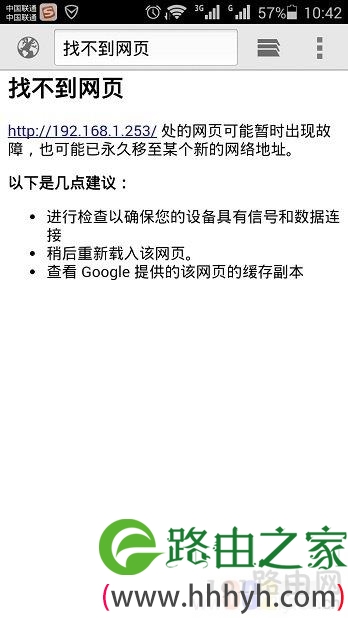
本文介绍了192.168.1.253手机登录打不开解决办法,192.168.1.253是TP-Link、水星和迅捷等迷你无线路由器的设置地址;很多用户用手机设置迷你无线路由器时,手机上打不开192.168.1.253登录页面。
192.168.1.253手机登录打不开

192.168.1.253手机登录打不开

一、手机连接到迷你路由器WiFi信号

迷你无线路由器,在出厂时已经启用了无线wifi功能,并且wifi没有设置密码,可以直接进行连接。所以,打开你手机上的WiFi功能,搜索并连接到迷你无线路由器的WiFi信号。

注意问题:

正常情况下,只要手机连接到了迷你路由器的wifi信号,这时候在手机浏览器中输入192.168.1.253,就可以打开迷你路由器的设置界面了。如果还是打不开,请继续后面的操作步骤。

二、在手机浏览器地址栏中输入

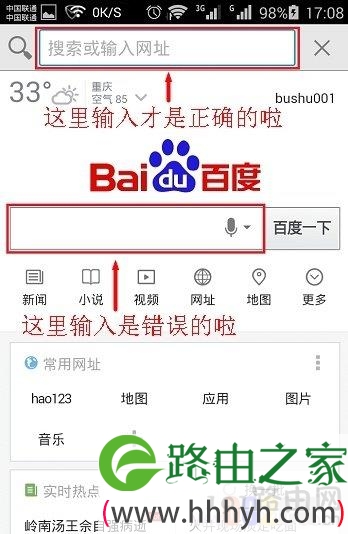
很多用户疏忽了,在手机浏览器的搜索框中输入了192.168.1.253,这样显然不能打开设置页面的。192.168.1.253应该在手机浏览器的地址栏中输入,如下图所示,而不是在搜索框中,这一点请大家注意。
请在手机浏览器地址栏中输入192.168.1.253

请在手机浏览器地址栏中输入192.168.1.253

三、检查手机IP地址设置

一些老款的迷你路由器,默认情况下没有启用DHCP服务,手机连接到迷你路由器后,不能够从迷你路由器上获取IP地址;这时候需要手动设置手机IP地址,然后才能打开192.168.1.253页面。

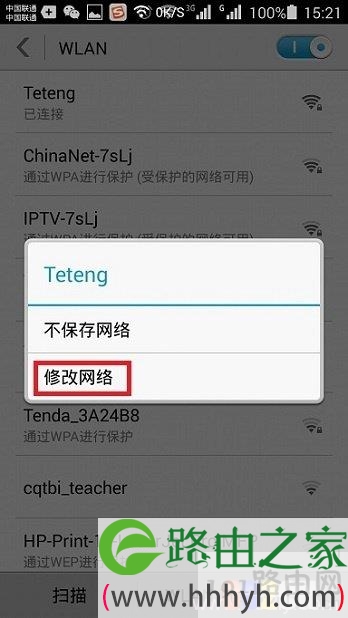
1、在手机WLAN设置处,找到迷你路由器的wifi信号,触摸wifi名称,然后选择“修改网络”
修改无线wifi网络

修改无线wifi网络

2、在跳转的页面中选择“高级设置”——>“IP设置”选择:静态IP——>“IP地址”设置为:192.168.1.110——>“网关”设置为:192.168.1.253——>点击“保存”。
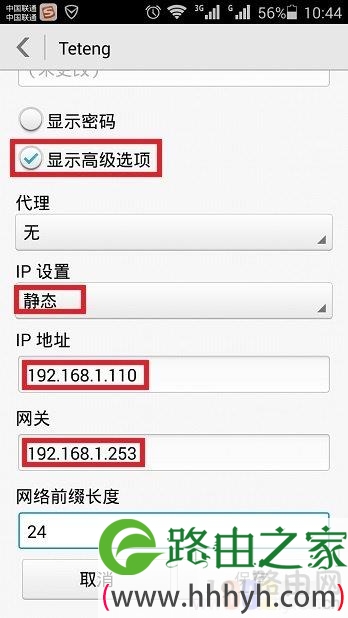
手动设置手机IP地址

手动设置手机IP地址

注意问题:

(1)、本例用华为手机进行显示,不同品牌的手机,IP地址的设置会有所差异,请大家参照上面进行操作。

(2)、进入192.168.1.253登陆页面,完成相关的设置后,请一定把手机的IP地址,设置为DHCP(有的手机上叫做:动态IP),否则手机是无法连接任何wifi上网的。

(3)、老款的迷你无线路由器,才需要手动设置手机IP地址的;新款的迷你无线路由器,则不需要这一步骤。

四、重置迷你无线路由器

如果完成了前面几个步骤,手机登陆192.168.1.253页面还是打不开的话,这时候可以先重置迷你无线路由器(也就是恢复出厂设置),然后用手机登陆192.168.1.253页面,看能否打开。

恢复出厂设置方法:

在迷你无线路由器的机身上,一般有一个RESET按钮(小孔),如下图所示。在迷你路由器插上电源的情况下,一直按住Reset按钮不要松开,然后注意观察路由器上的指示灯,当所有指示灯熄灭并重新闪烁,这时候松开按钮,就恢复出厂设置成功了。
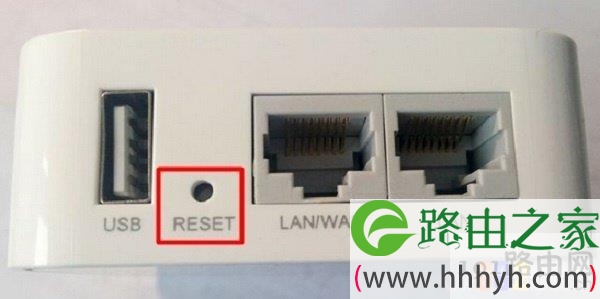
重置192.168.1.253路由器

原创文章,作者:路由器设置,如若转载,请注明出处:https://www.224m.com/26060.html

(0)
路由器设置路由器设置
上一篇 2021年2月22日 19:14
下一篇 2021年2月22日 19:19

相关推荐

  • 笔记本电脑如何查询主机编号?

    标识牌中包括包含主机编号,主机型号和生产日期等信息,其中S/N后面的信息为主机编号,以AB、CB、DB、EB、NB、WB等开头,加上8位数字组成。部分2014年2月之后出厂的笔记本为字母与数字混合显示的8位主机编号,如下图所示:2.通过电池槽位置查看主机型号和主机编号如果机器处于开机状态,建议关机

    2021年9月4日
  • 教你找回无线路由器密码的方法

    密码(不是无线路由器的登录密码)都是保存在本机和路由器上,平时基本不会修改,如果时间一久,忘了路由器的加密密码,其实忘了无线路由器密码没有什么大不了,这里笔者来教我们通过无线路由器设置在一两分钟内就能找回无线路由器密码的方法。 查看路由器密码1、用软"

    路由器设置 2021年1月23日
  • 腾达Tenda F303路由器设置上网

    新购买的腾达F303无线路由器,要实现连接Internet上网,需要经过下面3个步骤的设置:1、设置电脑IP地址;2、连接腾达F303路由器;3、设置腾达F303路由器上网;4、检查设置是否成功。

    2021年3月15日
  • 第二个路由器连第一个路由器怎么设置【图】

    原标题:"第二个路由器怎么设置?【图】"的相关路由器192.168.1.1登陆页面设置教程资料分享。- 来源:WiFi之家网。

    问:已经有一个路由器可以上网,还需要安装一个路由器,第二个"

    2021年2月27日
  • 优酷路由宝初始管理员密码一般是多少

    【导读】优酷路由宝初始管理员密码是多少图文教程,详细信息请阅读下文!网友提问:优酷路由宝管理员密码是什么?优酷路由器默认密码是多少?为什么在说明书中没有找到默认登录密码"

    2021年2月20日
  • 路由器状态

    路由器控制界面随时更新,使用上可说越来越难搞今天有空记下结果,从上行、下载比列看已完全正常! 规律设置上行20kb. 下行10240kb kbps与这个路由kbyte少8倍 从使用上看

    2020年5月30日
  • TP-Link TL-WDR5800无线网络(WiFi)设置

    本文介绍了TP-Link TL-WDR5800无线网络(WiFi)的设置,包括了2.4G无线名称、密码的设置;5G无线名称、密码设置;访客网络的设置;无线设备上网控制等内容,下面进行爱你关系的介绍。TP-Link TL-WDR5800无线路由器一、无线网络(WiFi)名称、密码设置1、进入TL-WD

    2021年4月22日
  • 新版极路由默认初始密码是什么

    原标题:"极路由默认初始密码是多少?"相关路由器设置经验分享。 - 来源:WiFi之家网

    “极路由(hiwifi)默认初始密码是多少?极路由默认管理员登录密码是多少?”最近"

    路由器设置 2021年2月3日
  • melogincn手机登录设置教程 登录melogin·cn

    原标题:"melogin.cn手机登录设置wifi密码的方法"关于路由器设置教程分享。 - 来源:WiFi之家网 - 编辑:小元。
    melogin.cn是水星新一代路由器的登录地址,我"

    2021年2月6日
  • 手机怎么设置HiWiFi极路由上网

    问:新买了一台HIWiFi极路由,但是家里没有电脑,请问用手机怎么设置极路由上网? 答:在没有电脑的情况下,可以用手机来设置极路由上网。一台新购买回来(恢复出厂设置)后的极路由,要使用手机设置其上网,需要完成下面的几个步骤: 1、手机连接到极路由的WiFi信号 2

    2021年9月1日
