
路由器无线桥接设置 无线中继和桥接的区别

原标题:"TP-Link TL-WDR5660路由器无线桥接怎么设置?"关于路由器设置教程分享。 - 来源:WiFi之家网 - 编辑:小元。怎么设置TP-Link TL-WDR5660路由器桥接另一个路由器的无线网"

原标题:"TP-Link TL-WDR5660路由器无线桥接怎么设置?"关于路由器设置教程分享。 - 来源:【WiFi之家网】 - 编辑:小元。

路由器无线桥接设置 无线中继和桥接的区别

怎么设置TP-Link TL-WDR5660路由器桥接另一个路由器的无线网络上网?

登录到TP-Link TL-WDR5660路由器的设置页面,启动“无线桥接”这个功能,根据页面中的提示一步一步的设置,就可以完成TP-Link TL-WDR5660路由器的无线桥接设置。

温馨提示:

两个路由器通过无线桥接组网时,把连接宽带上网的那一个路由器叫做:主路由器;而另一个路由器通常将其叫做:副路由器。 本文中TP-Link TL-WDR5660作为副路由器。
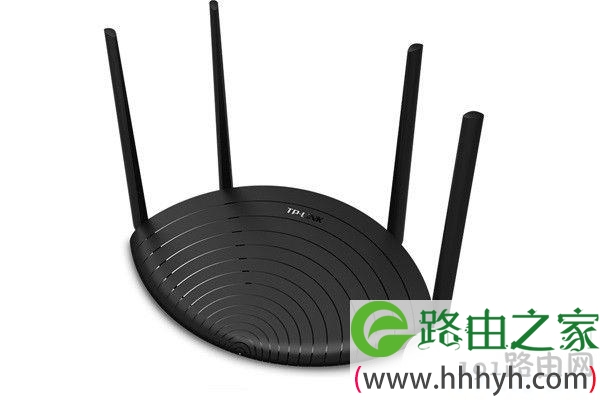
TP-Link TL-WDR5660路由器无线桥接怎么设置?TP-Link TL-WDR5660路由器设置步骤:

1、首先,你需要知道主路由器的 无线名称、无线密码(wifi名称、wifi密码)。因为后续设置的时候,需要填写主路由器的无线密码,才能完成无线桥接的设置。

本文中用来演示的主路由器的无线名称是:www.192ly.com,无线密码是:192LY.com 。

TP-Link TL-WDR5660路由器无线桥接怎么设置?确认主路由器无线名称、无线密码

2、把你的TP-Link TL-WDR5660路由器通电启动,电脑用网线连接到它的任意LAN口 ——> 然后在电脑浏览器中输入:tplogin.cn,打开登录页面,输入管理员密码,登录到你的TP-Link TL-WDR5660路由器的设置页面。

TP-Link TL-WDR5660路由器无线桥接怎么设置?登录副路由器设置页面

温馨提示:

(1)、主路由器、副路由器 之间,不能用网线进行连接,仅让电脑连接到副路由器的LAN口即可。

(2)、此时电脑不能上网是正常情况,但是仍然能够登录到TP-Link TL-WDR5660路由器设置页面,然后设置它桥接主路由器的wifi信号。

3、在TP-Link TL-WDR5660路由器的设置页面中,先点击页面底部的:应用管理 打开,如下图所示。

TP-Link TL-WDR5660路由器无线桥接怎么设置?打开 应用管理

4、继续点击:无线桥接 这个选项打开。

TP-Link TL-WDR5660路由器无线桥接怎么设置?点击:无线桥接

5、点击:开始设置,进入到无线桥接的参数设置界面。

TP-Link TL-WDR5660路由器无线桥接怎么设置?点击:开始设置

6、路由器会自动扫描周围的无线信号,等待几秒钟的时间,在扫描的结果中,选择主路由器的 无线网络名称 ——> 然后填写主路由器的无线密码,如下图所示。

TP-Link TL-WDR5660路由器无线桥接怎么设置?桥接主路由器的无线信号

7、记录页面中的IP地址,以后可以用这个IP地址,登录到副路由器的设置界面。

TP-Link TL-WDR5660路由器无线桥接怎么设置?记录页面中的IP地址

重要提示:

主路由器、副路由器重启后,这个登录IP地址可能会发生变法,这种情况下,你需要登录到路由器的设置页面中,查看副路由器的登录地址IP。

8、设置TP-Link TL-WDR5660路由器的 无线名称、无线密码,如下图所示。

TP-Link TL-WDR5660路由器无线桥接怎么设置?设置副路由器的无线名称和密码

重要提示:

副路由器的无线名称、无线密码,建议与主路由器的相同;这样无线桥接后,你家里仍然只有一个无线信号,使用起来更加的方便。

9、用第7步中记录的IP地址,重新登录到TP-Link TL-WDR5660路由器的设置页面。

TP-Link TL-WDR5660路由器无线桥接怎么设置?用IP地址,重新登录副路由器的设置界面

请注意,如果这个IP地址无法登录,请先电脑或者手机直接连接主路由器,进入主路由器的设置页面,查看你的副路由器的IP地址。

然后点击“应用管理”——>“无线桥接”——>可以看到“桥接状态为”,如果显示:桥接成功,如下图所示,说明TP-Link TL-WDR5660路由器桥接主路由器信号成功。

TP-Link TL-WDR5660路由器无线桥接怎么设置?桥接成功

如果桥接状态后面显示:桥接失败、连接中等提示,说明你的TP-Link TL-WDR5660路由器桥接主路由器信号失败;此时,建议你阅读下面的文章,查看具体的解决办法。

原创文章,作者:路由器设置,如若转载,请注明出处:https://www.224m.com/26277.html

(0)
路由器设置路由器设置
上一篇 2021年2月10日 19:19
下一篇 2021年2月10日 19:20

相关推荐

  • hiwifi极路由地址 极路由hiwifi HC5661设置无线网络教程

    原标题:"极路由hiwifi HC5661设置无线网络教程"的相关路由器设置教程资料分享。- 来源:WiFi之家网。
      宽带路由器在一个紧凑的箱子中集成了路由器、防火墙、带宽控制和管理"

    路由器设置 2021年2月5日
  • D-Link无线路由器动态IP地址设置上网

    D-Link无线路由器动态IP地址上网的设置方法,动态IP地址上网与ADSL拨号上网、静态IP地址上网相比,其设置方法要简单很多,本文将用D-Link DIR 600无线路由器为例,来介绍D-Link系列无线路由器的动态上网的

    2021年3月12日
  • 双路由器设置上网的连接方法【图】

    原标题:"双路由器上网的连接和设置方法【图】"的相关路由器192.168.1.1登陆页面设置教程资料分享。- 来源:WiFi之家网。

    问:双路由器上网应该怎么连接和设置?一个路由器往"

    2021年2月24日
  • 无线路由器连接另一个无线路由器设置上网方法

    无线路由器连接另一个无线路由器怎么设置?家里原来有一个正常使用的无线路由器,现在又新买了一个无线路由器回来。请问新买回来的无线路由器,连接原来的无线路由器后,要怎么设置才可以上网

    2021年3月8日
  • 思科路由器基本设置图文教程

    原标题:"思科路由器基本配置教程"相关路由器设置经验分享。 - 来源:WiFi之家网  思科路由器配置过程还是比较复杂的,需要考虑的因素很多,特别在安全方面。其实没必要把路由器"

    2021年1月26日
  • 手机连接wifi不能上网电脑可以上网解决方法

    【导读】手机连接wifi不能上网电脑可以上网怎么办?图文教程,详细信息请阅读下文!网友提问:手机连接wifi不能上网电脑可以上网怎么办?为什么我的手机连接wifi后不能上网,但是电脑"

    2021年1月19日
  • 用过的wifi怎么重新设置?

    问:我有一个用过的wifi,我想重新使用这个wifi来上网,要怎么设置?答:已经使用过的wifi,可以把它恢复出厂设置,然后登录到它的设置页面,会自动进入到设置向导页面,按照页面上出现的提示进行设置即可,完成设置后就能上网了,下面进行演示介绍。设置步骤:1.将你的wifi连接电源,然后按住wifi上

    2021年4月22日
  • 飞鱼星WiFi信号放大器VF-E300中继模式配置图解

    导读:飞鱼星WiFi信号放大器VF-E300中继模式配置详解1:开启配置向导将E300插上电,待启动后用无线终端(可使用手机,笔记本电脑或者iPad,本文以手机为例)搜寻E300的默认WiFi,通常以FYX"

    路由器设置 2021年2月23日
  • 路由器WIFI信号增强的10种方法

    相对现在市面的路由器而言,其功能和WIFI的信号强基本都可以说是够用的,信号都已经是达到了相当高的效果。但是随便移动互联网的普及,各种场所也都实现了WIFI覆盖,那么就会有存在信号有强有弱的现象,那么今天本站小编就以小米路由器为例,来为大家介绍一"

    2021年2月14日
  • CISCO策略由PBR配置实例

    局域网,个人密码的葬身之地 192.168..0.1局域网内互访六大经典问题 WinGate的高级设置和使用技巧 代理服务器WinGate教程 三层交换机VLAN由协议配置 switch3600无法删除vlanid 黑客公布XP代码能关闭自带防火墙 CentOS5.6防火墙、关闭 无线网络安全九大措施 帧中继交换"

    2021年1月24日
