磊科无线路由器怎么设置无线上网 设置路由器让网速更快

原标题:"磊科无线路由器怎么设置"关于路由器设置教程分享。 - 来源:WiFi之家网 - 编辑:小元。
磊科无线路由器怎么设置  磊科无线路由器设置方法如下:  第一步:把从modem接"

原标题:"磊科无线路由器怎么设置"关于路由器设置教程分享。 - 来源:【WiFi之家网】 - 编辑:小元。

磊科无线路由器怎么设置

磊科无线路由器怎么设置无线上网 设置路由器让网速更快

  磊科无线路由器设置方法如下:

  第一步:把从modem接过来的网线插到路由器的WAN口上,再用网线将两台电脑与接口连接好,插上路由器的电源。

  第二步:开一台电脑,网上邻居--属性--本地连接--属性--tcp/ip协议--属性,设置ip地址为192.168.1.100,网关为192.168.1.1(路由器的默认网关地址),子网掩码255.255.255.0。设置好后,打开浏览器,在地址栏输入路由器的管理地址(此地址可以从路由器的说明书上得到)192.168.1.1,输入默认的管理用户名和密码,这里均为guest。

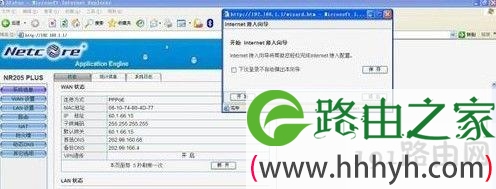
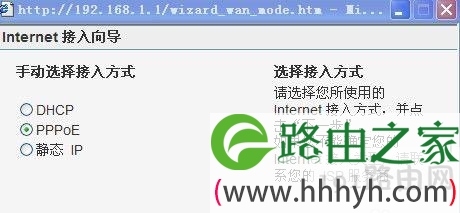
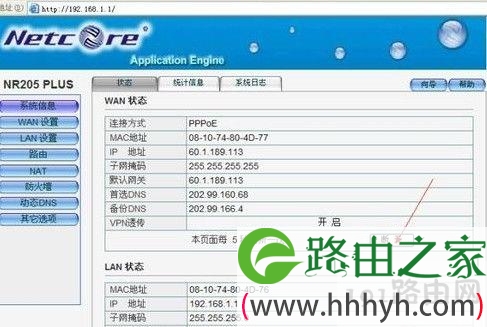
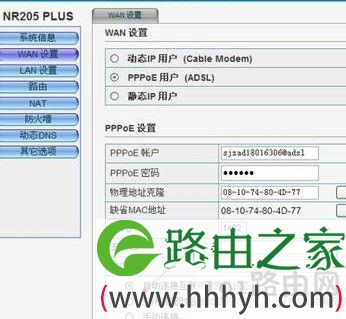
  第三步:登陆成功以后可以看到当前路由器的状态,首次登陆路由器会弹出设置向导。选择第二个PPPOE(即adsl账号)虚拟拨号,然后点下一步。

磊科无线路由器怎么设置进入磊科设置选项选择接入方式填写拨号账号密码

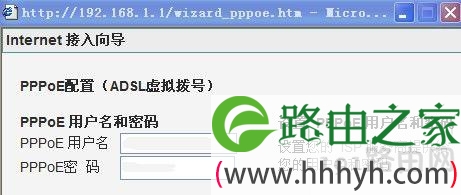
  第四步:填入电信公司那获得的账号密码单击下一步提示设置完成。点击退出结束设置向导。现在回到路由器管理首页,点击连接进行拨号,成功后“连接”两字变成“断开”。
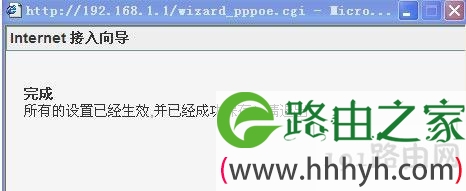
保存完成设置成功拨号后显示“断开”

  第五步:现在就完成了路由器对ADSL拨号的设置,下面设置路由器的一些基本参数(经查看,所有设置都是默认,所以这一部分可以略去不用操作)

  1.在WAN口设置选项卡单击,设置连接方式,选择自动连接。

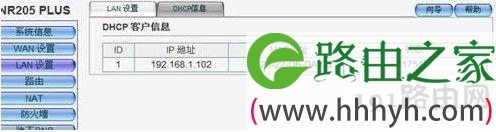
  2.然后设置DHCP服务器(lan设置选项卡的第二个选项dhcp)。
设置DHCP

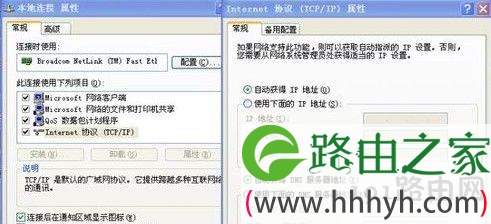
  第六步:将所有电脑开机,设置ip地址为自动获取:网上邻居--属性--本地连接--属性--tcp/ip协议--属性。

lan设置ip地址为自动获取

  第七步:完成后关闭页面就可以打开网站,如https://www.pconline.com.cn/,所有电脑开机就可以直接挂QQ看网页等,不再像之前需要先进行宽带拨号连接才能上线了。

相关阅读:

迅捷无线路由器设置

mercury无线路由器设置

192.168.1.1 路由器设置

原创文章,作者:路由器设置,如若转载,请注明出处:https://www.224m.com/26706.html

(0)
路由器设置路由器设置
上一篇 2021年2月3日 19:25
下一篇 2021年2月3日 19:26

相关推荐

  • 磊科无线路由器设置好了上不了网

    磊科路由器设置好了但是连接不上网怎么办?很用人问我这个问题。路由器设置后不能上网,一般是以下几个方面的原因引起的:1、路由器连接错误;2、路由器设置错误;3、宽带问题。一、磊科路由器设置不成功请登录到你的磊科路由器的设置界面(部分型号的磊科路由器,需要进入“高级设置”页面),然后点击“运行状态”——

    2021年5月23日
  • 192.168.16.1直接进入网站-磊科路由器怎么登录.

    192.168.16.1直接进入网站本文目录磊科路由器怎么登录?无线路由器设置网址?路由器192.168.16.1密码?19216801路由器设置密码入口?useradmin手机登录入口?磊科路由器怎么登录?1.打开桌面的浏览器。2.输入192.168.0.1点击进入。3.进入登录后台,输入密码点击登录即可。无线路由器设置网址?无线路由器的安装,外线和猫连接好后,把猫出来的线连接在无

    2023年5月11日
  • Netcore磊科无线路由器密码修改教程

    【导读】Netcore磊科无线路由器密码,无线密码修改路由器设置教程,下面WiFi之家网小编详细为大家介绍一下。Netcore磊科无线路由器出厂时的初始密码,或者说默认密码是多少呢?相信有不少用户都有这

    2021年7月1日
  • 磊科无线路由器串联配置二级路由设置步骤

    原标题:"磊科无线路由器串联配置二级路由的方法"相关路由器设置经验分享。 - 来源:WiFi之家网

    第1章 适用范围

    本文档适用于磊科无线路由 NW614、NW714、NW715P、N"

    磊科路由器 2021年2月20日
  • netcore磊科NR266路由器巧用PPPOE-SERVER提高内网安全-netcore路路由

    、配置的灵活性: ●规范上网行为,提高员工工作效率 netcore路由器密码通过把桌面上批处理“kd.bat”拖放到“开始;程序启动”选项,即可以实现开机自动拨号上网。 轻轻松松管制飞信等聊天工具,通过黑白名单业务号码的正常使用,这样既能满足正常业务开展,"

    2021年2月10日
  • 磊科系列NW711无线路由器设置步骤

    原标题:"磊科系列NW711无线路由器怎样设置"相关路由器设置经验分享。 - 来源:WiFi之家网  其他磊科系列设置大同小异都差不多!下面是WiFi之家网给大家整理的一些有关磊科系列"

    2021年2月2日
  • 磊科(Netcore)NW705P无线路由器设置上网方法

    磊科(Netcore)NW705P无线路由器的安装、上网设置以及无线网络(Wi-Fi)的设置;一台新购买的或者是恢复出厂设置后的磊科(Netcore)NW705P路由器要实现上网功能,需要经过3个设置步骤

    2021年3月7日
  • 磊科无线路由器上网设置图解

    导读:【图文】磊科无线路由器上网设置方法磊科无线路由器如何设置:设置路由器之前请把路由器与电脑使用网线连接并安装好;把路由器接入电源并开机;使用手机设置路由器的用户请把"

    2021年2月19日
  • Netcore磊科NW718无线路由器3G设置上网

    Netcore磊科NW718 3G无线路由器的安装和设置方法,NW718是磊科公司推出的一款支持3G共享上网的无线路由器,具备150M的速率,经过简单的配置,可以把3G网络转换的无线Wi-Fi,实现多台无线终端共享3G上网的

    2021年3月11日
  • 磊科Power4S无线路由器手机设置步骤图

    原标题:"用手机设置磊科Power4S无线路由器图文教程"相关路由器设置经验分享。 - 来源:WiFi之家网

    刚买的磊科(Netcore)四天线智能路由器Power4S,请问用手机怎么调试?请问用"

    2021年1月6日