melogin.cn手机上打不开 melogin·cn打开界面解决方法

原标题:"melogin.cn手机上打不开的解决方法"的相关melogincn路由器设置教程资料分享。- 来源:WiFi之家网。

Mercury水星MW4530R双频无线路由器WDS桥接设置

导读:Merc"

原标题:"melogin.cn手机上打不开的解决方法"的相关melogincn路由器设置教程资料分享。- 来源:【WiFi之家网】。

melogin.cn手机上打不开 melogin·cn打开界面解决方法

Mercury水星MW4530R双频无线路由器WDS桥接设置

导读:Mercury水星MW4530R双频无线路由器进行WDS桥接设置的方法,水星MW4530R双频无线路由器支持2.4GHz和5GHz频段的无线WDS功能;WDS桥接功能可以对原来的无线信号进行扩展,使得无线信号可以覆盖更广泛的区域;双频无线路由器的WDS桥接功能,还可以避免单频无线路由器的WDS桥接时的信号干扰问题,更加的稳定。
mercury水星无线路由器怎么安装使用,melogin.cn设置登录,水星路由器 ap设置,melogin.cn登录不了,水星路由器账号密码,melogin.cn怎么登陆,mercury无线密码

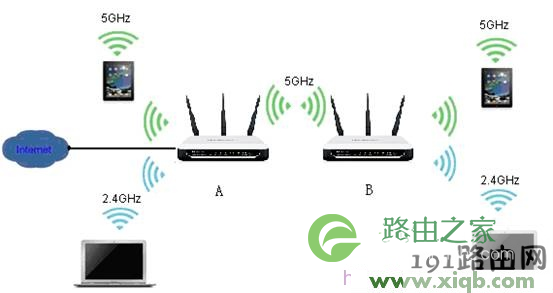
上图是两台水星MW4530R无线路由器进行WDS桥接连接时的拓扑结构图,核心配置思想就是在5GHz频段启用WDS进行连接;同时启用2.4GHz频段的无线网络,

设置要点

两台水星MW4530R无线路由器的SSID、无线加密方式和密钥相同,并且设置不产生干扰的无线信道(2.4GHz频段信道编号相减至少是5,5GHz由于开启WDS功能,信道必须相同)。本文为了介绍的方便,把两台MW4530R无线路由器标记为A和B。

设置步骤

一、配置MW4530R路由器A的2.4GHz及5GHz频段基本信息及无线安全。

二、配置MW4530R路由器B在2.4GHz及5GHz频段基本信息及无线安全,并在5GHz频段开启WDS桥接前端A路由器。

三、修改MW4530R路由器B的LAN口IP。

四、关闭MW4530R路由器B上的DHCP服务器。

配置MW4530R路由器A的2.4GHz及5GHz频段基本信息及无线安全

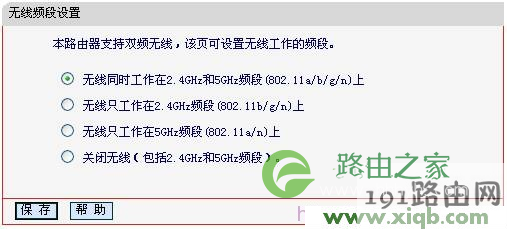
1、登录MW4530R路由器A的设置界面——>打开“无线频段设置”——>选择“无线同时工作在2.4GHz和5GHz频段上”——>点击“保存”。
mercury水星无线路由器怎么安装使用,melogin.cn设置登录,水星路由器 ap设置,melogin.cn登录不了,水星路由器账号密码,melogin.cn怎么登陆,mercury无线密码

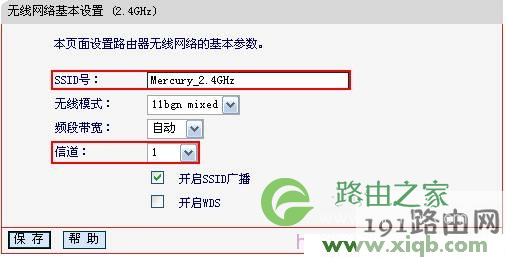
2、打开菜单“无线设置2.4GHz”——“基本设置”,设置MW4530R A的无线SSID,此例为“Mercury_2.4GHz”,信道设为“1”,点击“保存”,如下图所示。
mercury水星无线路由器怎么安装使用,melogin.cn设置登录,水星路由器 ap设置,melogin.cn登录不了,水星路由器账号密码,melogin.cn怎么登陆,mercury无线密码

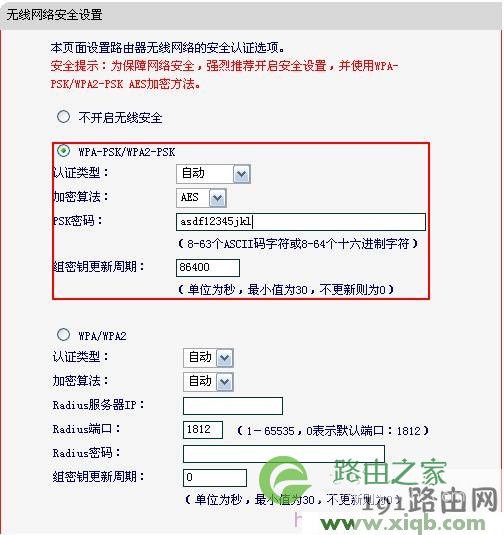
3、打开菜单“无线设置2.4GHz”——“无线安全设置”,设置无线安全,建议选择WPA-PSK/WPA2-PSK加密方式,加密算法选择“AES”并输入“PSK密码”,点击“保存”,如下图所示。
mercury水星无线路由器怎么安装使用,melogin.cn设置登录,水星路由器 ap设置,melogin.cn登录不了,水星路由器账号密码,melogin.cn怎么登陆,mercury无线密码

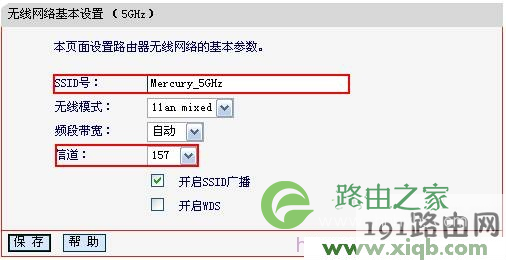
4、打开菜单“无线设置 5GHz”——“基本设置”,设置SSID,此例为“Mercury_5GHz”,并指定“无线信道”(此例选择157),点击“保存”,如下图所示。
mercury水星无线路由器怎么安装使用,melogin.cn设置登录,水星路由器 ap设置,melogin.cn登录不了,水星路由器账号密码,melogin.cn怎么登陆,mercury无线密码

5、打开“无线设置 5GHz”——“无线安全设置”,设置无线安全,建议选择WPA-PSK/WPA2-PSK加密方式,加密算法选择“AES”并输入PSK密码,点击“保存”并重启路由器使配置生效,如下图所示。

mercury水星无线路由器怎么安装使用,melogin.cn设置登录,水星路由器 ap设置,melogin.cn登录不了,水星路由器账号密码,melogin.cn怎么登陆,mercury无线密码

配置MW4530R路由器B在2.4GHz及5GHz频段基本信息及无线安全,并在5GHz频段开启WDS桥接前端A路由器

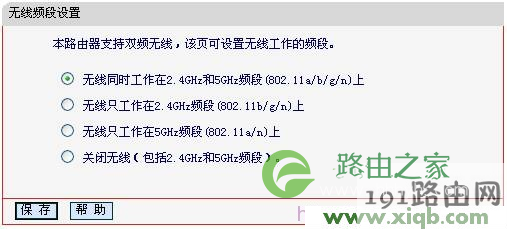
1、打开MW4530R B的设置页面——>打开菜单“无线频段设置”——>选择“无线同时工作在2.4GHz和5GHz频段上”——>点击“保存”。
mercury水星无线路由器怎么安装使用,melogin.cn设置登录,水星路由器 ap设置,melogin.cn登录不了,水星路由器账号密码,melogin.cn怎么登陆,mercury无线密码

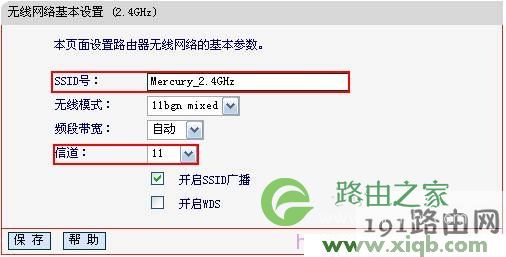
2、打开菜单“无线设置2.4GHz”——>“基本设置”,设置MW4530R B的无线SSID,设置与MW4530R A 2.4GHz频段相同的SSID“Mercury_2.4GHz”,为了避免与A路由器产生无线干扰,信道选择与MW4530R A不会干扰的信道(此例选择11),点击“保存”,如下图所示。
mercury水星无线路由器怎么安装使用,melogin.cn设置登录,水星路由器 ap设置,melogin.cn登录不了,水星路由器账号密码,melogin.cn怎么登陆,mercury无线密码

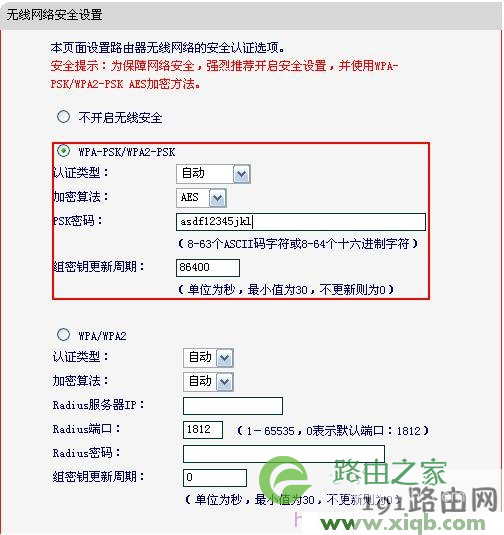
3、打开菜单“无线设置2.4GHz”——>“无线安全设置”,设置与MW4530R A相同的无线安全,安全类型选择“WPA-PSK/WPA2-PSK”,加密算法选择“AES”并输入与MW4530R A在2.4GHz频段相同的PSK密码,点击“保存”,如下图所示。此时2.4GHz频段的无线漫游已经设置完成。
mercury水星无线路由器怎么安装使用,melogin.cn设置登录,水星路由器 ap设置,melogin.cn登录不了,水星路由器账号密码,melogin.cn怎么登陆,mercury无线密码

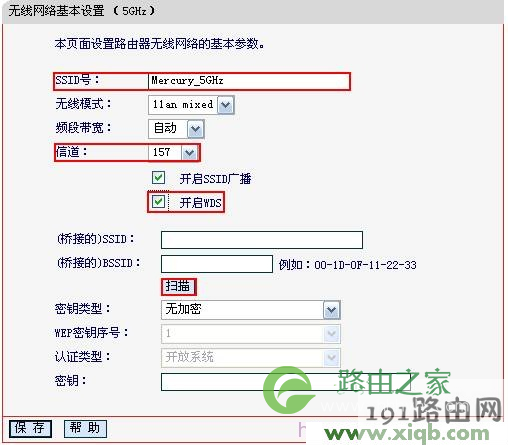
4、打开菜单“无线设置5GHz”——>“基本设置”,设置与MW4530R A 5GHz频段相同的SSID“Mercury_5GHz”及信道“157”,勾选“开启WDS”,如下图所示。
mercury水星无线路由器怎么安装使用,melogin.cn设置登录,水星路由器 ap设置,melogin.cn登录不了,水星路由器账号密码,melogin.cn怎么登陆,mercury无线密码

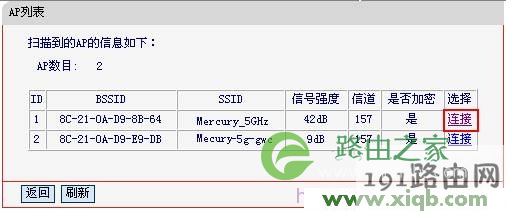
点击“扫描”,扫描环境中所有使用5GHz频段设备的SSID,如下图所示。

mercury水星无线路由器怎么安装使用,melogin.cn设置登录,水星路由器 ap设置,melogin.cn登录不了,水星路由器账号密码,melogin.cn怎么登陆,mercury无线密码

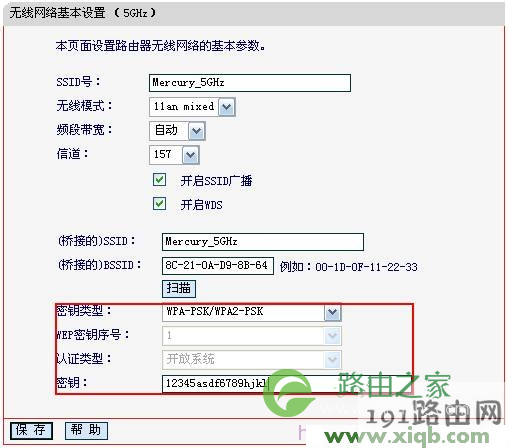
5、选择MW4530R A的SSID,点击“连接”,选择与MW4530R A 5GHz频段相同的密钥类型WPA-PSK/WPA2-PSK,并输MW4530R A 5GHz频段设置的密钥,完成之后点击“保存”,如下图所示。
mercury水星无线路由器怎么安装使用,melogin.cn设置登录,水星路由器 ap设置,melogin.cn登录不了,水星路由器账号密码,melogin.cn怎么登陆,mercury无线密码

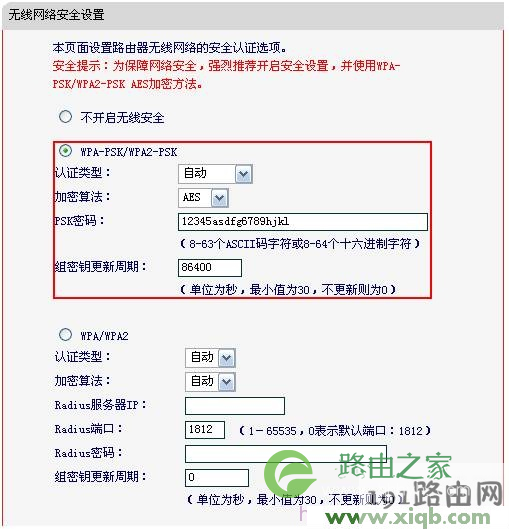
6、打开“无线设置 5GHz”——“无线安全设置”,设置与MW4530R A 5GHz频段相同的无线安全,安全类型选择“WPA-PSK/WPA2-PSK”,加密算法选择“AES”并输入与MW4530R A在5GHz频段相同的PSK密码,点击“保存”并重启设备,如下图所示。
mercury水星无线路由器怎么安装使用,melogin.cn设置登录,水星路由器 ap设置,melogin.cn登录不了,水星路由器账号密码,melogin.cn怎么登陆,mercury无线密码

修改MW4530R路由器B的LAN口IP

打开MW4530R B的设置页面——>打开菜单“网络参数”——>“LAN口设置”将IP地址改为“非192.168.1.1”(本例中修改为192.168.1.2),点击“保存”,如下图所示。
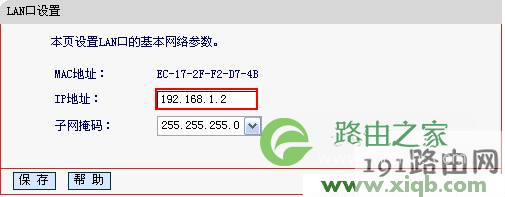
mercury水星无线路由器怎么安装使用,melogin.cn设置登录,水星路由器 ap设置,melogin.cn登录不了,水星路由器账号密码,melogin.cn怎么登陆,mercury无线密码

关闭MW4530R路由器B上的DHCP服务器

打开MW4530R路由器B的设置页面——>打开菜单“DHCP服务器”——>选择“不启用”——>点击“保存”并重启路由器,如下图所示。
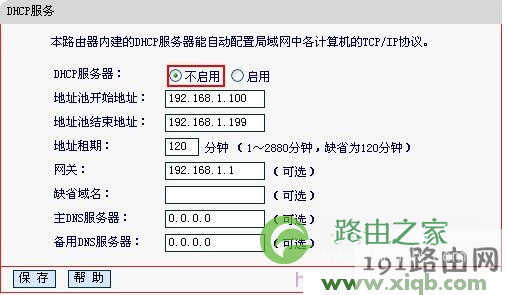
mercury水星无线路由器怎么安装使用,melogin.cn设置登录,水星路由器 ap设置,melogin.cn登录不了,水星路由器账号密码,melogin.cn怎么登陆,mercury无线密码

重启之后进入MW4530R路由器B管理界面——>打开菜单“运行状态”,查看“无线状态 5GHz”的“WDS状态”显示“成功”,如下图所示。
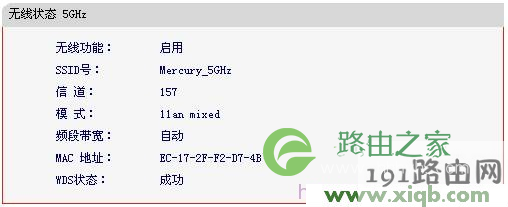
mercury水星无线路由器怎么安装使用,melogin.cn设置登录,水星路由器 ap设置,melogin.cn登录不了,水星路由器账号密码,melogin.cn怎么登陆,mercury无线密码

此时MW4530RA和B在5GHz频段的WDS就已经设置完成了,2.4GHz和5GHz的无线终端设备均可使用MW4530R的无线信号进行上网。

原创文章,作者:路由器设置,如若转载,请注明出处:https://www.224m.com/26793.html

(0)
路由器设置路由器设置
网通光纤到户 连接无线路由器步骤
上一篇 2021年1月17日 19:23
melogin.cn设置界面打不开 melogin登不上
下一篇 2021年1月17日 19:27

相关推荐

  • 手机连上wifi却不能上网其他手机可以的解决方法

    如果手机连上wifi不能上网,但是其他手机可以上网,这种情况的原因无外乎2个方面:1、手机问题;2、路由器设置问题。下面进行详细介绍。

    2021年3月21日
    348.1K
  • xls文件怎么打开手机 xls文件太大怎么办?

    xls文件怎么打开手机 怎样打开手机?xls文件?xls文件太大怎么办? XLS 就是 Microsoft Excel 工作表是一种非常常用的电子表格式。手机可以使用WPS Office打开,电脑

    投稿 2022年7月18日
    4.5K
  • 快速修复文件损坏系统教程

    【导读】如何快速修复文件损坏系统相关系统问题,下面WiFi之家网小编为大家详细解答。1、对于系统文件的损坏如果能进入系统不重装的情况下,可以下载sp3补丁包,然后通过这个补丁包来修复就像新文件替换旧文件

    常见问题 2021年8月18日
    15.5K
  • 光猫有几个输出接口(图文)

    【导读】光猫有几个输出接口,下面就是WiFi之家网整理的网络知识百科,来看看吧!大家好,我是191路由器网小编,上述问题将由我为大家讲解。光纤猫分三种类型的接口:光纤猫上面的phone代表语音电话接口;

    2021年8月4日
    200.1K
  • 高频率低时序,这款电竞内存让电脑性能如虎添翼

    很多时候,玩家在组装了一台CPU和显卡都很强劲的高配主机之后,玩起游戏来,帧数总比其他同配置的电脑相差甚大,原因是在装机选择配件的时候,把预算花在了CPU和显卡上,却忽视了同样重要…

    2023年1月21日
    1.2K
  • win10系统的更新在哪里?怎么设置?

    是不是很讨厌有时候开机时非常的慢,因为windows正在更新,小编来教你如何设置,让他不自动更新,而是通过你来重启并更新!方法/步骤1、首先点击右下角的通知2、打开所有设置3、点击更新与安全4、点击高级选项5、点击更新方式,把自动改成通知以安排重新启动6、或者选择推迟升级注意事项以后估计升级win

    2021年10月11日
    6.3K
  • 水星(Mercury)MW310R无线路由器设置方法

    MERCURY水星MW310R无线路由器的安装和上网设置方法,MW310R无线宽带路由器采用的是全中文配置界面,安装和配置起来非常的简单,通过设置向导可以快速的完成相关配置

    2021年3月6日
    23.9K
  • u盘lnk病毒彻底清除方法

    原标题:"清除U盘ink病毒的方法步骤是什么?"相关电脑问题教程分享。 - 来源:网络投稿。  我们在使用U盘的过程中,遭遇到U盘病毒也是在所难免的,而U盘病毒的种类也是各种各样,最近就有用户反映,U

    2021年8月4日
    46.6K
  • 电脑上设置路由器宽带连接(宽带线怎么连接电脑和路由器)

    电脑上设置路由器宽带连接(宽带线怎么连接电脑和路由器) 随着互联网的普及,越来越多的人开始使用宽带网络。而为了更好地利用宽带网络,我们需要使用路由器来实现多台设备连接网络。那么,如…

    网络 2024年11月20日
    9.0K
  • 荣耀路由器X2隐藏wifi怎么设置?

    今天上午有一位网友,在微信上咨询鸿哥,问我荣耀路由X2的wifi信号(名称)怎么隐藏?实际上荣耀荣耀路由X2设置隐藏wifi的方法很简单,用电脑或者手机,登录到管理页面,然后打开 Wi-Fi设置 这个选项,并启用:Wi-Fi隐身 这个功能 就可以了,下面将介绍详细操作步骤。重要提示:隐藏wifi信号

    2021年6月3日
    8.4K