路由器无法登陆 melogin.cn设置密码 MERCURY路由器怎么设置

原标题:"MERCURY 路由器无法登陆 melogin.cn设置密码"的相关melogincn路由器设置教程资料分享。- 来源:WiFi之家网。

水星(MERCURY)M301 3G迷你路由器桥接设置

导读:水"

原标题:"MERCURY 路由器无法登陆 melogin.cn设置密码"的相关melogincn路由器设置教程资料分享。- 来源:【WiFi之家网】。

路由器无法登陆 melogin.cn设置密码 MERCURY路由器怎么设置

水星(MERCURY)M301 3G迷你路由器桥接设置

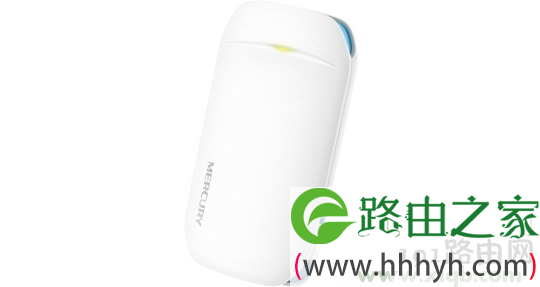
导读:水星(MERCURY)M301 3G迷你无线路由器,在“桥接模式(Repeater)”下的详细设置方法;水星M301 3G迷你路由器工作在“桥接模式(Repeater)”时,会通过无线的方式与主路由器进行连接,然后无线设备连接到M301迷你路由器的无线信号,就可以上网了。
MERCURY 路由器无法登陆 melogin.cn设置密码

适用场所列举:在家里或者办公室已经安装了一台无线路由器,并设置好了无线网络;但是由于场所的面积较大,部分区域接收不到该无线信号。解决办法是在接收不到信号的地方,安装一台水星M301 3G迷你路由器,把工作模式设置为“桥接模式(Repeater)”;这样就能放大原来的无线信号、扩大覆盖范围。

温馨提示:本文把可以上网的那一台无线路由器称之为主路由器

步骤一、记录无线参数

首先,请进入已经可以上网的那台无线路由器的设置界面,记录下无线信号名称、无线密码、加密方式、信道等参数.

步骤二、设置电脑IP地址

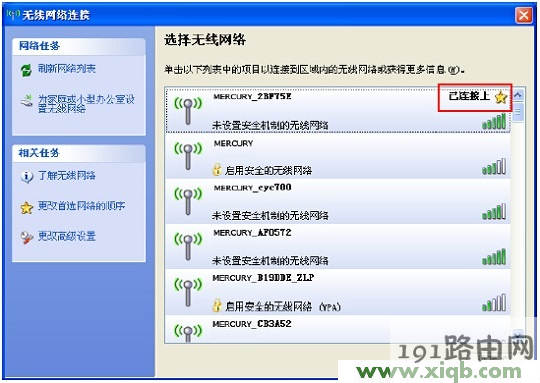
准备一台笔记本电脑,然后手动给无线网卡设置IP地址:192.168.1.X(X为从2-252 之间的任一整数,本例为102),在子网掩码后输入:255.255.255.0,如下图所示。
1b8c1bf9163062e9da4f0727c927b9ad

步骤四、登录到M301的设置界面

1、在浏览器中输入:192.168.1.1并按下回车按键。(如果输入192.168.1.1后打不开,请点击阅读:水星(Mercury)路由器192.168.1.1打不开的解决办法)

MERCURY 路由器无法登陆 melogin.cn设置密码

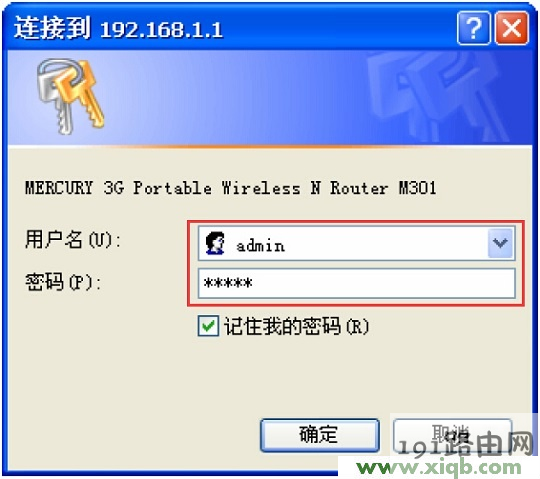
2、在弹出的对话框中,输入默认的用户名:admin,默认的登录密码:admin;然后点击“确定”。
8e29feba1efdb954616f016ea2ac4eac

步骤五、M301 桥接设置

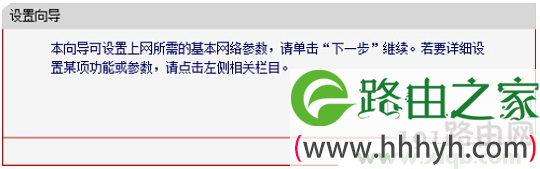
1、运行设置向导:进入M301 3G迷你路由器的管理界面后,点击“设置向导”——>点击“下一步”。
MERCURY 路由器无法登陆 melogin.cn设置密码

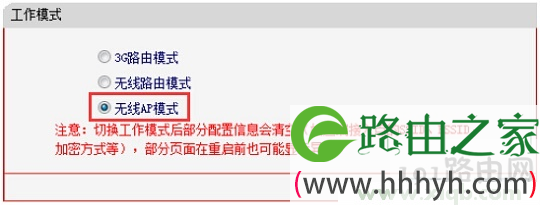
2、选择工作模式:这里需选择“无线AP模式”——>点击“下一步”。

MERCURY 路由器无法登陆 melogin.cn设置密码

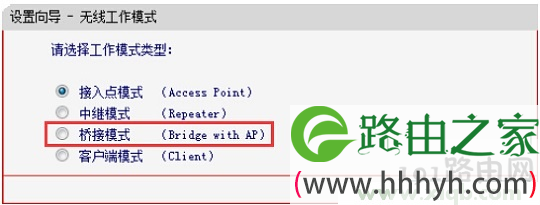
3、选择“桥接模式(Repeater)”——>点击“下一步”。

MERCURY 路由器无法登陆 melogin.cn设置密码

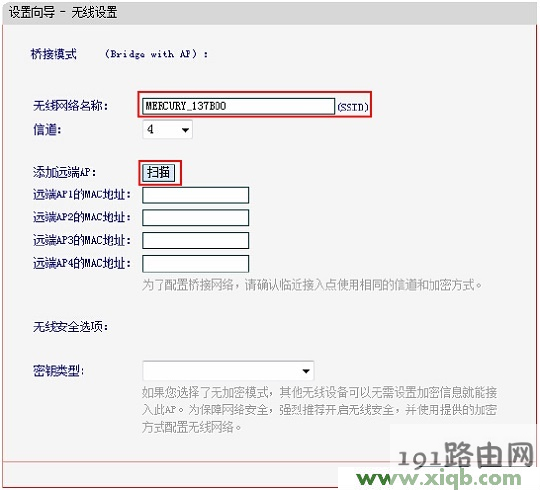
4、修改“无线网络名称”,这里指的是M301自己的无线信号名称,然后点击“扫描”。
a6f3991a2430fa1ef72885f6e93fa0e9

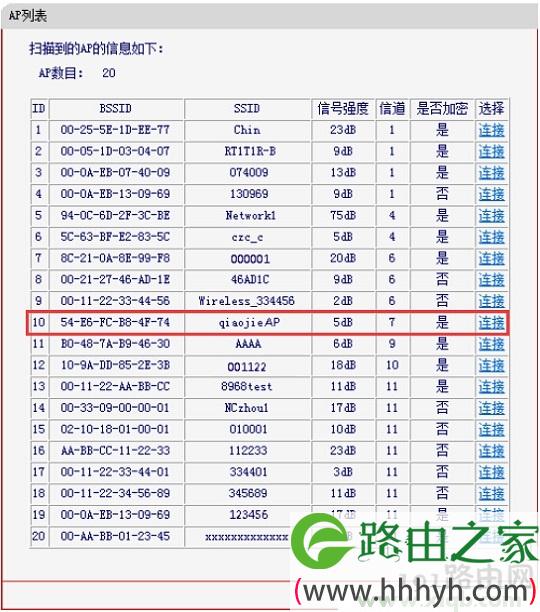
5、在扫描结果中,找到主路由器的无线信号名称(本例是:qiaojieAP)——>点击“连接”。
MERCURY 路由器无法登陆 melogin.cn设置密码

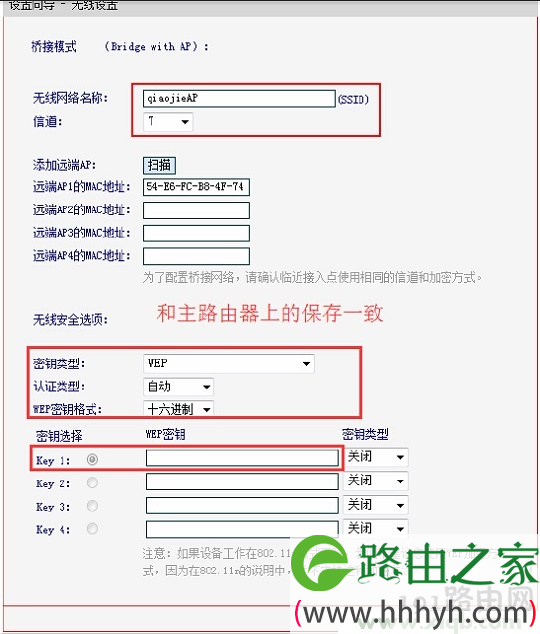
6、“信道”、“密钥类型”、“认证类型”、“密码”等参数请参照主路由器上的信息进行设置。(主路由器指的是可以上网的那一台无线路由器)
MERCURY 路由器无法登陆 melogin.cn设置密码

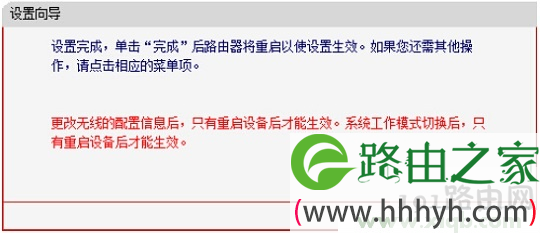
7、点击“完成”。

MERCURY 路由器无法登陆 melogin.cn设置密码

点击“完成”后,路由器会进行重启,等到水星(MERCURY)M301 3G迷你无线路由器重启完成后,手机、电脑等连接到M301就可以上网了。

步骤六、再次设置电脑IP

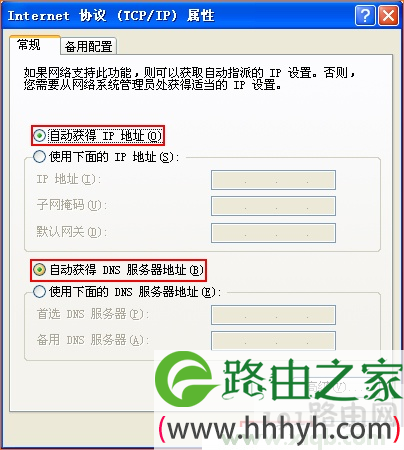
再次设置刚才笔记本无线网卡的IP地址,设置为自动获得,如下图所示(如果不会设置,请点击阅读:电脑动态IP地址的设置方法)。这样笔记本才能够通过水星M301 3G迷你无线路由器的无线WiFi信号上网。
MERCURY 路由器无法登陆 melogin.cn设置密码

注意问题:中继、桥接在功能上非常的类似,都是用来放大已知无线路由器的无线信号的;但是二者是有区别的。中继后,只有一个无线WiFi信号;而桥接后,会有2个无线WiFi信号了,无线设备连接到任意一个无线信号都可以上网。

原创文章,作者:路由器设置,如若转载,请注明出处:https://www.224m.com/26806.html

(0)
路由器设置路由器设置
上一篇 2021年2月2日 19:25
下一篇 2021年2月2日 19:27

相关推荐

  • 自己家的wifi密码怎么改?

    问:问下各位大神,怎么修改自己家的wifi密码?最近发现家里的wifi很卡,怀疑是被别人蹭网了,所以想修改下wifi密码,可是不知道怎么操作。答:这个同学你好,修改wifi密码的方法其实并不复杂,只需要登录到路由器的设置页面,然后找到、打开 无线设置(Wi-Fi设置) 的选项,就可以修改wifi密码

    2021年5月21日
  • tp-link路由器当无线网卡使用-Client模式操作方法

    原标题:"tp-link路由器当作无线网卡使用-Client模式"相关路由器设置经验分享。 - 来源:WiFi之家网

    TL-WA801N工作在Client模式下相当于无线网卡,有线终端通过网线连接到T"

    2021年2月22日
  • 在Win10系统里如何找到Internet Explorer?

    你可能没有意识到的Internet Explorer仍然可以在Windows 10 中使用,让我们来告诉你如何找到它吧!那么在Win10里如何找到Internet Explorer?其实方法也很简单,下面就为大家介绍一下!Internet Explorer它不会在 所有应用 中显示,不过没关系,你

    2021年10月10日
  • Word打不开怎么办 Word发送错误报告解决方法

    Microsoft office是非常著名的办公软件,不只在中国,在全球也是使用率非常的高,但是很多童鞋搞不懂什么是微软的Office,由于office安装程序损坏或根本未安装Office而出现word打不开的情况,这种情况怎么办呢?首先请确认您是否安装了Office软件,如果没有安装,请到以下地

    2021年10月23日
  • 水星路由器动态DNS设置(DDNS)上网方法

    新版水星路由器中,动态DNS(DDNS)的设置方法。新版水星路由器中的动态DNS的配置,是非常简单的。只要到花生壳网站,注册一个账号就可以,然后在路由器中登录这个账号。

    2021年3月19日
  • 腾达(Tenda)FH1205无线路由器设置宽带连接上网

    腾达(Tenda)FH1205无线路由器上,设置宽带连接上网的方法;宽带连接上网指的是用户办理宽带业务后,宽带运营商会提供一组宽带账号、宽带密码给用户;在未使用路由器时,需要通过电脑上的“宽带连接

    2021年3月24日
  • 电信光纤怎么设置新买的无线路由器?

    电信光纤新买的路由器怎么设置才可以用?家的宽带是电信的光纤,新买了一个无线路由器。请问要怎么设置,这个无线路由器才可以正常使用?新买的无线路由器,要连接电信光纤宽带上网,需要按照

    2021年3月20日
  • 腾达(Tenda)FS395路由器无线WiFi名称和密码设置方法

    腾达(Tenda)FS395路由器无线网络(WiFi)名称和密码的设置方法;腾达FS395路由器的无线网络(WiFi)名称和密码的设置,与其他型号的产品相比,更加的简单、方便。

    2021年4月5日
  • 精选的家用路由器牌子【图】

    原标题:"家用路由器什么牌子最好?【图】"的相关路由器192.168.1.1登陆页面设置教程资料分享。- 来源:WiFi之家网。

    问:家用路由器什么牌子最好?

    家里最近打算换一个路由器,"

    2021年2月13日
  • 手机连接WiFi显示已保存但是网络连接不上

    为什么手机连接WiFi的时候,显示已保存但是连接不上?笔记本电脑可以正常连接,手机可以搜索到WiFi信号,然后点击连接的时候,就会出现已保存的提示,但是手机连接不上WiFi。如何解决这个问题?

    2021年3月16日