tplogin.cn无线安全设置教程 tplogincn主页登录

原标题:"tplogin.cn/无线安全设置"的相关melogincn路由器设置教程资料分享。- 来源:WiFi之家网。

tplogin.cn/无线安全设置

tplogin.cn的无线安全应该怎么设置?也就是登"

原标题:"tplogin.cn/无线安全设置"的相关melogincn路由器设置教程资料分享。- 来源:【WiFi之家网】。

tplogin.cn无线安全设置教程 tplogincn主页登录

tplogin.cn/无线安全设置

tplogin.cn的无线安全应该怎么设置?也就是登录到tplogin.cn管理页面后,应该如何设置无线网络?且无线网络如何设置才不会被蹭网?

无线网络在设置的时候,加密类型(认证类型)要选择:WPA-PSK/WPA2-PSK;另外无线密码应该用大小写字母、数字、符合的组合来设置,并且密码的长度不得低于8位。这样设置之后,99%以上的蹭网软件、蹭网卡都无法破解你的无线网络密码。下面介绍一下设置步骤:

一、登录设置界面


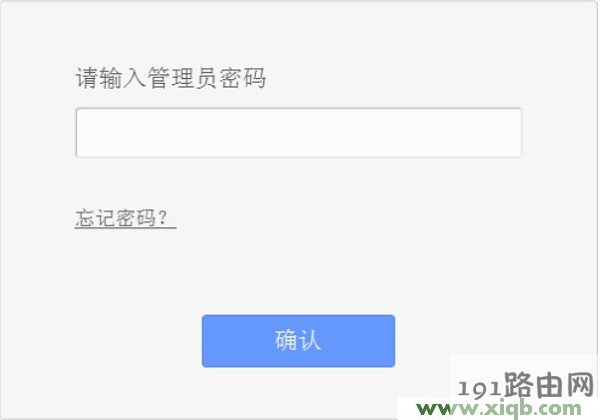
在浏览器中输入tplogin.cn——>输入管理员密码,登录到设置界面

d9cc99628ed3d6d13337e4a10549ba07
50a700d8cf95705df8d791bbc723a9a5

二、设置无线名称


点击“无线设置”——>“基本设置”——>设置“SSID号”——>点击“保存”
c0be467e282646db74b2b6a39de0bfeb

温馨提示:“SSID号”就是无线网络(WiFi)的名称,建议用字母、数字来设置;不要使用中文,因为有的手机、笔记本的无线网卡不支持中文,会搜索不到中文WiFi信号的情况。

三、无线安全设置


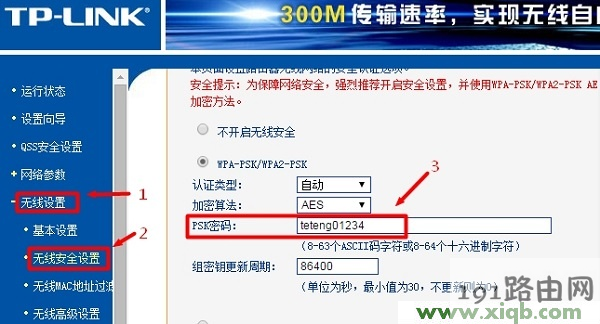
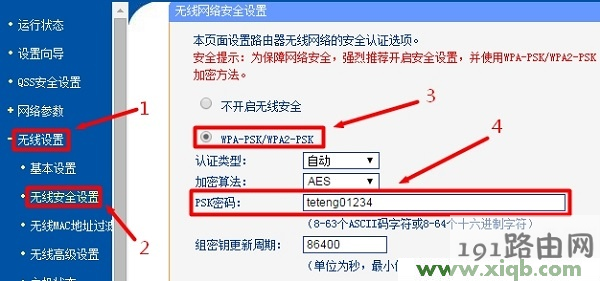
点击“无线设置”——>“无线安全设置”——>选择“WPA-PSK/WPA2-PSK”——>设置“PSK密码”——>点击“保存”
e274993331ef4405b4fe8c87e373bfa0

温馨提示:“PSK密码”就是无线网络(WiFi)密码,请用大小写字母、数字、符合的组合来设置,并且密码的长度不得低于8位。

注意问题

(1)、TP-Link无线路由器的型号不同,路由器的设置界面会有所差异。

(2)、请大家记住tplogin.cn/无线安全设置的核心原则:1、无线名称不使用中文;2、加密类型(认证类型)要选择:WPA-PSK/WPA2-PSK;3、无线密码用大小写字母、数字、符合的组合来设置,并且密码的长度不得低于8位。

原创文章,作者:路由器设置,如若转载,请注明出处:https://www.224m.com/26839.html

(0)
路由器设置路由器设置
上一篇 2021年1月9日 19:27
下一篇 2021年1月9日 19:29

相关推荐

  • Win7系统中不能设置显卡硬件加速的解决办法

    Win7系统中不能设置显卡硬件加速的解决措施 或许有许多人跟我一样在win7系统的使用途中遇到过不能设置显卡硬件加速的问题,所谓的不能设置其实指的就是当中的 设置 键值程灰色状态,大家都知道这类是无效的按键,那么你们是怎么解决问题的呢?我是这样解决的,如下Win7系统中不能设置显卡硬件加速的解决措

    2021年9月24日
  • TP-Link路由器登录密码忘记了的解决方法

    忘记了TP-Link路由器登录(登陆)密码怎么办?怎么破解TP-Link登录密码?家安装的TP-Link无线路由器,我想修改下wifi密码。当打开TP-Link路由器设置页面时,提示需要输入登录密码;但是我已经忘记了登录密码

    2021年3月23日
  • 如何重新设置wifi密码?

    请问如何重新设置wifi密码?答:重新设置wifi密码的方法很简单,登录到路由器的设置界面后,打开 Wi-Fi设置 或者 无线设置 这个选项,就可以重新设置wifi密码了,下面介绍详细的设置步骤。温馨提示:电脑和手机都可以重新设置wifi密码,下面只介绍电脑重新设置wifi密码的方法。 如果需要用手

    2021年5月15日
  • 无线路由器参数解释:什么是WPS,WPS如何配置?

    近年来无线网络的显著优势逐渐为家庭和企业用户所认识,无线网络用户日益增多。另一方面,无线网络的安全隐患也越来越受到关注。如果没有有效的安全加密设置,自己的局域网很可能在无意间就变成了公共网络。但是,面

    2020年6月12日
  • 无线路由器设置【图文详解】超简单设置教程

    什么是路由器:局域网和广域网中负责通讯信号分配和传输的设备,它是根据通讯信道的实际情况,通过最佳的途径,按照终端计算机发出请求服务的先后顺序分配并发送通讯数据信息的设备,正确的路由器设置将能够实现在

    2020年6月14日
  • 公网ip路由器怎么设置查看【图】

    原标题:"怎么看路由器的公网ip?【图】"的相关路由器192.168.1.1登陆页面设置教程资料分享。- 来源:WiFi之家网。

    问:怎么查看路由器的公网IP地址?

    我想知道自己路由器的公"

    路由器设置 2021年1月23日
  • 换了个新wifi怎么设置?

    问:家里wifi了一个新wifi,但是连不上网,我要如何设置?答:新买回来的wifi(路由器),替换原来的旧wifi后,还必须登录到新wifi的管理页面,配置上网参数、wifi名称和密码,完成设置后才可以上网,下面鸿哥会进行演示介绍。注意:(1)如果已经进入新wifi的设置页面,并对其进行了配置。那

    2021年4月22日
  • 华为荣耀路由pro怎么设置?华为荣耀路由pro设置教程图解

    新买的荣耀路由pro无线路由器用手机设置起来非常方便,这里就简单介绍下。 第一步、路由器进行线路连接 1、请把从猫的网口接出来的网线,插在荣耀路由器的WAN口; 如果你的宽带没有用到猫,需要把入户的宽带网线,插在路由器的WAN口。 2、如果你有电脑,用网线连接到任

    2021年10月20日
  • 路由器中上网方式如何选择

    注意:如还是判断不出自己的上网方式,可查看您的宽带缴费清单或直接咨询给您提供网络的运营商

    2020年6月11日
  • 用DHCP实现网关配置和DNS解析

    笔者所管理的局域网由于工作需要,经常会更换网关服务器和DNS服务器,每次都要手工修改客户端的网关地址和DNS服务器地址,工作量非常大。难道不能把客户机所有的网络配置信息都集中在一台服务器中进行动态配置吗? 笔者发现DHCP服务器中也集成了网关配置和DNS服务器解析"

    路由器设置 2021年1月22日