tplogincn登录网址 tplogin.cn打不开解决教程

原标题:"tplogin.cn打不开解决教程"的相关melogincn路由器设置教程资料分享。- 来源:WiFi之家网。

TP-Link TL-WR700N V3迷你型无线路由器Router模式设置

导读:TP-Link"

原标题:"tplogin.cn打不开解决教程"的相关melogincn路由器设置教程资料分享。- 来源:【WiFi之家网】。

tplogincn登录网址 tplogin.cn打不开解决教程

TP-Link TL-WR700N V3迷你型无线路由器Router模式设置

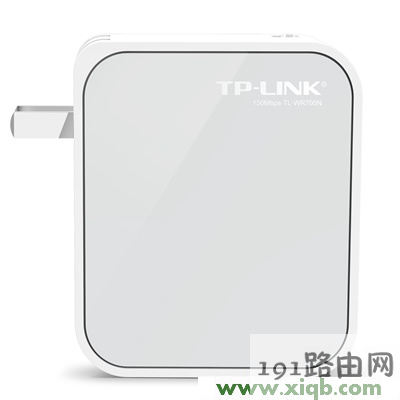
导读:TP-Link TL-WR700N V3迷你型无线路由器,在“Router:无线路由模式”下的上网设置方法;TL-WR700N迷你路由器工作在“Router:无线路由模式”时,其功能与普通的无线路由器完全一致;适合办理了宽带业务时使用。
592a3d77927a2301c138fbb935a579f8

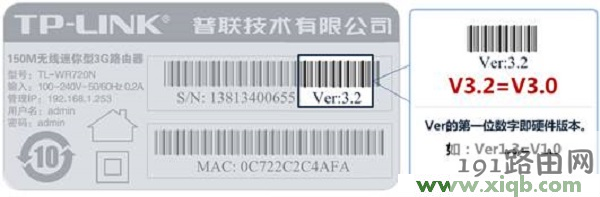
注意问题:TP-Link TL-WR700N迷你型路由器有V1、V2、V3三个版本,其中V1、V2版本的设置方法完全一致,而V3版本在设置上与V1、V2有所不同。本文介绍的是V3版本的TL-WR700N迷你型无线路由器在Router模式下的设置方法。TL-WR700N的版本号,可以在路由器底部的标签上查看,如图所示:
17c495906e1dc19f4e285e071270f865

V1、V2版本的TL-WR700N路由器在Router模式下的设置方法请阅读文章:TP-Link TL-WR700N V1-V2迷你型无线路由器Router模式设置

步骤一、拨动模式开关

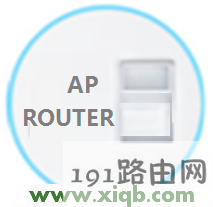
请把TL-WR700N V3迷你型无线路由器上的模式开关,拨动到Router模式,如下图所示
eb8f2974c0a0bcfd2d4147b18bf7813e

步骤二、TL-WR700N路由器安装

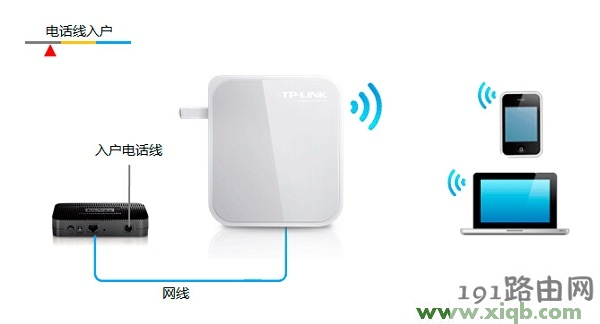
1、电话线上网:请准备1根较短的网线,网线一头连接ADSL Moden(猫),另一头连接TL-WR700N路由器上的LAN/WAN接口,如下图所示。
e8b819615daac9da7f08651951c5c557

2、光钎上网:准备1根较短的网线,一头连接光猫,另一头连接另一头连接TL-WR700N路由器上的LAN/WAN接口,如下图所示。

60b79d376ef013ba223be3e831e96a81

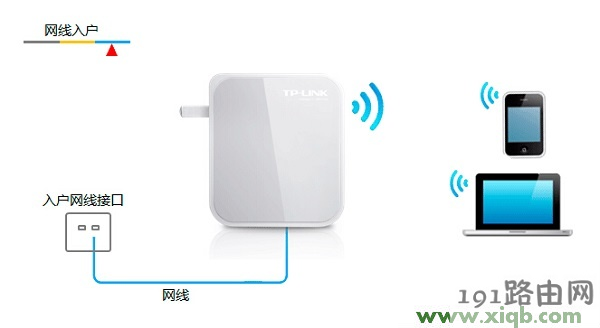
3、网线入户上网:直接把宽带运营商提供的入户网线,插在TL-WR700N路由器上的LAN/WAN接口,如下图所示
48628fd2b270826a8c5e9c7e59162742

步骤三、设置电脑IP地址

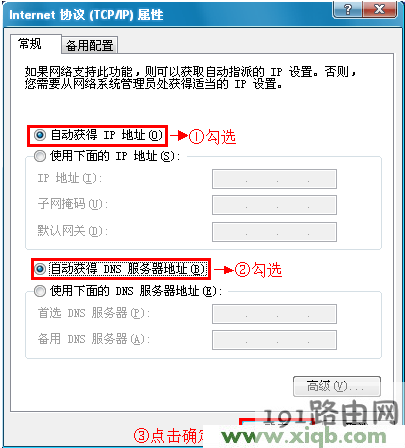
在设置TL-WR700N路由器之前,需要先把电脑的IP地址设置为自动获得,这里指的是笔记本电脑上无线网卡的IP地址。(PS:如果不会设置,请点击阅读:电脑自动获取IP地址设置方法 )
155d228c6dca4b8487ab841b9b978e07

步骤四、无线连接到TL-WR700N路由器无线网络

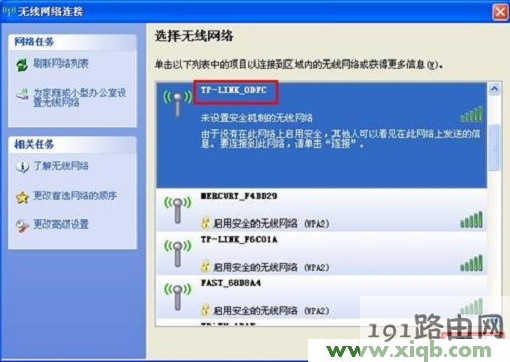
电脑搜索并连接TL-WR700N路由器的信号(路由器默认SSID为:TP-LINK_XXXXXX(MAC地址后六位),可在路由器底部标贴上查看到MAC地址。
2646d5719d106a5267c13475f75615e2

步骤五、登录到TL-WR700N路由器设置界面

1、打开电脑桌面上的IE浏览器,清空地址栏并输入tplogin.cn(管理地址),回车后页面会弹出登录框。(输入tplogin.cn打不开?请点击阅读:tplogin.cn打不开的解决办法 )

0e73fac972222db39315517beed41778

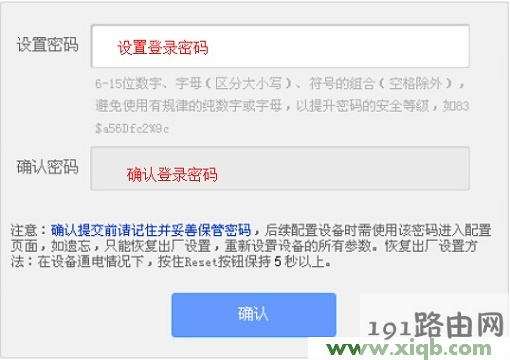
2、在“设置密码”框中设置管理员密码,并在“确认密码”中再次输入,点击“确认”。
19f9e11c94e7dcc9bbaa82b84f4620d3

PS:如果已经设置好密码,则会出现如下图所示的界面,请直接输入之前设置的管理员密码登录。

ca49879217b6c4b63b03f37c02e2ec75

步骤六:Router模式设置

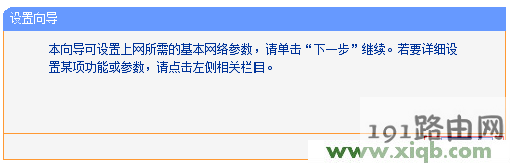
1、运行设置向导:进入路由器的管理界面后,点击“设置向导”——>点击“下一步”。
a85f7234317ff42e8e95a9a632589fc0

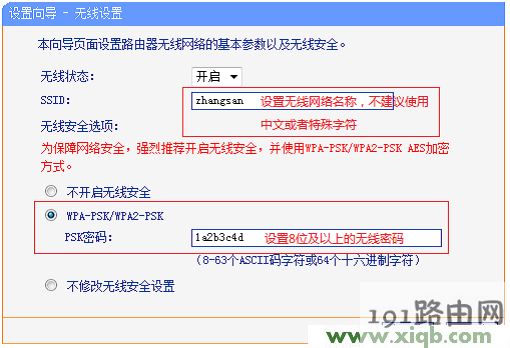
2、无线网络设置:无线网络设置:“SSID”即无线网络名称,用户根据自己的需求进行设置——>勾选“ WPA-PSK/WPA2-PSK”——>设置“PSK密码”——>点击“下一步”。
f70868ef94f5e327920be1ff0372093a

温馨提示:“SSID”不要使用中文和特殊字符;“PSK密码”请用大写字母、小写字母、数字的组合设置,长度要大于8位。

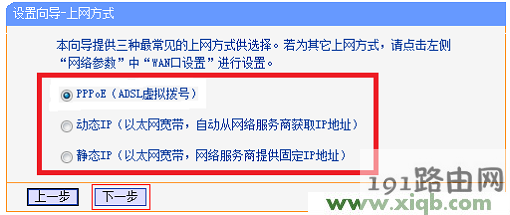
3、选择上网方式:这里可以看到一共有4个选项,分别是:“让路由器自动选择上网方式”、“PPPoE(ADSL虚拟拨号)”、“动态IP(以太网宽带,自动从服务商获取IP地址)”、“静态IP(以太网宽带,网络服务商提供固定IP地址)”。“让路由器自动选择上网方式”不建议大家使用,因为会出现识别不准确的现象,其他三种方式的选择方法,下面进行详细介绍。
41441b06021a530a90345473b83a5d7c

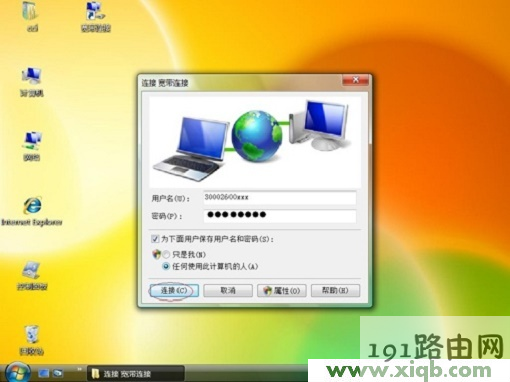
(1)、ADSL拨号:目前,90%以上的用户办理的宽带都是“ADSL拨号”上网,办理“ADSL拨号”宽带业务后,宽带运营商会提供一个宽带用户名、宽带密码给用户;在未使用路由器时,需要通过电脑上的“宽带连接”来拨号上网。
22d7d00eb1bacf7777a3323c3197d174

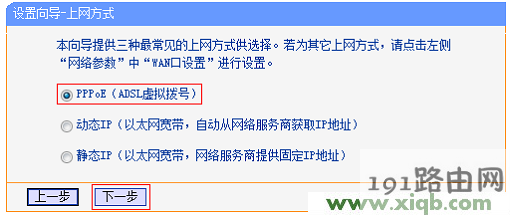
ADSL拨号上网设置:选择“PPPoE(ADSL虚拟拨号)”——>点击“下一步”
2866cba709a93208749e1512a49a9760

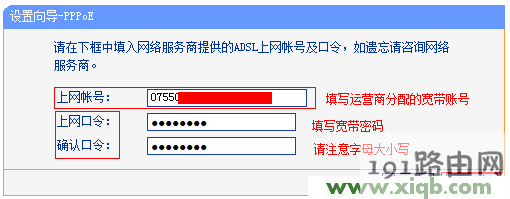
输入宽带运营商提供的宽带帐号和密码——>点击“下一步”。

c419dd8b4f8ec63ecd4f71597d4dc8ad

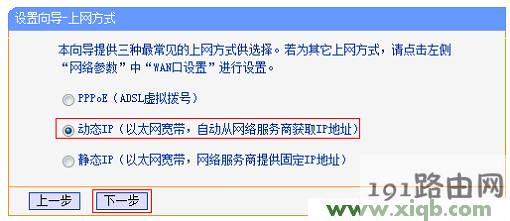
(2)、动态IP:也就是动态IP(DHCP获取IP),办理了“动态IP”上网宽带业务的用户,宽带运营商会提供一根网线到用户家里;在未使用路由器时,只需要把这根网线插在电脑上,并把电脑的IP地址设置为自动获得,电脑就可以上网了。

动态IP设置:选择“动态IP(以太网宽带,自动从服务商获取IP地址)”——>点击“下一步”
1903ce01542c1e5a797da87fb655a690

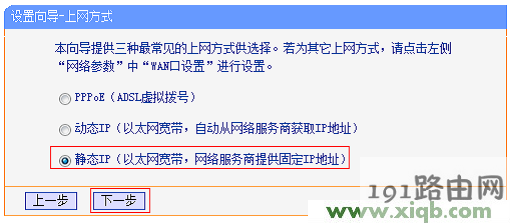
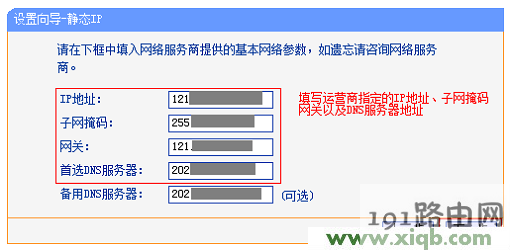
(3)、静态IP:办理了“静态IP”上网宽带业务的用户,宽带运营商会提供一根网线到用户家里,同时还会提供一个IP地址、子网掩码、网关、2个DNS服务器地址给用户;在未使用路由器时,只需要把这根网线插在电脑上,并根据提供的IP地址信息来设置电脑上的IP地址。
4aba89881a3e1c1b42633d67a907ae41

填写运营商分配的IP地址、子网掩码、网关以及DNS服务器地址——>点击“下一步”。
a71d362593c7f2c744f8e5aa698d3200

5、重启路由器:点击“重启”——>会弹出重启提示对话框,再次点击“确定”。

047a9d851b3b55a0b4ac4800c28fd6ca

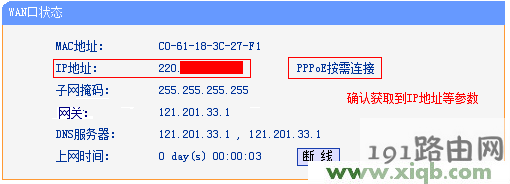
6、重启完成后,重新登录到TP-Link TL-WR700N无线路由器的设置界面,点击“运行状态”——>查看“WAN口状态”,如果显示已经获取到了IP地址等信息,如下图所示,表示设置成功,可以正常上网了。
4aa39262edd88a6732734ad18d585f9a

注意问题:

“PPPoE(ADSL虚拟拨号)”、“动态IP”、“静态IP”这三种上网方式,是根据你办理的宽带业务类型来选择的,选择不正确,是不能够上网的;如果根据上面的介绍,你还是不能判断自己的上网方式,请电话咨询你的宽带运营商客服,弄清楚了再进行选择。

至此,就完成了TP-Link TL-WR700N V3迷你无线路由器的安装、上网设置、无线网络(Wi-Fi)的设置;如有问题,请认真、仔细的多阅读几次文章,确认你的步骤和文章介绍的一致。如果仍然有问题,可以在本文后面浏览,管理员会及时解答大家的疑问。

原创文章,作者:路由器设置,如若转载,请注明出处:https://www.224m.com/26843.html

(0)
路由器设置路由器设置
上一篇 2021年2月10日 19:26
下一篇 2021年2月10日 19:30

相关推荐

  • 用户说好才是真的好 热销无线路由器

    第1页:用户说好才是真的好 泡泡网无线路由器频道3月19日很多时候,以销量作为参考往往可以轻松找到超值的产品,消费者对这些已经达成了共识。随着社会的快速发展,无线技术的成熟,无线路由市场里,无论是低端的入门级产品还是高端系列,销量都有着明显的升温。 今天"

    2021年2月6日
  • 我的e家无线路由器怎么设置

    原标题:"我的e家无线路由器设置教程"的相关路由器设置教程资料分享。- 来源:WiFi之家网。
      “我的e家”英文名称“ONE HOME”,是中国电信为有效满足家庭"

    2021年2月17日
  • 华为路由器设置广域网时常见故障

    所谓的广域网是也称远程网,通常跨接很大的物理范围,所覆盖的范围从几十公里到几千公里,它能连接多个城市或国家,或横跨几个洲并能提供远距离通信,广域网技术主要位于底层的3个层次,分别是物理层,数据链路层和网络层。 CRC校验 如果两端的CRC校验位不同,接口的链"

    2021年1月24日
  • 网速不够是什么原因,看看光猫是不是有问题

    可能大家都遇到过类似问题,百兆宽带网速跑不慢,一直卡在95M以下或者升级了200M速率还是卡在100M左右,升级了千兆路由,千兆网卡,超五类线还是到不了200兆,那问题就很可能出现在这个光猫(ONU)上了这里可能大家用的运营商都不以样,光猫的型号厂家也都各不相同。其实光猫和路由器一样也是分为百兆光

    2021年9月20日
  • TP-Link TL-WA932RE无线信号扩展器手机设置方法

    TP-Link TL-WA932RE是一款无线信号扩展器(WiFi信号放大器),主要作用是用来扩展WiFi信号的覆盖范围。本文主要介绍使用手机或者平板电脑,来设置TL-WA932RE放大WiFi信号的方法。

    2021年4月4日
  • 新版tp-link怎么设置防止别人蹭网 最新版 TP-link 无线路由器设置

    原教程:"新版tp-link怎么设置防止别人蹭网"的相关最新路由设置教程资料分享。 - 来源:WiFi之家网 - 编辑:小歪。

    在我们生活中蹭网,现在有了wifi万能钥匙之类的"

    路由器设置 2021年1月30日
  • 旧wifi换新wifi怎么办?

    请问大家:旧wifi换新wifi怎么办?答:旧wifi换新wifi并不复杂,先把你的旧wifi上的网线拔掉,将其拆下来;然后把新的wifi与光猫/宽带网线进行连接;最后登录到新wifi的设置页面,完成上网参数、wifi名称和密码等设置,设置完成后就可以使用了。虽然wifi的品牌不同,设置页面显示的内

    2021年5月18日
  • 新版迅捷(Fast)路由器设置网速限制详细步骤

    原标题:"新版迅捷(Fast)路由器如何设置网速限制"相关路由器设置经验分享。 - 来源:WiFi之家网

    “新版迅捷路由器如何设置网速限制?我使用的是以falogin.cn为登录地"

    路由器设置 2021年2月26日
  • tp-link无线路由器设置图文教程 怎么设置tp

    原标题:"TP-link无线路由器设置图文教程"的相关教程资料分享。- WiFi之家网编辑整理。

    TP-link路由器是一款大家所熟悉的路由器,TP-link无线路由器也成为众多无线WIFI手机用户"

    路由器设置 2021年2月5日
  • 如何排查内网ARP攻击造成的网络掉线

    ARP攻击危害:众说周知,ARP攻击变得日益猖狂,局域网内频繁性区域或整体掉线、IP地址冲突;网速时快时慢。极其不稳定,严重影响了网络的正常通讯。一、首先诊断是否为ARP病毒攻击1、当发现上网明显变慢,或者突然掉线时,我们可以用arp -a命令来检查ARP表:(点击 开始 按钮-选择 运行 -输入

    2021年8月31日