路由器大全
  • 首页
  • 192.168.0.1
  • 192.168.1.1
  • tplogincn
  • 路由器设置
  • 常见问题
  • 路由器密码
  • 路由器百科
  • 品牌路由器
    • 360路由器
    • b-link路由器
    • FAST(迅捷)路由器
    • MERCUPY(水星)
    • PHICOMM(斐讯)
    • Tenda(腾达)
    • TP-LINK(普联)
    • 华为路由器
    • 小米(mi)路由器
    • 磊科路由器
    • 飞鱼星路由器
  • 更多
    • 软路由
    • 电脑教程
    • 极路由
    • 手机资讯

tplogin.cn无线路由器改密码详细步骤

路由器设置 • 2021年2月2日 19:27 • 路由器设置

原标题:"tplogin.cn无线路由器怎么改密码"的相关melogincn路由器设置教程资料分享。- 来源:WiFi之家网。

TP-Link TL-MR12U路由器客户端模式(Client)设置

导读:TP-Link"

原标题:"tplogin.cn无线路由器怎么改密码"的相关melogincn路由器设置教程资料分享。- 来源:【WiFi之家网】。

tplogin.cn无线路由器改密码详细步骤

TP-Link TL-MR12U路由器客户端模式(Client)设置

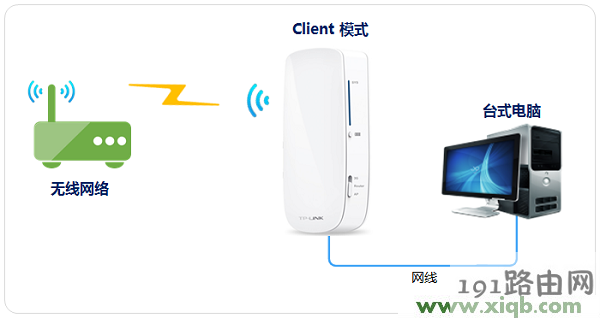
导读:TP-Link TL-MR12U 3G便携式无线路由器,在Client模式下的上网设置方法;TL-MR12U路由器在 Client模式下相当于一块无线网卡,用网线连接到台式机后,可以让台式电脑连接无线WIFI上网,比较适用 。
d4abba68db8d30f3e5531d9d2bd27936

注意问题:请准备一台笔记本电脑,用来设置TP-Link TL-MR12U 3G便携式无线路由器

步骤一、准备工作

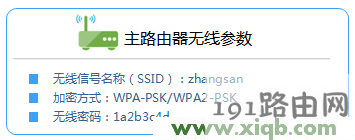
1、请先弄清楚台式电脑需要连接的无线信号的名称、密码、加密方式等参数,记录下来,如下图所示
d1f0c67f0566c7befc856567a0c3e97f-1

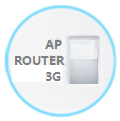
2、TL-MR12U 3G路由器上有一个硬件模式开关,请将模式开关拨动到“AP模式”,同时给TL-MR12U路由器插上电源(或者确保路由器本身的电池处于有电状态)。
63ee705765972d29776021eb236b9b93-1

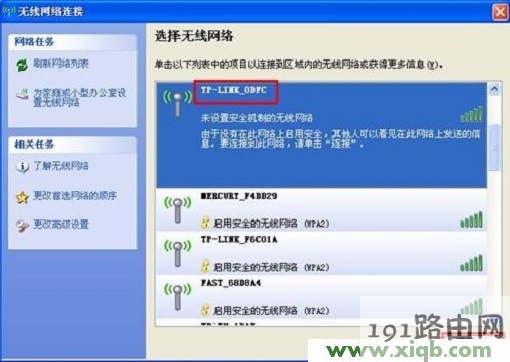
步骤二、设置电脑IP地址

需要先给电脑手动设置一个192.168.1.X(2<X<254)的IP地址;如下图所示。如果不会设置,请阅读文章:
电脑静态(固定)IP设置方法。
68492f6926508083ec6b1f7ffa02913c-1

步骤四、登录到TL-MR12U路由器设置界面

目前TL-MR12U路由器有V1、V2两个版本,这两个版本在登录上有所不同,其他设置步骤都完全一致的。可以
在TL-MR12U路由器底部标签上查看到版本号,如下图所示。

53b1d69751483c9ecf5630be6dd1976f-1

1、V1版本TL-MR12U登录设置界面

(1)、打开电脑桌面上的IE浏览器,清空地址栏并输入192.168.1.1(管理地址),回车后页面会弹出登录
框。(192.168.1.1打不开?请阅读文章:TP-Link路由器192.168.1.1打不开的解决办法 )

d250875f215d590f5d1f2b342d0327f6-1

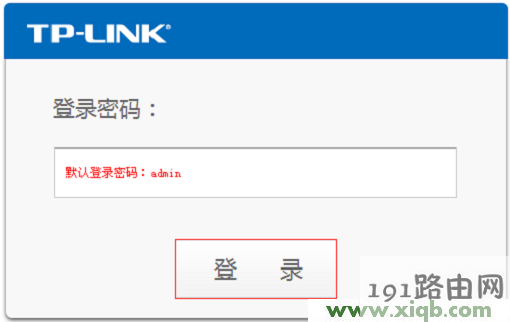
(2)、在登录密码框中,输入路由器默认的管理密码:admin,点击 登录,进入管理界面。
6d6e1b8bf4e1ea708e75710797b949ba-1

2、V2版本TL-MR12U登录设置界面

(1)、在浏览器的地址栏中输入:tplogin.cn,然后弹出一个登录框。(tplogin打不开?点击阅读文章:tplogin.cn打不开的解决办法 )

dfc1ef79aa096ab7ce146b039f93253f-1

(2)、如果是第一次登录,需要设置路由器的管理密码。在“设置密码”框中设置管理密码,并在“确认密
码”中再次输入,点击“确定”。

a89e84fe0f18d44f6b0e7fe48d7e1540-1

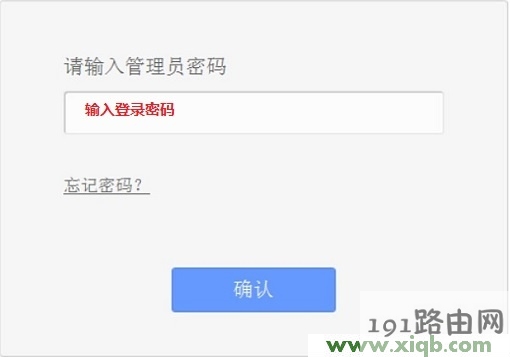
如果之前已经设置了登录密码,则会出现下图所示的登录框,输入密码进行登录即可。
ee8b2aa3030f3e95f773a60f07df057a-1

步骤五、“客户端模式(Client)”设置

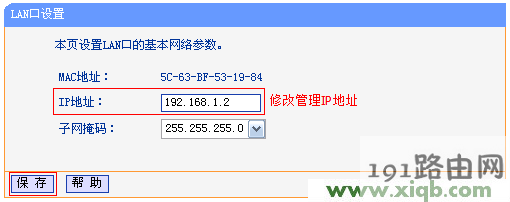
1、修改LAN口IP地址:

点击“网络参数”——>“LAN口设置”,把“IP地址”修改为:192.168.1.2——>点击“保存”,按照提示
重启。
2b29e637d88ac3ecce47ffaa382914ef-1

注意问题:如果提供无线WIFI的无线路由器的设置IP地址是:192.168.0.1,那么这里就应该修改为:
192.168.0.2,也就是前3位与原网络中的IP保持一致,最后一位不同。

2、运行设置向导

修改LAN口IP地址后重启后,重新登录到设置界面,点击“设置向导”——>点击“下一步”。

d098a8cda745f1366e785c12099b1b2f-1

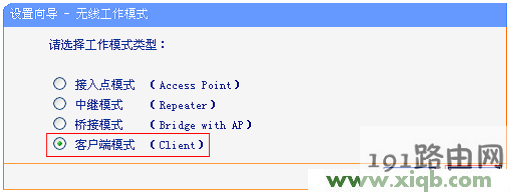
3、选择无线工作模式

选择“客户端模式(Client)”——>点击“下一步”。
8cd7b957d99067ce6073abe0c417c9fb

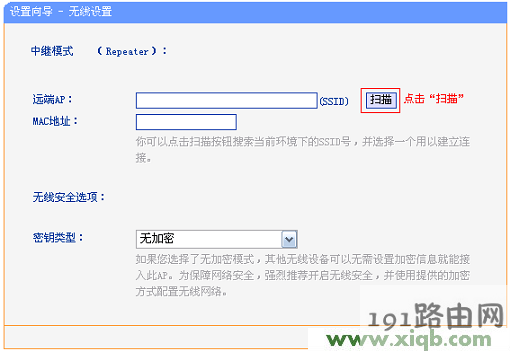
4、扫描信号

点击“扫描”

7371639151159b2529b3dcaefc4c6d38

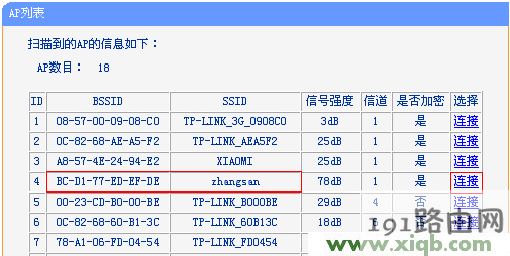
5、连接主路由器信号

在扫描页面中找到主路由器的SSID,点击“连接”。

044b88a955b0ca76249c8c76369768f0

温馨提示:如果扫描不到对应信号(也就是需要连接的无线WIFI信号),请确认主路由器已开启无线功能,
且尝试减小路由器之间的距离。

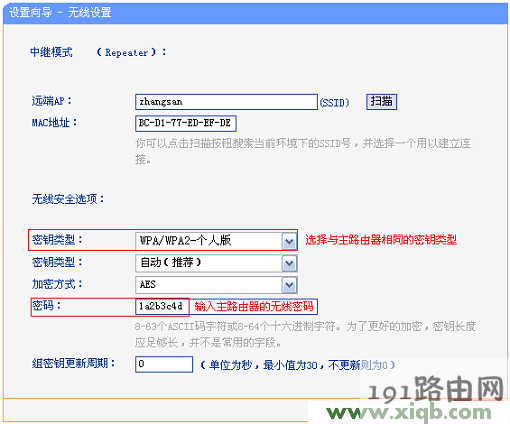
6、输入无线密码

“密钥类型”选择:WPA/WPA2-个人版(与需要连接的无线WIFI信号一致)——>“密码”位置中输入:需要
连接的无线WIFI的密码——>点击“下一步”。
c4d01d42976a63bcfdd40299b446d20c

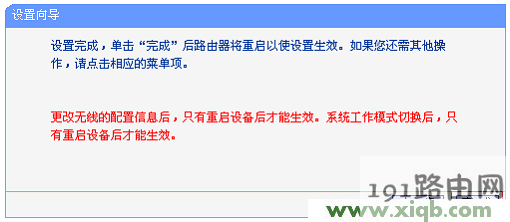
7、设置完成,重启路由器

点击“完成”。会弹出对话框提示重启,再次点击“确定”。
964739544f40abc66593aea2403f337f

步骤六、检查设置是否成功

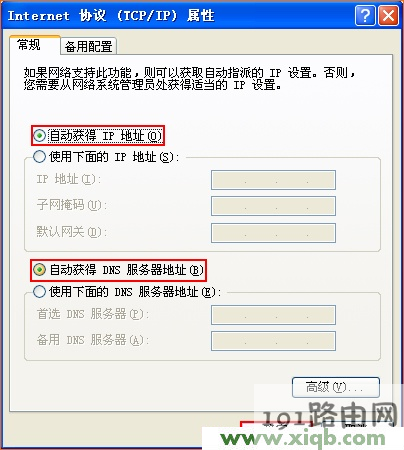
把台式电脑的IP地址设置为自动获得,然后用网线连接台式电脑与TL-MR12U 3G路由器的LAN/WAN接口,测试 一下台式电脑是否可以上网。
1991cf06a4fc1779743140fe7289faca

注意问题:TP-Link TL-MR12U路由器工作在Client模式下,是不能发射无线WIFI信号的,所以无线终端无法
通过TL-MR12U路由器上网。

原创文章,作者:路由器设置,如若转载,请注明出处:https://www.224m.com/26844.html

login.cn无线路由器设置路由器密码忘记了怎么重新设置路由器设置路由器连接上但上不了网
赞 (0)
路由器设置路由器设置
生成海报
路由器无法登陆 melogin.cn设置密码 MERCURY路由器怎么设置
上一篇 2021年2月2日 19:26
华为无线路由器wifi密码忘记了如何重置
下一篇 2021年2月2日 19:27

相关推荐

  • Win10系统下各显卡平台双屏输出界面 路由器设置

    Win10系统下各显卡平台双屏输出界面

    Win10系统里最简便的双屏输出方法可使用快捷按键 WIN+P 来实现,显示界面与Win7系统略有不同。1、按下 WIN+P , 在显示器的右侧会出现第二屏幕的设置界面;2、也可以在桌面右键点 显示设置 ;3、若已正常连接显示器,在 多个显示器 的下拉框里可直接选相应的模式;4、点击相应的模式后,

    2021年10月7日
    0
  • 如何用windows7系统发射wifi,发射wifi的教程

    闲来蛋疼,在这个狗不拉屎的沟沟里带了半天,考虑到之后还要至少呆个七八天,决定弄个无线网络来造福与这里的人们。但是手头上没有无线路由器,只有个本子,而且还是xp系统的,我就开始了漫长的制造wifi活动~首先,把电脑系统从xp刷到win7,如果有点基础的童鞋,不用说,自己手动安装,搞不好还给我来个双系

    路由器设置 2021年8月29日
    0
  • TP-Link新版路由器搜索不到wifi信号的解决方法 路由器设置

    TP-Link新版路由器搜索不到wifi信号的解决方法

    家里用的tplink无线路由器,搜索不到无线wifi信号怎么办?偶尔有用户在微信上向鸿哥咨询这个问题。搜索不到路由器的无线信号,这个问题的原因有很多种可能,悟途网小编总结了以下几个方面。

    2021年3月16日
    0
  • 支持WiFi6—HomeKit的路由器正式登陆苹果官网

    原标题:支持WiFi6/HomeKit的路由器正式登陆苹果官网 近日,苹果官网上架了Linksys AX4200路由器,作为国内首款支持苹果HomeKit功能的路由器品牌,Link…

    路由器设置 2022年6月23日
    0
  • 主流路由器的常用设置教程:Dlink、TP-link、水星、netgear 路由器设置

    主流路由器的常用设置教程:Dlink、TP-link、水星、netgear

    主流路由器的常用设置教程:Dlink、TP-link、水星、netgear2015-09-04 10:02:30 来源:未知 点击: 今天为大家介绍4款主流的路由器该如何设置,它们分别是:TP-li

    2020年6月21日
    0
  • 极路由hiwifi迅雷远程下载如何使用? 路由器设置

    极路由hiwifi迅雷远程下载如何使用?

    极路由本身是没有迅雷远程下载这个功能的,但是可以通过第三方的插件来实现,需要安装“迅雷远程下载插件”和“局域网文件中转站”这2个插件,安装成功后,再配置以下“迅雷远程下载插件”,就

    2021年3月22日
    0
  • 无线路由器无线连接断网的原因分析

    一、在使用无线路由器的时候,浏览器无法连接网关的WEB页面。1、首先我们要确定无线网卡是否已经获得IP地址。这个无线网

    路由器设置 2020年8月18日
    0
  • 斐讯(PHICOMM)K2路由器刷回原厂固件教程 路由器设置

    斐讯(PHICOMM)K2路由器刷回原厂固件教程

    当斐讯K2路由器刷了华硕、潘多拉等第三方固件后,如何再把这台斐讯K2刷回官方原厂固件。很多朋友实际上都有这个需求,按照网上教程,把自己的斐讯K2路由器,刷成了华硕固件或者潘多拉固件。

    2021年3月12日
    0
  • 如何防止别人连接自己的WiFi 路由器设置

    如何防止别人连接自己的WiFi

    生活中WiFi依然成为我们的必需品,不管是上网浏览,还是娱乐看电影都会连着WiFi,一个WiFi的快慢往往也影响着我们上网的体验,三五个人连接着WiFi,并不会感觉WiFi质量的高低,可是当我们的WiFi被很多人连接着时,我们上网的网速就会受到影响,那么如何查看有谁连接着我

    2021年10月13日
    0
  • 笔记本搜不到无线网络 笔记本收不到任何无线解决方法

    原标题:"笔记本搜不到无线网络怎么办"关于路由器设置教程分享。 - 来源:WiFi之家网 - 编辑:小元。
    经常有人的笔记本无法搜索到无线网络,即使自己家装了无线路由器,也无法搜索"

    路由器设置 2021年2月7日
    0

最新文章

  • 怎么设置路由器中的频道(路由器的频道带宽怎么设置好)
  • belkin路由器设置网速(路由器怎么设置网速)
  • 路由器做放大器用怎么设置(水星路由器放大器怎么设置)
  • 老版无线路由器如何设置(迷你无线路由器如何设置)
  • 小米手机加小米路由器设置(小米手机如何添加小米路由器)
  • 路由器怎么设置不被别人连(路由器怎么设置连接)
  • 路由器设置成功无网可用(路由器设置入口手机)
  • 光猫怎么设置共享路由器(光猫的usb如何设置共享)
  • 店里买路由器帮设置吗(新买的路由器怎么设置)
  • h3c路由器代理设置(h3c路由器怎么连接)

热门文章

暂无内容

路由器大全
  • 首页
  • 品牌
  • 设置
  • 问题
  • 百科

Copyright © 2023 路由器大全 版权所有 青ICP备17001508号   青公网安备青公网安备 63010502000414号
Powered by https://www.224m.com 站点地图