D-Link无线路由器如何设置静态IP

原标题:"【官方教程】D-Link无线路由器静态IP地址上网设置"的相关路由器设置教程资料分享。- 来源:WiFi之家网。

D-Link无线路由器静态IP地址上网设置

本文介绍了D-"

原标题:"【官方教程】D-Link无线路由器静态IP地址上网设置"的相关路由器设置教程资料分享。- 来源:【WiFi之家网】。

D-Link无线路由器如何设置静态IP

D-Link无线路由器静态IP地址上网设置

本文介绍了D-Link无线路由器静态IP地址上网的设置方法,所谓静态IP地址上网,就是ISP宽带运营商给用户提供了上网所需要的IP地址、子网掩码、网关、DNS服务器地址,这几个参数,用户只需要在D-Link无线路由器上进行相应的配置就可以上网了。


实例应用

例如ISP宽带运营商给某用户提供的IP地址上网信息如下:IP地址:10.217.205.152;子网掩码:255.255.255.0;网关:10.255.253.3;DNS:172.16.0.6和172.16.0.66。

现在使用D-Link DIR 600无线路由器,来完成静态IP地址上网的配置。


配置方法

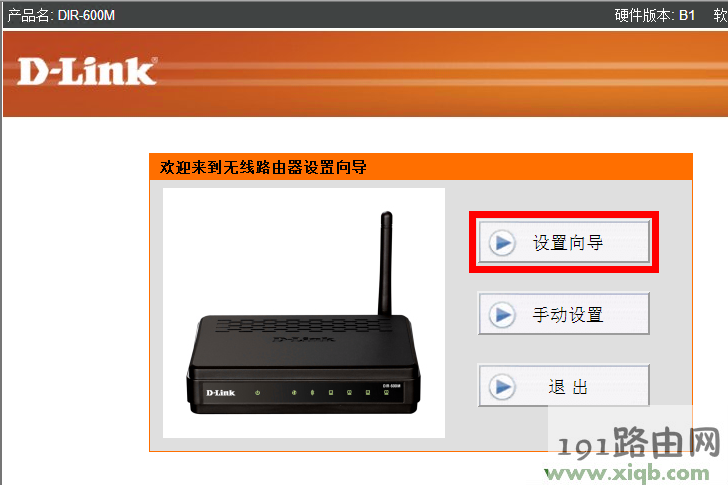
1、在浏览器的地址栏中输入:192.168.0.1并按下回车键——>点击“设置向导”(首次登录时会出现这一步,否则会直接弹出输入用户名和密码的对话框)
0b267801624cf1d1ae426d3d1d3c556f

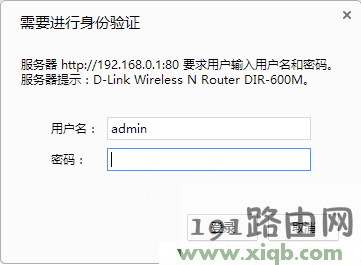
2、输入“用户名”:admin;“密码”:空,也就是没有密码——>点击“登录”。
765e9c3577beec9839af9c47e58a270f

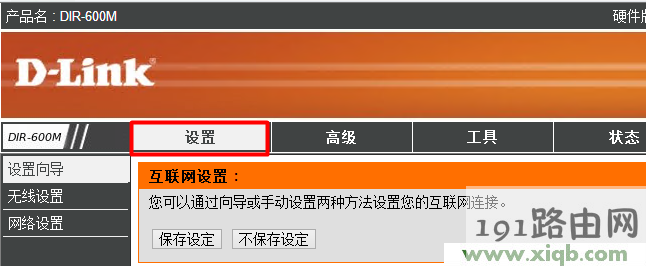
3、点击“设置”

d49c8f609e400b365ec7164557f454ee

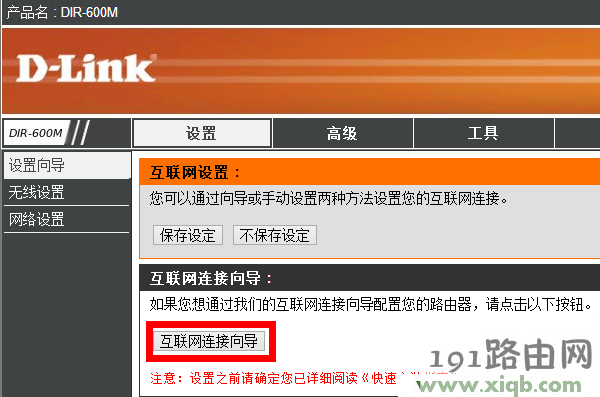
4、点击“互联网连接向导”

93f4f89a6d670a9a10178d54afe1151d

5、点击“下一步”

137992a51b02176b6c1df1ade85b61b8

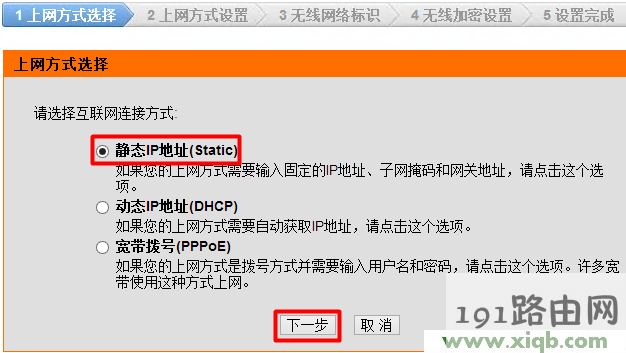
6、选择“静态IP地址(Static)”——>点击“下一步”。

7f5e73f5476dd83a0201aecbe71a1093

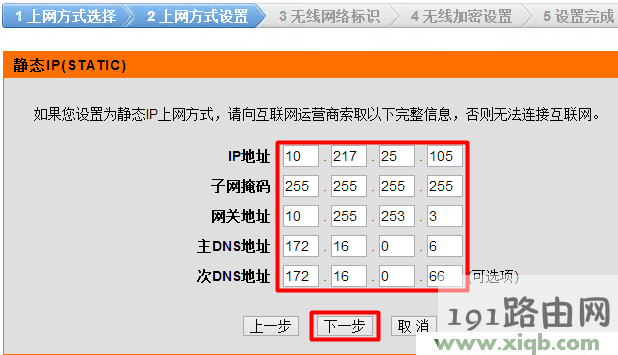
7、根据ISP宽带运营商提供的信息填写“IP地址”、“子网掩码”、“网关地址”、“主DNS地址”和“次DNS地址”——>点击“下一步”。
de35b798d4aeee045a1b9858c44c26f6

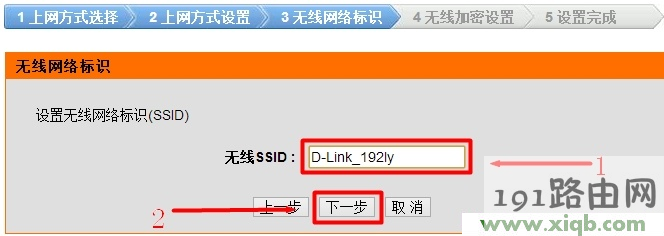
8、无线网络名称设置:“无线SSID”用户自定义设置(PS:无线SSID就是无线网络名称)——>点击“下一步”。
ad5e634851081e3ce4d67ac4d8477fa3

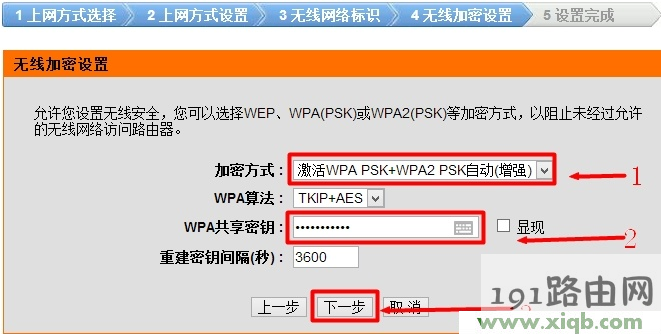
9、无线加密设置:“加密方式”选择:激活WPA PSK+WPA2 PSK自动(增强)——>“WPA共享密钥”用户自定义设置,就是无线网络的密码——>点击“下一步”。PS:其它选项保持默认即可。
16dec8c578e446e2f57930b62aeb0cef

10、完成设置:点击“保存设定”.

f3a6197836c10142f8bc111ea9f638be

至此,就完成了D-Link无线路由器静态IP地址上网的设置,如果静态IP地址参数没有错误,就可以正常上网的了。

原创文章,作者:路由器设置,如若转载,请注明出处:https://www.224m.com/27213.html

(0)
路由器设置路由器设置
win10电脑桌面壁纸怎么设置全屏
上一篇 2021年2月4日 19:32
dlink路由器复位后怎么重新设置
下一篇 2021年2月4日 19:33

相关推荐

  • 移动网络路由器设置网站(移动网络咨询电话)

    移动网络路由器设置网站(移动网络咨询电话) 如果您是移动网络用户,并且需要更改或配置您的移动网络路由器,您可以访问我们的移动网络路由器设置网站,或者拨打我们的移动网络咨询电话,我们…

    网络 2024年9月27日
    411
  • 连接TP-Link无线路由器无法上网解决办法

    连接TP-Link无线路由器后无法上网怎么办?本文专门针对连接TP-Link无线路由器后无法上网的问题提供了详细的解决办法,请认证仔细阅读本文,判断自己不能上网的原因,然后使用对应的方法进行解决。首先用户应该确保你的TP-Link路由器和modem(或者小区宽带),TP-Link路由器和电脑之间的连

    2021年6月8日
    16.6K
  • 钉钉路由器电脑版设置(电脑版路由器登录)

    钉钉路由器电脑版设置 钉钉路由器是一款由钉钉公司推出的智能路由器,能为用户提供更加稳定、快速的网络连接,使用户享受更好的网络体验。 电脑版路由器登录 在进行钉钉路由器的设置之前,需…

    网络 2025年3月13日
    2.7K
  • 家里无线路由器应该怎么选?

    随着科技的发展,家中网络的重要性不断提升,家里需要联网的设备越来越多,现在或许只是几台手机,几台电视,但是再过几年,万物互联将会是趋势,家中网络的布置会显得越发重要,今天鹿角菜就给大家讲讲其中很重要

    2020年6月6日
    10.3K
  • 鼠标右键管理工具打不开怎么办?

    我们现在正处于一个信息时代,智能手机、平板电脑、台式电脑等广泛的活跃于我们的生活当中,随着大众信息娱乐时代的开启,这些信息产品面向的消费者从年龄到性别都在不断变化、延生。那么随着使用电脑的人多了,一些不懂电脑的中老年人、小孩总会碰到自己解决不了的问题,例如常见的右键管理工具打不开怎么办?以下是解决

    2021年10月12日
    8.9K
  • 路由器桥接还是单独设置好(路由器的桥接方法视频教程)

    在建设网络的过程中,我们经常会遇到需要连接多个设备的情况。路由器作为网络的核心设备之一,可以帮助我们完成这一任务。但是在设置路由器时,我们常常会遇到一个问题,那就是要不要进行路由器…

    网络 2023年11月19日
    9.6K
  • 5g路由器设置网速(5g路由器可以用4g网吗)

    5G路由器是目前最新的无线网络设备,可以提供更快的网速和更稳定的连接。但是,很多用户不知道如何设置5G路由器的网速,也不知道5G路由器是否可以使用4G网络。下面我们来一起了解一下。…

    网络 2025年3月21日
    9.0K
  • Win11不要密码怎么设置?Win11取消密码登录的步骤教程

    以下文章由WiFi之家网整理! Win11不要密码怎么设置?有些朋友可能开始是设置了登录密码,但是后面又觉得没有必要,想要取消掉,如果是放在家里的电脑自己一个人使用也确实不需要设置…

    2022年6月9日
    26.6K
  • 忘记自家wifi密码怎么办?忘了wifi密码教你轻松找回

    有时会因为自己的粗心大意,时间过久,设置好的wifi密码忘记了。这时是不是非常郁闷呢?怎么找回忘记的wifi密码呢?第一种,电脑已经连接到wifi,你忘记了密码。这时候你点击,桌面右下角wifi图标

    2020年6月27日
    94.1K
  • 小米路由器4A千兆版体验(小米路由器4A千兆版说明书)

    设置十分简单,容易上手,路由器配套App容易操作便于使用!好友WiFi功能给小米点赞! LAN口仅有两个,缩掉了一个LAN口,比较遗憾。红包WiFi功能我个人感觉走错了方向。 我记…

    2023年4月3日
    8.8K