192.168.1.253路由器设置 tp路由器ap模式设置

原标题:"192.168.1.253路由器设置(AP模式)"的相关路由器设置教程资料分享。- 来源:WiFi之家网。

本文介绍了192.168.1.253无线路由器的安装与上网设置方法,192.168.1.253"

原标题:"192.168.1.253路由器设置(AP模式)"的相关路由器设置教程资料分享。- 来源:【WiFi之家网】。

192.168.1.253路由器设置 tp路由器ap模式设置

本文介绍了192.168.1.253无线路由器的安装与上网设置方法,192.168.1.253是TP-Link迷你(mini)无线路由器设置界面的登录地址,它和传统的登录地址是192.168.1.1无线路由器在设置上有所不同;本文以TP-Link TL-WR800N迷你无线路由器为例,介绍了192.168.1.253路由器上的AP模式的设置方法。


AP模式介绍

AP(接入点)模式下,只需要把一根可以上网的网线插在192.168.1.253路由器上,无需任何配置192.168.1.253路由器就可以上网了;但需要注意这时候192.168.1.253路由器上的无线网络未加密,需要设置一个无线密码。

适用场所:例如宾馆、酒店或者其它提供了一根可以上网的网线,需要借助这根网线来使用无线网络。

192.168.1.253,win7192.168.1.1打不开,192.168.0.1web,手机连接wifi不能上网,tplogin.cn


步骤一:配置电脑IP

配置192.168.1.253路由器之前,需要手动给笔记本电脑上的无线网卡的设置一个192.168.1.X(2<X<252)的IP地址,下面以Windows XP系统为例进行介绍。

1、右击“网上邻居”——>点击“属性”

192.168.1.253,win7192.168.1.1打不开,192.168.0.1web,手机连接wifi不能上网,tplogin.cn

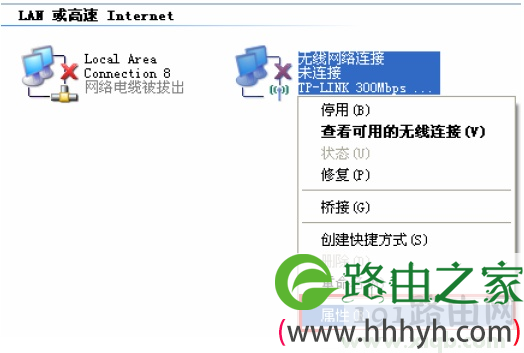
2、右键点击“无线网络连接”——>选择“属性”(注意是:无线网络连接,而不是本地连接)
192.168.1.253,win7192.168.1.1打不开,192.168.0.1web,手机连接wifi不能上网,tplogin.cn

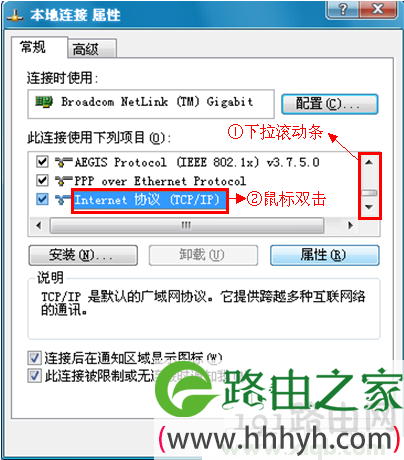
3、鼠标双击“Internet协议(TCP/IP)”

192.168.1.253,win7192.168.1.1打不开,192.168.0.1web,手机连接wifi不能上网,tplogin.cn

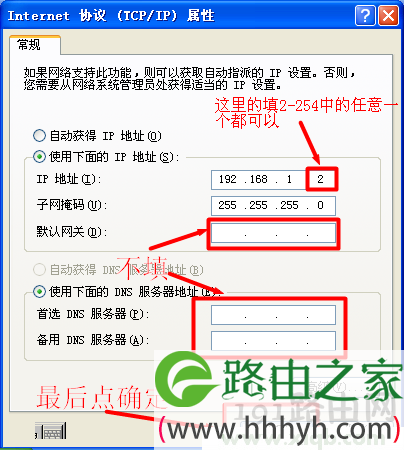
4、在IP地址后输入:192.168.1. ×(×为从2~252之间的任一整数,在此以192.168.1.2为例)——>在子网掩码后输入:255.255.255.0——>点击确定。返回上一个界面,点击确定。PS:默认网关和DNS服务器地址不用配置。
192.168.1.253,win7192.168.1.1打不开,192.168.0.1web,手机连接wifi不能上网,tplogin.cn


步骤二:无线连接192.168.1.253路由器

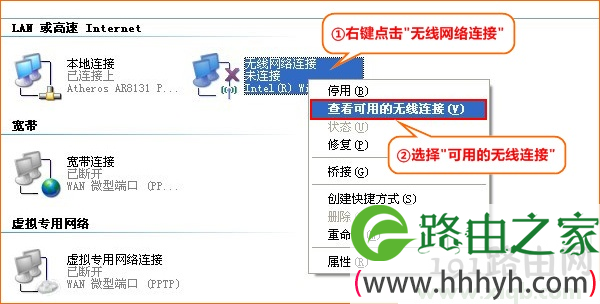
1、右键点击“无线网络连接”——>选择“查看可用的无线连接”。
192.168.1.253,win7192.168.1.1打不开,192.168.0.1web,手机连接wifi不能上网,tplogin.cn

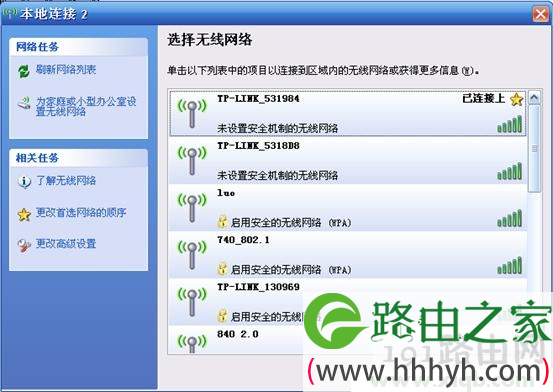
2、找到192.168.1.253路由器的的SSID(无线网络名称),点击连接即可;SSID一般是TP-Link_XXXXXX(XXXXXX是TP-Link迷你路由器MAC地址的后6位,可以在路由器的底部或者说明书上找到MAC地址信息)。
192.168.1.253,win7192.168.1.1打不开,192.168.0.1web,手机连接wifi不能上网,tplogin.cn


步骤三:配置192.168.1.253路由器

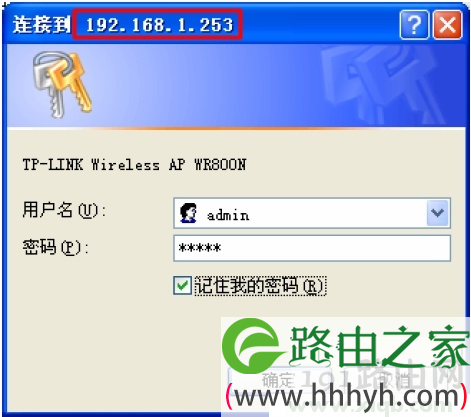
1、登录设置界面:在浏览器的地址栏中输入:192.168.1.253并按下回车键——>输入“用户名”和“密码”(用户名和密码的出厂默认值均为admin)——>单击“确定”按钮。
192.168.1.253,win7192.168.1.1打不开,192.168.0.1web,手机连接wifi不能上网,tplogin.cn

2、运行设置向导:初次设置192.168.1.253路由器时,系统会自动弹出“设置向导”界面;如果没有自动弹出此页面,可以单击页面左侧的“设置向导”菜单来运行。

192.168.1.253,win7192.168.1.1打不开,192.168.0.1web,手机连接wifi不能上网,tplogin.cn

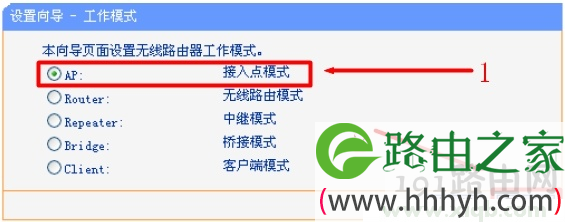
3、选择“AP”——>点击“下一步”。

192.168.1.253,win7192.168.1.1打不开,192.168.0.1web,手机连接wifi不能上网,tplogin.cn

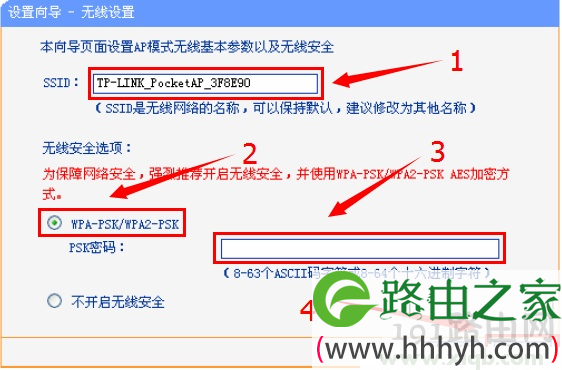
4、设置“SSID”——>选择“WPA-PSK/WPA2-PSK”——>设置“PSK密码”(PSK密码就是无线网络的密码)——>点击“下一步”。
192.168.1.253,win7192.168.1.1打不开,192.168.0.1web,手机连接wifi不能上网,tplogin.cn

5、点击“重启”,重启后192.168.1.253路由器上的AP模式配置就生效了。

192.168.1.253,win7192.168.1.1打不开,192.168.0.1web,手机连接wifi不能上网,tplogin.cn

至此,就完成了192.168.1.253路由器上AP模式的设置,用户的手机、笔记本电脑可以通过无线的方式连接到192.168.1.253路由器上共享无线上网了。

原创文章,作者:路由器设置,如若转载,请注明出处:https://www.224m.com/27222.html

(0)
路由器设置路由器设置
家庭宽带网络连接图
上一篇 2021年2月27日 19:29
广电宽带无线路由器如何设置
下一篇 2021年2月27日 19:33

相关推荐

  • 路由器接无线路由器设置图文教程

    摘要:下面给大家带来路由器接无线路由器设置图文教程,希望对大家有所帮助!......

    路由器百科 2023年3月23日
    7.6K
  • 路由器复位怎么设置无线网(路由器复位后如何设置让网络恢复正常)

    路由器复位怎么设置无线网 在使用路由器时,如果遇到了无法连接网络的问题,有时候需要重置路由器,这时候就需要重新设置无线网。以下是简单的步骤: 将路由器的电源插头拔出,等待一段时间后…

    网络 2024年11月16日
    411
  • tplink路由器设置强度(tplink设置路由器)

    tplink路由器设置强度 现在,越来越多人开始使用路由器来连接网络,而tplink路由器已经成为了家庭和办公室网络连接的首选。在使用tplink路由器时,设置强度是非常重要的,因…

    网络 2025年11月30日
    5.3K
  • 雷柏V708多模式无线游戏键盘评测:平价可编程的蓝牙机械键盘

    机械键盘现在是越来越多用户的外设首选,雷柏作为国内的外设大厂,最早推出过一款KX型号的机械键盘,自己也曾使用过,而且首次采用了国产的凯华轴,从此就一直开发国产轴,发展到现在已经得到…

    2022年10月28日
    2.3K
  • 如何检查 Linksys路由器的固件版本?

    请按照以下说明检查设备正在使用的当前固件版本。 在基于 Web 的设置页面上检查路由器的固件版本 在基于 Web 的设置页面上 检查路由器的固件版本使用 Linksys Conne…

    2023年6月4日
    43.4K
  • Windows10下通过蓝牙连接iPhone个人热点进行共享上网

    Windows10下通过蓝牙连接iPhone个人热点进行共享上网2015-11-04 09:53:40 来源:未知 点击: 平常咱们都是将电脑做成wifi热点供手机连接上网,小编今天给大家分享一个win10怎样通过蓝牙连接iphone个人热点进行共享上网。每月流量还没用完的小伙伴都可以试试这个方法

    2021年8月25日
    28.7K
  • 192.168.10.1设备管理-tplink路由器设备间无法互通.

    192.168.10.1设备管理本文目录tplink路由器设备间无法互通?192.168.10.1路由器密码忘记了怎么办?中国联通移动wifi怎么进入管理员?华为路由器怎么管理设备?27位IP地址为192.168.10.1的子网掩码和默认网关是多少?tplink路由器设备间无法互通?第一、先

    2023年6月5日
    9.5K
  • 无线设置路由器IP(无线设置路由器怎么设置上网快)

    对于想要设置无线路由器IP的用户,以下是一些有用的步骤和技巧。 步骤一:连接到路由器 首先,您需要连接到路由器。将你的电脑或移动设备连接到路由器的无线网络或通过以太网线连接到路由器…

    网络 2025年11月21日
    5.1K
  • 互联网直播信息保存多长时间(图文)

    【导读】互联网直播信息保存多长时间,下面就是WiFi之家网整理的网络知识百科,来看看吧!大家好,我是191路由器网小编,上述问题将由我为大家讲解。互联网直播信息保存六十日。互联网直播服务提供者提供互联网

    2021年6月25日
    11.7K
  • 笔记本连不上wifi 手机可以连接怎么办

    笔记本电脑无法连接到wifi,但是手机是可以连接的而且能正常上网,遇到这个问题怎么办?1、先诊断做简单尝试电脑有自带诊断功能,对于新手来说很容易操作,如果解决不了再参考后面的方法,诊断方法如下:点击电脑右下角的网络图标,然后点击 打开网络和共享中心 然后打开 更改适配器设置 选中你所用的无线网络鼠

    2021年8月29日
    325.5K