无线路由器查看密码方法

原标题:"无线路由器密码破解方法"的相关路由器设置教程资料分享。- 来源:WiFi之家网。
  当你看到一个个区域内可用的无线信号时,心中是不是也有一丝激动?可大多数情况下都是"

原标题:"无线路由器密码破解方法"的相关路由器设置教程资料分享。- 来源:【WiFi之家网】。
无线路由器查看密码方法

  当你看到一个个区域内可用的无线信号时,心中是不是也有一丝激动?可大多数情况下都是要你输入安全密钥的。不知道密码而确实有急用时怎么办呢?有没有无线路由器密码的破解办法?让【WiFi之家网】小编来教你几招吧,但切记不要用在非法用途,后果自负喔!

  无线路由器密码破解具体步骤

  前提条件和准备工作

  1、电脑可以搜索到无线网络信号;

  2、带无线网卡的电脑一台(笔记本台式机均可,只要无线网卡兼容BT3。这里的BT3并不是我们经常看到的bt下载,它可以认为是集成了一些计算机安全软件的linux系统);

  3、2G以上U盘一个;

  4、搜索下载BT3(约900多兆);

  5、搜索下载无线路由器密码破解软件spoonwep2中文包。

  安装步骤

  1、将优盘格式化,配置如下图,唯一要注意文件系统选为FAT32就可以了。

  2、将刚才下载完成的bt3解压缩,复制到优盘,完成后会看到优盘目录下有两个文件夹,一个boot 一个BT3。如下图:

a2047852e4659422dff28eee50787008

  3、开始安装bt3系统。点击开始-运行,输入CMD, 然后回车,进入命令行模式 。 首先输入你优盘的盘符,我这里是h盘,输入h: 然后回车,接下来输入 cd boot 回车,进入到boot文件夹下,最后 bootinst.bat 回车,就会开始安装BT3,如下图。然后安装会出现一个提示画面,我们别去管它,直接按任意键继续;

  4、随后,电脑会自动设置引导记录,整个过程大概10秒左右。出现下面画面后,此U盘就可以引导系统进去bt3了。

009c53a38dd43268f8b9b8074bb2aafb

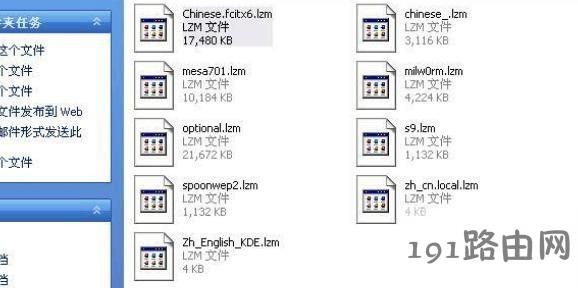
  5、把我们先前下载的spoonwep2解压缩,里面是六个扩展名为lzm的文件,将这六个文件复制到U盘bt3modules文件夹下,如下图。这样bt3系统已经安装完毕,可以动手破解了。
f08c6d2004c60f71a3a7a54c6682ac4e

  开始破解无线路由器密码

  1、将安装好系统的优盘插入电脑,重启后进入bios,设置优盘为电脑第一启动顺序。(这个如果没设置过,可以问一下其他人,或者在网上找找设置方法,每台电脑进入bios的方法也不同,如开机按F2,Del,F1等等)

  2、设置优盘启动后,电脑会自动带入我们进入bt3操作系统(如果出现界面选择,你要选择vesa mode),系统界面是这样的:

  3、启动spoonwep2软件

  选择开始-backtrack->radio network analysis->80211->all->spoonwep2,跟windows操作一样。

  启动spoonwep2后会看到选择网卡信息设置窗口,需要我们依次设置本地网卡接口,无线网卡芯片类型以及扫描模式,选择完毕后点next继续。

  点NEXT按钮后进入到具体扫描窗口,我们点右上角的LAUNCH按钮开始扫描,再按该按钮是停止扫描。

  软件会自动扫描周边的无线网络,扫描过程中会自动罗列出找到的无线网络的信息,传输速度,截获的通讯数据包大小,使用的无线信号频端,加密类别等。

  扫描了一段时间,差不多有好几个信号了,约过了8分钟,wep密码自然而然就出来了。拿到密码后我们就可以回到windows系统输入你前面破解出来的密码即网络密钥就可以连上了。

  注意:小编这里的无线路由器密码破解方法只是用来做经验交流,而并非提醒大家去破解别人的无线路由器密码。如果你将此方法非法用于日常生活中而导致不良影响,后果将由使用者本人负责。

无线路由器密码破解的相关文章:

1.破解路由器用户名及密码的详细图文教程

2.教你破解路由器用户名与密码

3.关于破解无线路由器的密码方法

4.无线路由器密码破解

原创文章,作者:路由器设置,如若转载,请注明出处:https://www.224m.com/27468.html

(0)
路由器设置路由器设置
上一篇 2021年2月25日 19:35
下一篇 2021年2月25日 19:36

相关推荐

  • TP-Link TD-W89941N路由器一体机(电话线有IPTV)设置上网

    用户是电话线上网,并且开通IPTV业务时,TP-Link TD-W89941N无线路由一体机的安装和设置方法。可以分为3个步骤:1、TD-W89941N一体机安装;2、设置电脑IP地址;3、设置TD-W89941N一体机。

    2021年3月15日
  • 无线路由器怎么连接,无线路由器连接无线路由器的三种方法

    原标题:"无线路由器连接无线路由器的三种方法"的相关教程资料分享。- WiFi之家网编辑整理。

    目前多台无线路由器连接方法分三种:一、WAN接法;二、LAN接法;三、桥接。
    一、WAN接"

    2021年1月21日
  • 网络很卡是什么原因怎么解决

    原标题:"网络很卡是什么原因怎么解决"的相关路由器设置教程资料分享。- 来源:WiFi之家网。
      你用的网络会出现断断续续的情况吗?下文小编就跟大家分享一下解决网络很卡的方"

    2021年2月1日
  • 路由器怎样桥接另一个路由器

    路由器是我们日常生活中常见的网络设备,用于将互联网信号传输给我们的设备。在一些特殊场景下,我们可能需要将一个路由器作为桥接器来连接另一个路由器,以扩展网络覆盖范围或实现其他功能。本…

    2023年7月19日
  • TP-Link TL-WDR5660路由器隐藏wifi怎么设置?

    请问大家:TP-Link TL-WDR5660路由器中怎么设置隐藏wifi信号?答:TP-Link TL-WDR5660路由器中设置隐藏wifi信号的方法很简单,登录到它的设置页面后,打开“无线设置”这个选项,然后关闭“开启无线广播”,就可以隐藏wifi信号了。重要说明:隐藏wifi信号对于增强wi

    2021年5月14日
  • 水星路由器的管理员密码具体是什么?

    原标题:"水星路由器的管理员密码是多少?"相关路由器设置经验分享。 - 来源:WiFi之家网

    水星路由器的管理员密码是多少?

    水星路由器初始密码是多少?

    这是在设置水星路"

    2021年2月8日
  • TP-LINK路由器(有线、无线)及IP地址设置具体步骤

    原标题:"TP-LINK路由器(有线、无线)及IP地址设置图解"相关路由器设置经验分享。 - 来源:WiFi之家网

    步骤1—10:为家用路由器设定

    步骤11:TP-LINK路由器登陆口令修改"

    2021年2月22日
  • 腾达路由器登录网址为什么打不开

    原标题:"腾达路由器登陆网址打不开怎么办?"的相关路由器设置教程资料分享。- 来源:WiFi之家网。

    问:tendawifi.com用手机和电脑怎么都打不开,登录不了tendawifi.com怎么办?"

    路由器设置 2021年1月30日
  • windows进入系统安全模式时蓝屏怎么办?

    不管是普通进入系统还是进入系统安全模式都蓝屏。有时用着电脑正用着忽然蓝屏。内存原因引起的蓝屏,实在太多了,就一细说啥原因了,如果是台式电脑就直接拆开机箱,把内存拔掉,把内存金手指部分擦擦再重新插回去,最好同时把内存擦槽也擦一下。机箱都拆开了,检查一下是否灰尘过多,灰尘过多的话也清理一下。一般来说由

    2021年9月21日
  • TP-Link TL-WR708N无线路由器AP模式设置上网

    TP-Link TL-WR708N迷你无线路由器,在“AP:接入点模式”下的设置方法。TL-WR708N工作在“AP:接入点模式”时,相当于一台“无线交换机”,可以把有线网络转换为无线网络。

    2021年3月13日