
固定ip地址和自动获得ip地址哪个好【图】

原标题:"宽带拨号上网和固定ip和自动获取ip地址怎么选择?【图】"的相关路由器192.168.1.1登陆页面设置教程资料分享。- 来源:WiFi之家网。

宽带拨号上网、固定ip、自动获"

原标题:"宽带拨号上网和固定ip和自动获取ip地址怎么选择?【图】"的相关路由器192.168.1.1登陆页面设置教程资料分享。- 来源:【WiFi之家网】。

固定ip地址和自动获得ip地址哪个好【图】

宽带拨号上网、固定ip、自动获取ip地址的区别是什么?

宽带拨号上网、固定ip、自动获取ip地址选择哪一个比较好?

宽带拨号上网、固定ip、自动获取ip地址怎么选择?

上面的这些问题,是一些新手、小白用户经常向鸿哥咨询的问题,每次有人问我就得详细介绍一次,实在是太累人了。

因此,鸿哥我整理了这篇文章,来详细介绍:宽带拨号上网、自动获得IP地址上网、固定IP地址上网,这3种上网方式,并教大家如何来选择。
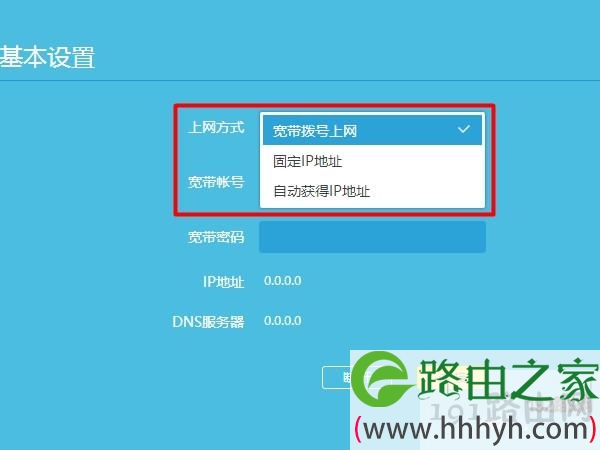
宽带拨号上网和固定ip和自动获取ip地址

宽带拨号上网和固定ip和自动获取ip地址

首先需要给大家说明一点,路由器中的“上网方式”,实际上指的就是你家宽带的接入类型(上网方式),是由你办理的宽带业务类型来决定的。

所以,大家在设置路由器的时候,“上网方式”一定不要随意选择,因为“上网方式”选择错误了,那么路由器设置后是上不了网的。

好了,废话就不多说了,不然有些人要扔鸿哥板砖了,下面鸿哥就给大家说一下,宽带拨号上网、自动获得IP地址上网、固定IP地址上网,这3种上网方式的选择依据。

一、宽带拨号上网


宽带拨号上网,有些路由器叫做:ADSL拨号、PPPoE拨号等;大家看到这些选项不要陌生哦,实际上都是指的宽带拨号上网。

选择依据:

1、在办理、开通宽带业务的时候,运营商给你提供了:宽带账号宽带密码

2、你家在未使用时,电脑需要使用“宽带连接”这个程序来进行连接,连接成功后,电脑才可以正常上网。

未使用路由器时,电脑需要用 宽带拨号上网

未使用路由器时,电脑需要用 宽带拨号上网

注意问题:

上面2个条件,一定要同时具备,在设置路由器的时候,才能够选择“宽带拨号上网”这个选项的。

二、自动获得IP地址上网


自动获得IP地址上网,有些路由器中又叫做:动态IP上网、DHCP上网、自动获取等等,注意查看你路由器中的相关选项哦!

选择依据:

把猫上接出来的网线,或者运营商拉到你家里的网线,插在电脑上面;然后电脑就可以上网了,不需要其它操作。

注意问题:

既然你开通宽带业务的时候,运营商提供了宽带账号和密码;但是在你未使用路由器的时候,把电脑连接猫或者宽带网线后,就能上网。

那么自己在安装路由器,设置路由器上网的时候,“上网方式”也应该选择:自动获得IP地址。

三、固定IP地址上网


固定IP地址上网,有些路由器中叫做:静态IP地址上网。

选择依据:

(1)、办理宽带业务时,运营商会提供固定IP地址、子网掩码、默认网关、首选DNS、备用DNS服务器地址给你。

(2)、在未使用路由器的时候,需要在电脑本地连接中,填写运营商提供的固定IP地址、子网掩码、默认网关、首选DNS、备用DNS信息,然后电脑才能上网。
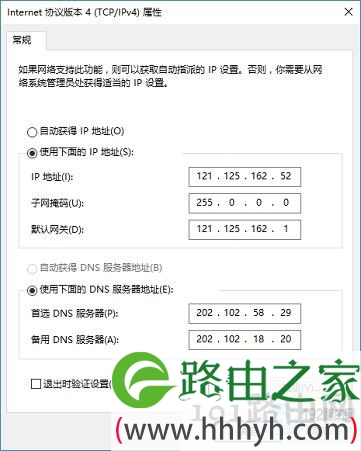
未使用路由器时,电脑需要手动填写固定IP地址信息

未使用路由器时,电脑需要手动填写固定IP地址信息

补充说明:


这里鸿哥要多说一点,那就是我们家庭用户办理的宽带业务,绝大多数是:宽带拨号上网 这种类型。其次是:自动获得IP地址上网。

而固定IP地址上网,这种宽带接入类型,我们家庭用户是很少用到的;一般是企业单位办理专线宽带业务时,上网方式才是固定IP地址上网这种类型。

好了,上诉内容就是宽带拨号上网、自动获得IP地址上网、固定IP地址上网,这3种上网方式区别和选择依据,希望大家浏览上面内容后,能够正确的选择路由器中的“上网方式”了。

相关文章:


宽带拨号上网怎么设置路由器

宽带密码改了后wifi上不去了怎么办?

TP-Link路由器动态ip怎么设置?

水星路由器怎么设置动态IP上网?

路由器如何设置静态ip(固定ip)地址上网?

原创文章,作者:路由器设置,如若转载,请注明出处:https://www.224m.com/27612.html

(0)
路由器设置路由器设置
装wifi要办宽带吗【图】
上一篇 2021年1月26日 19:37
路由器dns被劫持有什么后果【图】
下一篇 2021年1月26日 19:39

相关推荐

  • 192.168.0.1路由器界面怎么设置密码?

    192.168.0.1路由器怎么设置密码?把192.168.0.1输入IE浏览器的地址栏回车,输入用户名和密码(我的都是admin)。 进去以后会弹出设置向导,如果没有弹出也没有关…

    192.168.0.1 2022年11月18日
    1.7K
  • 萤石云设置路由器密码(路由器换了萤石云连接不了)

    萤石云设置路由器密码(路由器换了萤石云连接不了) 萤石云是一款智能家居设备,通过它可以实现远程监控、智能控制等功能。然而,有时候我们会遇到路由器换了,萤石云连接不了的情况。这时候,…

    网络 2024年11月16日
    685
  • 路由器怎么设置5g wifi密码?

    昨晚有位网友在微信上问我,路由器的5G wifi怎么设置?路由器中5G wifi的设置很简单,只需要先登录到无线路由器的设置页面,找到“无线设置” 或者 “WiFi设置”的选项,就可以设置5G wifi了。下面鸿哥介绍,用电脑来设置路由器5G wifi的操作步骤。如果你家里没有电脑,可以用手机来设置

    2021年5月13日
    57.9K
  • 360路由器常见问题解答

    360路由器常见问题解答 以下是一些用户在使用360路由器时经常遇到的问题及解决办法: 1. 无法连接网络 首先需要检查路由器的连接是否正常,可以尝试重新插拔网线或者重启路由器。 …

    2023年9月12日
    557
  • 联通沃家光猫路由器设置(和家亲光猫自带路由器)

    联通沃家光猫路由器设置 联通沃家光猫自带路由器,也称为和家亲光猫自带路由器,可以帮助用户实现家庭宽带网络的连接和管理。下面是设置步骤: 步骤一:连接光猫和路由器 使用网线将光猫和路…

    网络 2024年11月12日
    1.6K
  • 路由器设置两个灯不亮(路由器设置灯闪烁)

    路由器设置两个灯不亮(路由器设置灯闪烁) 路由器是我们家庭中不可或缺的一部分,它能够为我们提供无线网络、有线网络和更多服务,但是在使用过程中,我们也经常会遇到一些问题。 其中一个问…

    网络 2025年11月21日
    685
  • 华为路由器192.168.3.1 上网设置方法路由Q1

    【导读】华为路由器上网设置方法路由Q1 登录192.168.3.1 路由器设置教程,下面WiFi之家网小编详细为大家介绍一下。1、连接华为路由Q1,华为路由Q1上一共有3个网线接口,1个WAN接口(蓝色

    2021年8月10日
    7.1K
  • Redmi红米路由器怎么恢复出厂设置? 路由器恢复出厂的技巧

    摘要:Redmi红米路由器怎么恢复出厂设置?路由器有点卡,想要恢复出厂设置,该怎么操作呢?下面我们就来看看路由器恢复出厂的技巧,需要的朋友可以参考下......

    路由器百科 2023年1月3日
    4.7K
  • 192.168.8.1登录入口手机版-http19216811路由器设置登录入口.

    192.168.8.1登录入口手机版本文目录http19216811路由器设置登录入口?192.168.8.1手机登录入口网页?路由器设置密码详细教程?手机怎么登录宽带账号?wifi网页登录入口?http19216811路由器设置登录入口?192.168.1.1是很多路由器使用的登录管理地址,用户只需要用浏览器打开192.168.1.1

    网络 2023年7月26日
    7.0K
  • 小米Sound高保真智能音箱(小米高保真智能音箱评测)

    在智能音箱品类里,小米已经推出不少经典产品,凭借着高性价比和“小爱同学”的智能功能获得不少用户的认可。而小米Sound则是小米首款高端智能高端音箱。它在强调智能的基础上更加注重音质…

    2023年5月26日
    970
