手机无线网络连接上但上不了网最新的解决方法【图】

原标题:"手机无线网络连接上但上不了网怎么办?【图】"的相关路由器192.168.1.1登陆页面设置教程资料分享。- 来源:WiFi之家网。

相信很多人都遇到过这样的问题:手机可以连"

原标题:"手机无线网络连接上但上不了网怎么办?【图】"的相关路由器192.168.1.1登陆页面设置教程资料分享。- 来源:【WiFi之家网】。

手机无线网络连接上但上不了网最新的解决方法【图】

相信很多人都遇到过这样的问题:手机可以连接无线网络,但是连接后上不了网。

之所以会出现手机连接无线网络后上不了网的问题,是因为以下几个方面的原因引起的:

1、路由器联网不成功

2、宽带出现了故障

3、路由器安全设置影响

上面这3个方面出现了问题,都会造成手机连接路由器无线网络后,上不了网的问题出现。

好吧,既然我们知道是这3个方面的原因引起的,要解决这个问题就简单了,请继续阅读下面的内容。

无线网络

第一步、检查路由器联网状态


这个步骤并不复杂,就是我们先登录到路由器的设置页面,然后查看下路由器联网是否成功?然后根据路由器的联网状态,继续采取相应的解决办法。

对于很多新手、小白用户来说,可能不知道如何查看路由器的联网状态;所以,鸿哥在这里只能辛苦一点了,介绍下查看路由器联网状态的操作步骤。

1、查看路由器设置网址

不同的无线路由器,设置页面(管理页面)的地址是不一样的,有些路由器是一个IP地址,有些是一个网址。所以,需要先弄清楚你自己这台无线路由器设置页面的地址是多少?

大家可以在自己这台路由器底部标签中,查看到该路由器的设置网址信息,如下图所示。

查看路由器设置网址

查看路由器设置网址

查看路由器设置网址2

查看路由器设置网址2

查看路由器设置网址3

查看路由器设置网址3

2、登录到设置页面

打开电脑中的浏览器,在浏览器地址栏中输入路由器的设置网址,打开路由器的登录界面——>然后输入“登录密码”,登录到路由器的设置页面。
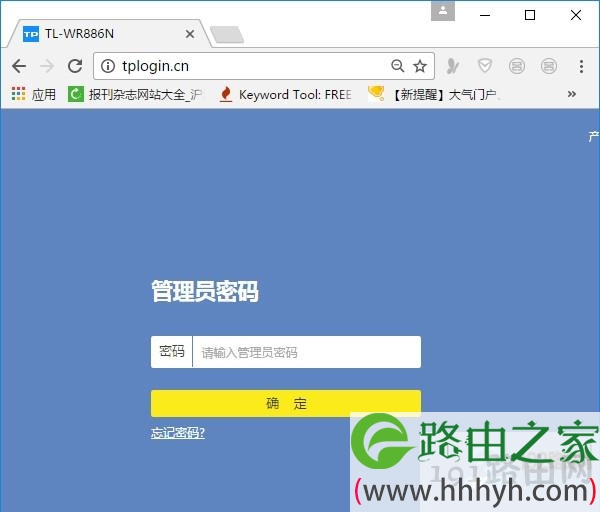
登录到路由器设置页面

登录到路由器设置页面

注意问题:

(1)、如果在浏览器中输入路由器设置网址后,打不开路由器的登录界面,解决办法请阅读下面的文章:

路由器设置网址打不开怎么办?

(2)、如果忘记了路由器的登录密码(管理员密码),解决办法请阅读下面的文章:

路由器管理员密码忘记了怎么办?

3、查看联网状态

登录到路由器的设置页面后,找到、打开“上网设置”或者“WAN口设置”、“Internet设置”等选项,就可以查看到这台路由器的联网状态信息了,如下图所示。

路由器中的联网状态只有2种结果:

成功,如果路由器联网状态成功,请跳过第二步中的内容,直接进行第三步。
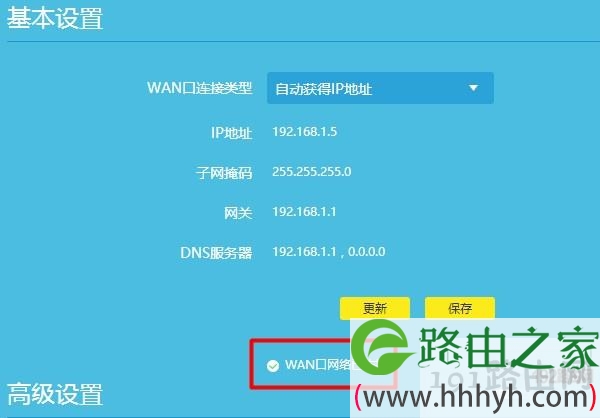
路由器联网成功,继续第三步

路由器联网成功,继续第三步

失败,如果路由器联网状态失败,请先进行第二步。
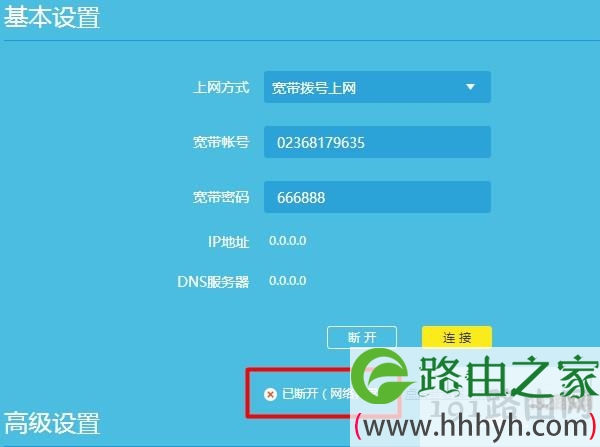
路由器联网失败,继续第二步

路由器联网失败,继续第二步

第二步、检查宽带是否出现问题


请把原来插在你路由器WAN接口的这根网线拔下来,然后直接插在你的电脑上面。

然后打开电脑中的“宽带连接”或者类似的程序,在里面填写 宽带账号、宽带密码,然后进行拨号连接上网。

电脑用宽带连接拨号上网

电脑用宽带连接拨号上网

如果此时电脑可以正常上网,说明你的宽带没有问题,请把这根网线插回到路由器的WAN接口,然后阅读第三步中的内容。

如果此时电脑不能正常上网,多半是宽带自身有问题,或者你把宽带账号和密码搞错了。

这时候解决办法是,拨打宽带客服电话,先让客服查询下你的宽带账号和密码,如果账号和密码没有问题;你就进行故障申报,让你的运营商安排工作人员上门检修。

第三步、重置路由器并重新设置


所谓重置路由器并重新设置,也就是先把路由器恢复出厂设置,然后重新设置路由器联网、重新设置无线名称和密码。

重置路由器的方法也很简单,请按照下面的步骤操作:

1、找到复位按钮

在路由器机身有一个复位按钮,这个按钮的下方一般标注得有英文单词:RESET、Reset、Default、WPS/RESET等等,请在你自己路由器中找到这个复位按钮。
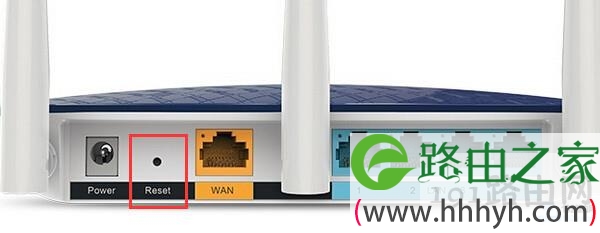
路由器的复位按钮

路由器的复位按钮

2、重置路由器

在路由器插上电源适配器的情况下,一直按住这个复位按钮10秒左右的时间,就可以把这台路由器恢复出厂设置了。

重置路由器之后,只要打开路由器的设置页面,然后按照页面中的提示,就可以重新设置路由器联网、重新设置无线名称和密码了;如果你不知道具体的设置方法,也可以参考下面的几篇文章:

迅捷(FAST)路由器恢复出厂设置后怎么设置? 

水星(MERCURY)路由器恢复出厂设置后怎么设置? 

小米路由器恢复出厂设置后怎么设置? 

TP-Link路由器恢复出厂设置后怎么设置? 

腾达(Tenda)路由器恢复出厂设置后怎么设置? 

相关文章:


手机设置无线桥接的方法

手机设置第二个路由器怎么设置?

手机查看wifi连接人数方法

手机设置迅捷(FAST)路由器教程

手机设置TP-Link路由器方法

原创文章,作者:路由器设置,如若转载,请注明出处:https://www.224m.com/27807.html

(0)
路由器设置路由器设置
上一篇 2021年2月18日 19:40
下一篇 2021年2月18日 19:41

相关推荐

  • 路由汇总及简单的网络故障 常见的网络故障有哪些

    原标题:"知识 | 路由汇总及简单的网络故障排查过程"关于路由器设置教程分享。 - 来源:WiFi之家网 - 编辑:小元。

    汇总"

    2021年1月24日
  • 连了wifi要不要关闭移动网络吗?

    我们都习惯了外出到某一个地方,就先问有没有WiFi,如果有,都会顺手去连一下,以节省手机流量,那么问题来了,如果你连了WiFi,接下来会不会关闭自己手机的移动网络呢?估计许多人都觉得,手机连接WiFi后,移动网络不关也不会用到,但是我们有没有想过,每一个WiFi都会有不稳定的时候,如果中间断了,手

    2021年10月3日
  • 打不开路由器登陆界面 打不开路由器管理界面的解决办法

    导读:以下是"打不开路由器登陆界面怎么办?"相关路由问题分享。 - 来源:WiFi之家网,下面我们直奔主题吧!

    问:我在设置自己家的路由器时,打不开路由器登陆界面,请问这个问题如"

    2021年2月27日
  • 网线接上了对应指示灯却不亮怎么办?

    【网线接上了对应指示灯却不亮怎么办?】相关的文章 客卧装修没有埋网线怎么上网? 大家好,今天来跟大家聊这样一个话题:装修的时候,可能因为设计方面的原因,或者施工的原因,某些房间不一定预埋了网栏目:问答

    路由器设置 2020年6月17日
  • TP-Link路由器动态ip设置上网方法

    TP-Link路由器动态IP上网的设置方法,动态IP这种上网方式,不需要宽带账号、宽带密码,只需要在TP-Link路由器的设置页面,把“上网方式”设置成:动态IP 即可。

    2021年4月5日
  • 双显卡的笔记本电脑如何设置只使用独立显卡?

    如今大多数电脑都有这样一个特征:CPU集成核心显卡、外加电脑中还配备独立显卡,这样的电脑就拥有双显卡,正常情况下,双显卡会自动切换智能运行。不过,由于CPU集成的显卡性能有限,无法媲美独立显卡,此外双显卡电脑在运行一些游戏时,还可能因为兼容导致游戏无法安装或者闪退等。对于这种情况,我们通常需要将双

    2021年9月13日
  • 华为路由器设置完后个别设备上不了网解决方法

    原标题:"华为路由器设置完后个别设备上不了网怎么办"相关路由器设置经验分享。 - 来源:WiFi之家网

    新买了华为/荣耀路由器,按说明书对路由器进行了初始配置,但是家里的个"

    2021年2月9日
  • TP-Link无线路由器如何重新设置上网?

    在本文悟途网小编将给大家详细介绍,重新设置tplink无线路由器的方法。当你准备重新设置你的tplink路由器时步骤来操作:恢复出厂设置;正确连接路由器;设置电脑IP地址;重新设置路由器;检查设置

    2021年3月30日
  • 水星(Mercury)MW4530R无线路由器设置上网

    Mercury水星MW4530R无线宽带路由器的安装和设置方法,MW4530R是一款双频无线路由器,提供了高达1000Mbps的有线传输速率,和750Mbps的无线传输速率;并提供了多重安全防护措施,可以有效的保护用户的无线上

    2021年3月5日
  • wlan什么意思 wlan是什么功能

    原标题:"wlan"关于路由器设置教程分享。 - 来源:WiFi之家网 - 编辑:小元。
    wlan  很多人疑惑究竟wlan是什么?wlan一般指无线局域网。无线局域网络英文全名:Wireless Local Ar"

    2021年2月23日