ip地址与其他系统有冲突的解决方法【图】

原标题:"ip地址与网络上的其他系统有冲突怎么办【图】"的相关路由器192.168.1.1登陆页面设置教程资料分享。- 来源:WiFi之家网。

本文介绍了电脑上显示ip地址与网络上的"

原标题:"ip地址与网络上的其他系统有冲突怎么办【图】"的相关路由器192.168.1.1登陆页面设置教程资料分享。- 来源:【WiFi之家网】。
ip地址与其他系统有冲突的解决方法【图】

本文介绍了电脑上显示ip地址与网络上的其他系统有冲突的解决办法,出现ip地址与网络上的其他系统有冲突这种情况,一般是在使用路由器来上网时经常遇到的问题。
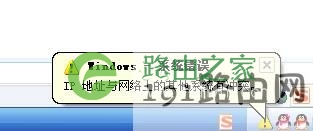
ip地址与网络上的其他系统有冲突

ip地址与网络上的其他系统有冲突

ip地址与网络上的其他系统有冲突代表的意思:

就是你的电脑正在所使用的这个IP地址,已经被局域网中其它的电脑使用了,提示用户修改电脑IP地址的设置。

ip地址与网络上的其他系统有冲突的原因和解决办法:

原因一:用户所在网络的路由器上未启用DHCP服务器,网络管理员给下面的电脑手动设置的IP地址;但是用户自己修改了电脑上的IP地址,而用户自己修改的这个IP地址已经被局域网中的其它计算机使用了,这是可能会出现ip地址与网络上的其他系统有冲突。

解决办法:重新设置电脑上的固定IP地址,下面以Windows XP为例进行介绍

1、右击桌面或者开始菜单“网络”选择”属性”.
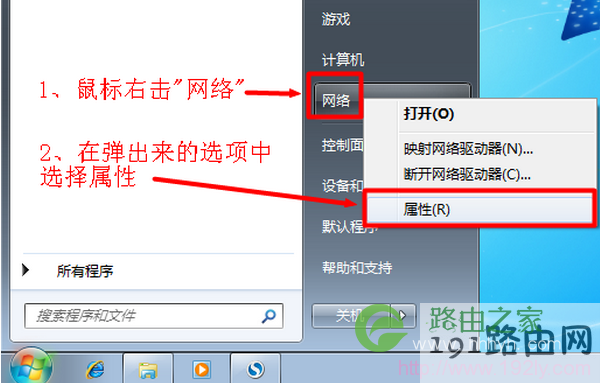
win7本地连接属性

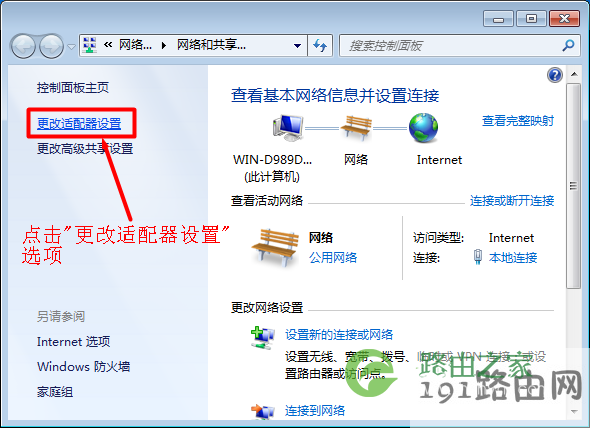
2、点击“更改适配器设置”

win7系统更改适配器设置

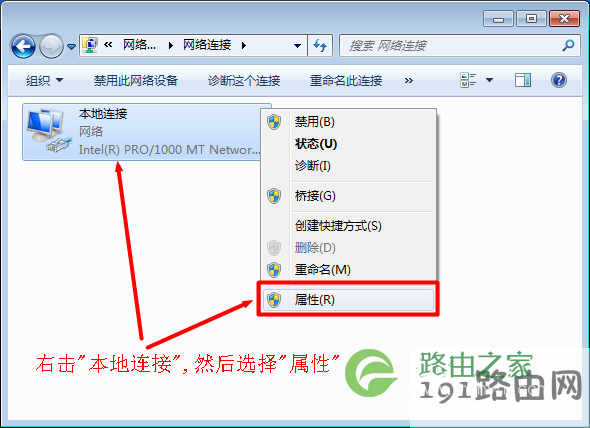
3、右击“本地连接”选择“属性”

Windows7系统本地连接属性

4、——>选择“Internet协议版本4(TCP/IPv4)”,并点击“属性”。
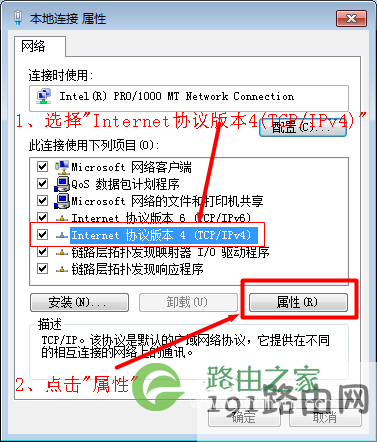
选择Internet协议版本4

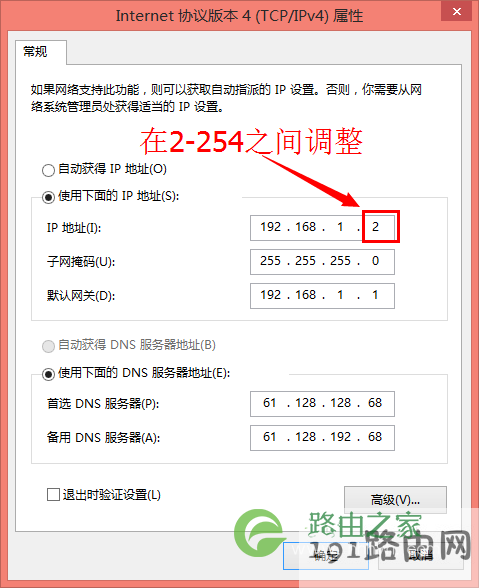
5、重新设置IP地址:

重新设置电脑固定IP地址

设置说明,用户只需要修改192.168.1.X或者192.168.0.X中X的取值,X的取值范围在2-254之间。用户修改保存后,如果提示还是存在IP地址冲突,那么再次调整X的取值就是了,直到不再提示存在冲突。

原因二:用户电脑所在网络的路由器上启用了DHCP服务器,用户电脑的IP地址之前设置的是自动获取,但是用户自己把电脑的IP地址设置为了固定(静态)IP地址,但用户设置的IP地址网络上的其它计算机已经使用了。

解决办法:把电脑的IP地址设置为自动获取,不要使用固定(静态)IP地址。

1、右击桌面或者开始菜单“网络”选择”属性”.

win7本地连接属性

2、点击“更改适配器设置”

win7系统更改适配器设置

3、右击“本地连接”选择“属性”

Windows7系统本地连接属性

4、——>选择“Internet协议版本4(TCP/IPv4)”,并点击“属性”。

选择Internet协议版本4

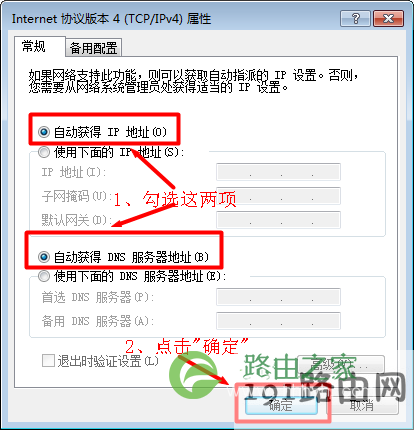
5、勾选“自动获得IP地址”和“自动获得DNS服务器地址”选项---->点击“确定”。

Windows7系统配置动态IP地址

原创文章,作者:路由器设置,如若转载,请注明出处:https://www.224m.com/27858.html

(0)
路由器设置路由器设置
上一篇 2021年1月18日 19:41
下一篇 2021年1月18日 19:41

相关推荐

  • TL-WR708N无线路由器安装于设置图文教程

    在家里,您使用宽带账号密码,在公司,您使用静态IP地址(绑定MAC地址),在酒店,您使用动态IP地址(认证上网)。需要

    路由器设置 2020年8月24日
  • TP-Link TL-WDR1100路由器限制网速(IP宽带控制)设置上网

    TP-Link TL-WDR1100路由器上限制网速(IP宽带控制)的设置方法,所谓限制网速,就是控制连接到路由器上的电脑、手机等设备的允许使用的网速。一般是在多人共用一台无线路由器上网时使用这个功能。

    2021年3月16日
  • 手机怎么设置水星MAC1300R路由器wifi密码?

    在本文中,鸿哥将给大家详细介绍,使用手机设置水星MAC1300R路由器wifi密码的方法。手机设置路由器wifi密码的操作步骤,与电脑设置时大体相同,都需要先登录到路由器的设置页面;然后找到并打开“无线设置”或者“WiFi设置”选项,就可以修改路由器的wifi密码了。注意问题:(1)、如果你的水星M

    2021年5月14日
  • D-Link Cloud”亮相CES 专访Jocelyn Chung

    CBSi·ZOL讯,全球消费电子产业风向标——国际消费电子展(CES)已于美国时间1月10日在拉斯维加斯盛大开幕。本届展会展厅面积增加至185万平方英尺,吸引全球130多个国家超过15万名观众参观盛会。全球知名的网络设备厂商D-Link携“mydlinkcloud”系列产品惊艳亮相CES,Z"

    2021年2月16日
  • wifi恢复出厂设置后没有电脑怎么办?

    问:wifi恢复出厂设置后没有电脑怎么设置?答:无线wifi路由器可以通过手机来设置的。所以,当你的wifi恢复出厂设置后,你可以使用手机来重新设置它上网,详细的设置步骤如下:1.检查wifi路由器上的网线连接是否正确,正确的连接方式如下:(1)路由器上的WAN口,必须与光猫/宽带网线/墙壁网口进行

    2021年5月13日
  • 腾达路由器管理界面时显示脱机工作解决方法

    原标题:"腾达路由器登陆路由器管理界面时显示脱机工作"相关路由器设置经验分享。 - 来源:WiFi之家网

    登陆路由器管理界面时显示”脱机工作”,这种现象为计算"

    路由器设置 2021年2月25日
  • 水星MERCURY MW320R路由器管理员默认密码是什么?

    水星MW320R路由器设置界面是新的;MW320R路由器是没有默认(初始)管理员密码的,也没有默认登录密码。新买回来的MW320R路由器,第一次在浏览器中输入192.168.1.1打开设置界面时,会提示用户设置管理员密码

    2021年3月9日
  • 华为无线路由器初始密码多少(图文)

    原标题:"华为无线路由器初始密码是什么"相关路由器设置经验分享。 - 来源:WiFi之家网  华为面向网络运营商提供高端的路由器产品,覆盖骨干网、城域网的P/PE位置,帮助运营商应"

    路由器设置 2021年2月1日
  • H3C无线路由器安装设置图文步骤

    原标题:"H3C无线路由器安装设置教程"相关路由器设置经验分享。 - 来源:WiFi之家网
      很多用户可能不清楚,一般新款H3C路由器只要插上网线、接通电源旧会自动生成一个初始设置"

    路由器设置 2021年1月15日
  • 一个地址装两个宽带吗如何设置

    原标题:"家里需要同时接入两种宽带时该如何设置?"的相关路由器设置教程资料分享。- 来源:WiFi之家网。

    双宽带接入在很多情况下还是很有必要的,比如网吧,由于电信,联通还没有"

    路由器设置 2021年1月29日