Tenda 腾达路由器设置图解教程

原标题:"Tenda 腾达路由器设置图解教程"的相关教程资料分享。- WiFi之家网编辑整理。

对于腾达无线路由器设置问题,大家都很感兴趣。在向大家详细介绍如何进行腾达无线路由器"

原标题:"Tenda 腾达路由器设置图解教程"的相关教程资料分享。- 【WiFi之家网】编辑整理。

Tenda 腾达路由器设置图解教程

对于腾达无线路由器设置问题,大家都很感兴趣。在向大家详细介绍如何进行腾达无线路由器设置之前,首先让大家了解下一般腾达无线路由器设置的基本流程,然后比较下面几种方法的优劣。

如何进行腾达无线路由器设置 或您可以直接查看腾达路由器如何安装的视频教程

参考视频:腾达Tenda路由器无线设置视频教程

如何找到腾达路由器的地址

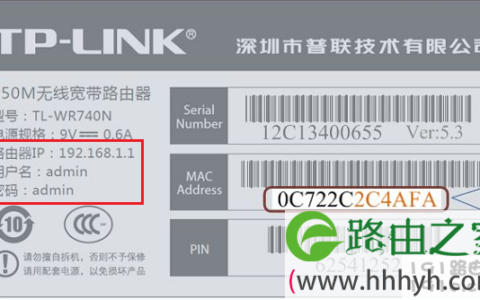
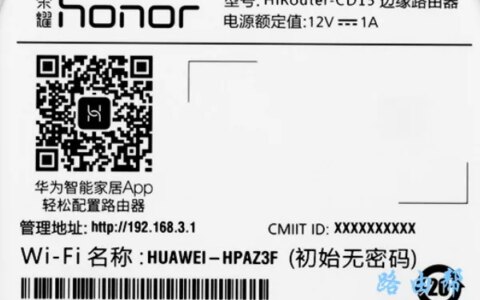
腾达无线路由器设置的IP地址是192.168.0.1,输入用户名和密码:都是admin,然后就可以进入设置界面了(如果你不知道你的路由器登录地址,可以把路由器翻到背面看看,上面贴了一个说明,写了你的路由器默认登录地址和密码的)。

打开浏览器输入路由器默认地址http://192.168.0.1/ 就可以打开登录地址了哦,PS:登录地址以路由器说明为准。一般默认路由器登录地址 192.168.0.1 和192.168.1.1 这2个。

在向大家详细介绍腾达路由器设置之前,首先让大家了解下腾达路由器设置的步骤,然后给出全面的介绍,在解决相似问题的时候,找到了这篇文章,感觉还不错,希望给大家能够带去帮助。

通俗易懂:腾达路由器设置教程图示 下面讲解的是腾达路由器设置。为什么选择腾达呢,因为偶家只有腾达的,不讲腾达讲什么呢?

第一步:连线路由器

连接好线,外线要插入wan 的端口,然后再用网线插入从其余的4个端口中的其中一个端口,并与电脑相连。然后打开ie,在地址栏中输入192.168.0.1

第二步:登录路由器管理界面

出现如下界面,默认的用户名和密码均为admin

Tenda 腾达路由器设置图解教程

Tenda 腾达路由器设置图解教程

第三步:选择快速设置

进入设置界面,点选“快速设置”,然后选者“ADSL虚拟拨号(PPPoE)”会出现如下的界面,点击下一步;然后输入你的宽带的账号密码,下一步,保存,然后连接,出现IP地址就说明连接上去了,前提是你的宽带正常的情况下,如果设置还是不行的话,那你试着重新启动猫和路由,再试试。

Tenda 腾达路由器设置图解教程


第四步:根据设置向导设置路由器配置

设置向导-ADSL,这里要求你输入上网用户名和密码,填完之后点选下一步

Tenda 腾达路由器设置图解教程

第五步:设置完成,点选保存退出设置

Tenda 腾达路由器设置图解教程


注意的一点的,如果设置完成需要重启路由的,要进入设置页面的“系统工具”去点选“重启路由器”选项,切莫不要去捅路由器的屁股!不然前面都工作就白费了!

腾达无线路由器怎么设置?

其他参考资料:
腾达路由器无线加密设置
如何检测路由器上网设置是否成功

原创文章,作者:路由器设置,如若转载,请注明出处:https://www.224m.com/27951.html

(0)
路由器设置路由器设置
上一篇 2021年2月23日 19:41
下一篇 2021年2月23日 19:43

相关推荐

  • 路由器限速方法 路由器wifi限速设置步骤

    原标题:"路由器限速方法,路由器怎么限速?"相关路由器设置经验分享。 - 来源:WiFi之家网  路由器限速方法,是很多用户都困扰的,下面是WiFi之家网整理的一些关于路由器限速的相关资"

    2020年12月31日
  • 智能QOS设置指南 教你精确流量控制

    无线路由器的普及,也导致了很多朋友在使用无线路由器的过程中老觉上网不给力。不是无线路由器本身的问题,而是当自己要玩玩游戏或者浏览网页看看新闻什么的,这时跟你同用一台路由器的朋友在一边开着迅雷下电影或者下BT之类的。那你肯定会很纠结,其实你只要选购一个"

    2021年2月12日
  • 网件路由器默认无线密码怎么看

    原标题:"网件路由器默认无线wifi密码是多少?"的相关路由器设置教程资料分享。- 来源:WiFi之家网。

    “网件(NETGEAR)路由器默认无线密码是多少?网件默认wifi密码是多少"

    路由器设置 2021年1月3日
  • 实例:解决Cisco路由器严重丢包现象

    本文主要用一个实例给大家详细的说明了对于CISCO路由器故障解决路由器丢包问题,那么我们该如何解决这些问题呢?下面的文章讲给我详细解答。 近日,我部门(下称部门A)中有人反映不能访问上级部门(部门B)的网络。我从该人所用的计算机A1(IP地址为10.20.12.11/24)上用ping"

    路由器设置 2021年2月6日
  • netgear路由器如何恢复出厂设置

    路由器上都会有一个RST这样的一个孔,还就是用于还原路由器的到出厂设备的还原按钮。不过也可以在设备界面下来恢复出厂设备。下面我把两种方法都演示一下。 使用路由器的IP地址登陆到设备界面中去。netgear路由器的默认IP地址为192.168.1.1,用户名:admin 密码:passwo

    2021年9月4日
  • 路由器怎么安装?手把手教你如何安装无线路由器

    新买的路由器怎么安装呢?无线路由器能够让更多的用户连接到wifi上网,既方便又省钱,但是很多朋友还是不会安装路由器,今天就为大家介绍路由器的安装设置方法。首先我们来看下路由器的清单:包括电源适配器,

    2020年6月25日
  • 无线路由器设置方法小白教程

    首先,我们身边常见的路由器品牌有 TP-LINK,水星(Mercury),磊科,网件,斐讯,腾达。高端的有美国网件,华硕之类的路由器。虽然品牌众多,但是他们一般设置都是为用户经过优化的,原理都是一个

    2020年6月24日
  • TP-LINK路由器控制上网时间操作步骤

    原标题:"使用TP-LINK路由器控制上网时间"相关路由器设置经验分享。 - 来源:WiFi之家网

     控制上网时间,这是很多宿舍网管面临的一个问题,但是要怎么实现上网时间的控制呢?"

    2021年2月6日
  • TP-Link路由器中特殊拨号模式快吗

    原标题:"TP-Link路由器中特殊拨号模式是什么意思"相关路由器设置经验分享。 - 来源:WiFi之家网

    “TP-Link路由器中特殊拨号模式有什么用呢?TP-Link路由器上网设置选"

    2021年2月9日
  • 无线路由器限速详细步骤教程

    原标题:"无线路由器怎么限速"相关路由器设置经验分享。 - 来源:WiFi之家网
      有的无线路由器提供了IP带宽控制功能,因此可以控制连接此路由器的每一个PC或者其他无线设备其网"

    路由器设置 2021年2月7日