192.168.1.1是我的e家,打开192.168.1.1是我的e家怎么办

原标题:"打开192.168.1.1是我的e家怎么办,如何打开路由器"的相关教程资料分享。- WiFi之家网编辑整理。

为什么很多用户在浏览器中输入192.168.1.1之后打开的是电信我的e家登"

原标题:"打开192.168.1.1是我的e家怎么办,如何打开路由器"的相关教程资料分享。- 【WiFi之家网】编辑整理。
192.168.1.1是我的e家,打开192.168.1.1是我的e家怎么办

为什么很多用户在浏览器中输入192.168.1.1之后打开的是电信我的e家登录界面,而不是路由器的登录界面?

打开192.168.1.1直接出现我的e家很大原因是因为路由器IP地址冲突造成的,当然也不排除是路由器连接不正确,下面我们看看如何解决吧。

192.168.1.1是我的e家,打开192.168.1.1是我的e家怎么办

一、首先确保路由器连接正确

常见错误连接方式:

很多人在连接路由器的时候,把电信光猫连接到了路由器的LAN(1234)接口;电脑用网线也连接到LAN(1234)接口。这样连接后,打开192.168.1.1的时候,就会出现我的e家页面,而不是路由器的。

正确连接方式:

电信光猫请用网线连接到路由器的WAN接口;电脑用网线连接到路由器的LAN(1234)接口。这样连接后,在浏览器中输入192.168.1.1,打开的就是路由器的界面了。
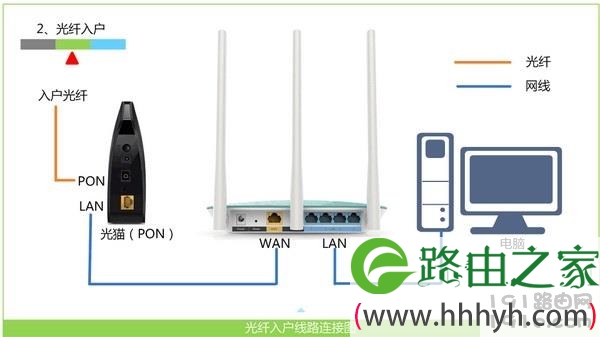
正确连接路由器、电信光猫、电脑

正确连接路由器、电信光猫、电脑

二、路由器与光猫IP冲突

这种情况就是路由器与光猫的IP相同造成的。也就是两个设备的地址都是192.168.1.1,从而导致打开的是我的e家界面。

而如果路由器与电信光猫IP地址冲突时那就是要修改路由器的IP地址了。

如何修改路由器地址

1、拔掉路由器WAN接口连接光猫的网线,仅让电脑连接到路由器的LAN接口。

仅让电脑连接到路由器的LAN接口

仅让电脑连接到路由器的LAN接口

重要说明:

设置路由器的时候,并不需要电脑能够上网的;只要电脑用网线连接到路由器的LAN接口,就可以打开路由器的设置页面,对路由器进行设置的。

2、此时在浏览器中输入192.168.1.1,就能打开路由器的登录界面了,登陆到路由器的设置页面。
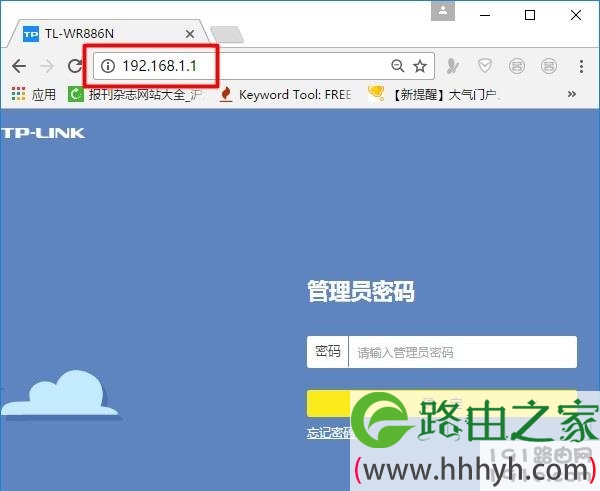
打开路由器的设置页面

打开路由器的设置页面

3、在路由器的设置页面,找到“LAN口设置”(局域网设置、内部网络设置),把IP地址修改为:192.168.2.1,如下图所示。
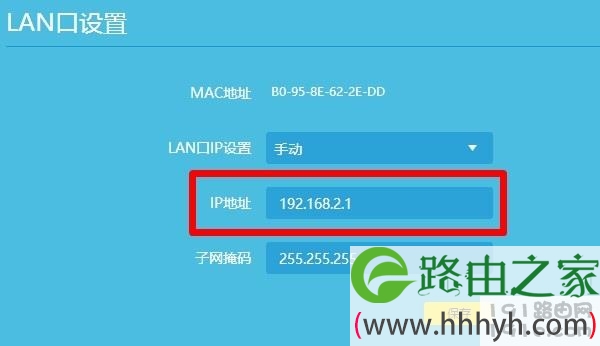
修改路由器的IP地址

修改路由器的IP地址

4、修改路由器的IP地址后,在把路由器的WAN接口连接到光猫。
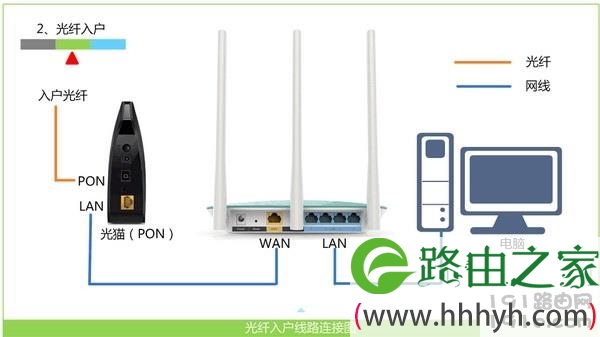
再次把电信光猫连接到路由器的WAN接口

再次把电信光猫连接到路由器的WAN接口

重要说明:

修改之后,就需要使用修改后的IP地址来打开路由器了,本例修改的192.168.2.1,你直接打开这个地址就可以了登录了。

三、路由器IP不是192.168.1.1

1、如何查看路由器默认登录地址

不同的路由器可能使用的登录地址不同,所以在设置之前尽量看看说明书,看看路由器地址是多少。

例如很多路由器使用域名作为路由器地址,例如:

新版TP-Link路由器登录地址是:tplogin.cn

新版水星路由器登录地址是:melogin.cn

新版迅捷路由器登录地址是:falogin.cn

所以,请先确认下你这台路由器的默认登录地址到底是多少?可以在路由器底部标签中,查看到该路由器的登录地址信息,如下图所示。

2、路由器IP被修改了

上面第二步中,已经介绍了路由器的IP地址是可以修改的,并且介绍了具体的修改方法。

另外,有些路由器在检测到IP冲突的时候,会自动修改自己的IP地址。

无论是手动修改了路由器的IP地址,还是路由器自动修改了IP地址;只要路由器的IP地址被修改了,我们就要使用修改后的IP地址,才能打开路由器的登录界面了。

如果路由器的IP已经修改了,但继续使用192.168.1.1这个IP登录,就有可能打开我的e家(电信光猫)登录界面。

查看路由器的真正IP:

正确连接路由器后,可以通过查看电脑中的IP地址信息,来确定路由器目前真正的IP地址,如下图所示。“IPv4默认网关”选项后面的IP地址:192.168.0.1,就是这台路由器目前真正的IP地址。

如果你不知道如何查看电脑中的IP地址信息,可以点击阅读下面的教程:

电脑本机IP地址查看方法
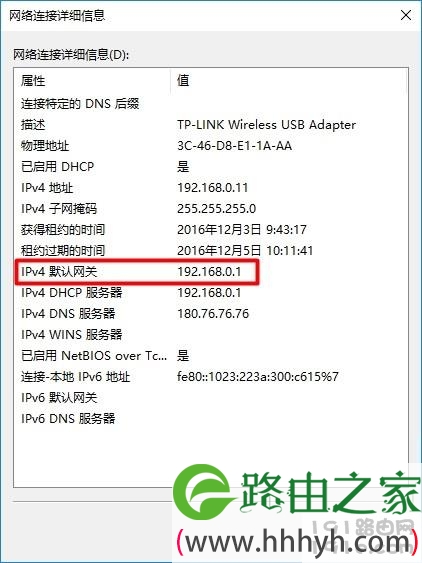
“IPv4默认网关”就是路由器的真正IP

“IPv4默认网关”就是路由器的真正IP

也就是我这台路由器的IP地址被修改成192.168.0.1了,现在需要在浏览器中输入192.168.0.1,才能打开路由器的登录界面。

以上就是192.168.1.1是我的e家而不是路由器界面的解决办法,大家按照上面3个方面进行排查、修改,这个问题就可以得到解决的。

原创文章,作者:路由器设置,如若转载,请注明出处:https://www.224m.com/27981.html

(0)
路由器设置路由器设置
一个路由器怎么连接两台电脑【图】
上一篇 2021年1月26日 19:40
移动宽带新资费套餐 移动宽带绑定手机最低资费套餐
下一篇 2021年1月26日 19:44

相关推荐

  • WIN10自动重置默认程序(win10自动重置默认应用)

    如果你的系统是Win10的话,一定遇到过这个问题 明明已经PDF文件已经改成Adobe Reader,过一会又把PDF文件自动恢复为Edge浏览器打开。 一直不停弹出来,烦... …

    2022年12月6日
    2.2K
  • 小米路由器管理密码忘记了怎么办?

    原标题:"小米路由器管理密码忘记了怎么办?"关于路由器设置教程分享。 - 来源:WiFi之家网 - 编辑:小元。
    小米路由器管理密码忘记了怎么办?我想修改小米路由"

    2021年2月16日
    16.7K
  • 腾达无线路由器怎么设置

    在购买了腾达路由器之后,你一定迫不及待的想要马上连接使用了吧,但是你会想:腾达路由器设置步骤是什么?腾达路由器设置方法有哪些?如果你之前没有设置过路由器,一定会对它有一定的陌生感,…

    2022年6月24日
    159
  • re.tenda.cn重新设置

    re.tenda.cn是腾达扩张器的登录地址,但由于一些原因需要把腾达扩张器恢复出厂设置,但不知道恢复出厂设置后该怎么去设置? 第一步、手机连接扩张器的信号 把恢复出厂的扩张器接通电源,打开手机上的

    Tenda(腾达) 2020年5月17日
    31.1K
  • 路由器换地方还需要重新设置吗-电脑路由器分开放。路由器设置好了。换个屋子连接。还需要重新设置吗.

    路由器换地方还需要重新设置吗本文目录电脑路由器分开放。路由器设置好了。换个屋子连接。还需要重新设置吗?为什么路由器换了个地方就上不去网?中继好路由器换位置后怎么不能用?换路由器需要重新设置吗?怎么样换路由器不要重新设置?电脑路由器分开放。路由器设置好了。换个屋子连接。还需要重新设置吗?这样移动是不需要重新设置的。只有把网线接口插对就可以的。电脑的线是在由路由返回来的才可以用

    2023年7月5日
    148
  • 光猫外接路由器上网设置(光猫只能接一个路由器吗)

    光猫外接路由器上网设置 很多人在使用光猫上网的时候,发现只能连一个路由器。但是,如果你想扩展网络覆盖范围,或者增强网络稳定性,就需要将光猫外接路由器。下面,我们就来看一下光猫外接路…

    网络 2024年10月21日
    0
  • 水星路由器设置PPPOE拨号宽带上网详细步骤

    原标题:"水星路由器如何设置PPPOE拨号宽带上网"相关路由器设置经验分享。 - 来源:WiFi之家网

    如果是电话线到家的ADSL宽带线路,请首先用网线将路由器的WAN口和ADSL Modem"

    2021年2月16日
    66.0K
  • 移动版中兴路由器密码设置(移动版路由器怎么设置)

    移动版中兴路由器密码设置 移动版路由器怎么设置密码? 如果你是移动用户,并且购买了中兴路由器,那么你需要设置一个密码来保护你的网络安全。以下是具体步骤: 首先连接到中兴路由器的 W…

    网络 2024年11月10日
    685
  • 武汉双频路由器参数设置(荣耀xd28路由器参数设置)

    武汉双频路由器参数设置(荣耀xd28路由器参数设置) 在日常使用中,我们经常需要对路由器进行一些参数设置来满足我们的需求。以下是荣耀xd28路由器的一些设置参数,希望能对大家有所帮…

    网络 2023年12月22日
    5.8K
  • 路由器登录设置后无法上网(路由器设置完成)

    路由器登录设置后无法上网(路由器设置完成) 路由器是连接我们电脑和互联网的重要设备,它能够实现多个设备共享一个网络。但是有些时候,我们在完成路由器的设置后却无法上网,这是为什么呢?…

    网络 2024年8月28日
    411