192.168.1.1手机登陆改密码 192.168.1.1忘记密码的解决方法

原教程:"192.168.1.1手机登陆改密码?"的相关最新路由设置教程资料分享。 - 来源:WiFi之家网 - 编辑:小歪。

如何用手机登陆到192.168.1.1页面修改密码?

想修改"

原教程:"192.168.1.1手机登陆改密码?"的相关最新路由设置教程资料分享。 - 来源:【WiFi之家网】 - 编辑:小歪。

192.168.1.1手机登陆改密码 192.168.1.1忘记密码的解决方法

如何用手机登陆到192.168.1.1页面修改密码?

想修改路由器上的无线wifi密码和登陆密码,但是有没有电脑,想用手机登陆到192.168.1.1设置页面进行修改,应该怎么操作?

其实用手机登陆192.168.1.1页面修改密码,可以归纳为3个操作步骤:

手机搜索连接到路由器wifi信号

手机登陆到192.168.1.1页面

修改密码

第一、手机搜索连接到路由器wifi信号

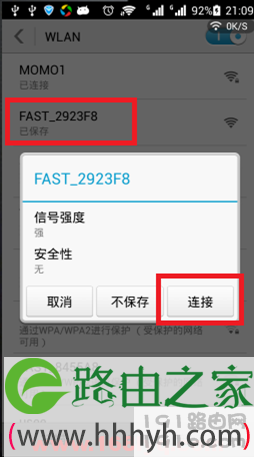
建议大家先关闭手机上的数据流量,然后打开wifi功能,搜索连接到路由器的无线wifi;

这是手机登陆到192.168.1.1设置页面的前提,一定要先搜索连接到路由器的wifi信号,否则是打不开192.168.1.1页面的。
192.168.1.1手机登陆改密码?

手机先搜索连接到路由器wifi信号

温馨提示

无线路由器在出厂时,默认已经启用了无线wifi,并且没有加密;所以即使是第一次设置无线路由器上网,手机也是可以先搜索连接到路由器wifi信号。

第二、手机登陆到192.168.1.1页面

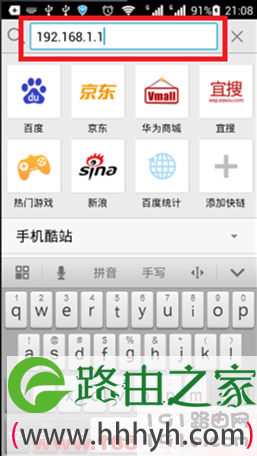
打开手机上的浏览器,在浏览器的地址栏中输入:192.168.1.1,打开登陆页面;然后输入登陆密码,登陆到设置界面。

如果在手机浏览器中输入192.168.1.1后,打不开登陆页面,请点击阅读文章:

192.168.1.1手机登陆页面打不开的解决办法
192.168.1.1手机登陆改密码?

手机登陆到路由器设置界面

第三、修改密码

1、修改无线wifi密码

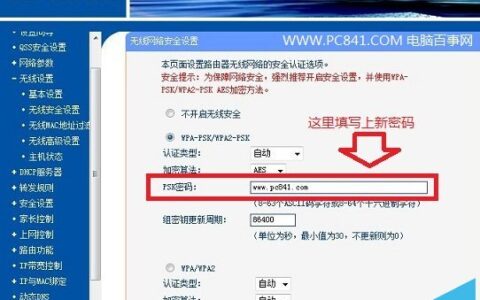
点击“无线设置”---->“无线安全设置”---->修改右侧界面“PSK密码”后面的值——>点击页面下方的“保存”按钮。注意:“PSK密码”就是无线wifi密码。
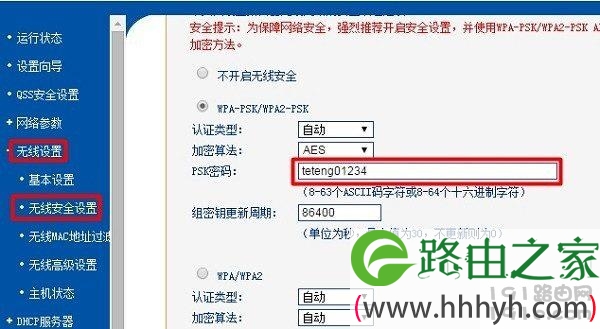
192.168.1.1手机登陆改密码?

192.168.1.1手机登陆修改wifi密码

温馨提示:

、部分无线路由器,在修改了wifi密码后,会提示重启路由器;这时候按照提示重启一下无线路由器即可。

、修改wifi密码后,没有提示重启的路由器;当前的wifi连接也会端口,需要使用修改后的wifi密码来重新连接。

2、修改登陆密码

点击“系统工具”——>“修改登录口令”选项,然后在右侧界面中,在“原用户名”、“原口令”后面填写原来的登陆帐号、登录密码——>在“新用户名”、“新口令”、“确认新口令”后设置新的用户名、登录密码——>最后点击“保存”。
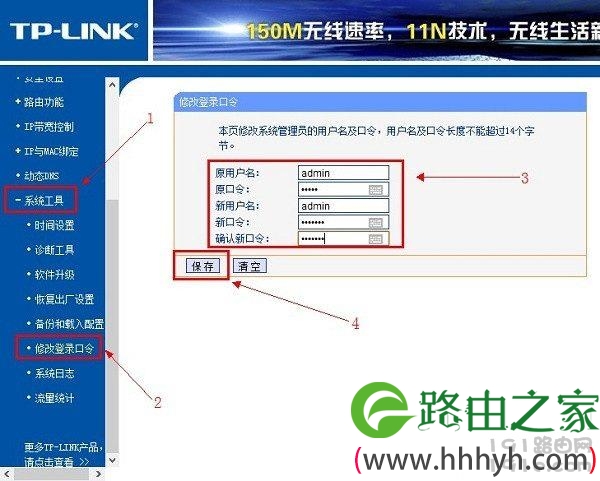
192.168.1.1手机登陆改密码?

192.168.1.1手机修改登陆密码

温馨提示:

、点击“保存”按钮后,会退出当前的登录状态,需要使用新的登录密码,重新登录到设置界面。

、目前,TP-Link、迅捷、水星新推出的路由器,已经没有登陆帐号了;第一次打开管理页面的时候,系统会自动提示用户设置一个管理员密码(也就是登录密码)。所以,在修改的时候,没有修改登录用户名的选项。

注意问题:

不同品牌的无线路由器、同一品牌的不同无线路由器,设置界面有所差异;但是用手机登陆到192.168.1.1设置页面,修改密码的操作步骤都是一样的:

手机先搜索连接到路由器wifi信号——>用手机登陆到192.168.1.1页面——>修改无线wifi密码、登陆密码。

原创文章,作者:路由器设置,如若转载,请注明出处:https://www.224m.com/28112.html

(0)
路由器设置路由器设置
上一篇 2021年2月22日 19:44
下一篇 2021年2月22日 19:45

相关推荐

  • 路由器设置解决192.168.1.1

    192.168.1.1密码 不知道怎么办?下面一个案例将告诉你解决方法,其实很简单,重置 路由器设置 就行了! 192.168.1.1密码重置: 通常遇到这种故障,我们首先得重置,用牙签或者铁丝抵住 路由器 后面的小孔,抵住的同时拔掉路由器电源;然后把接外网的网线接在WLAN口上,"

    2021年2月3日
  • tp-link路由器设置192.168.1.1

    tp-link路由器设置192.168.1.1说明要设置的是老款路由器,这点可以在tp-link路由器后面的贴纸中查看到。第一步、把tp-link路由器正确安装,然后用手机连接路由器发射出来的默认W

    192.168.1.1 2020年5月23日
  • 192.168.1.1路由器登录页面打不开怎么办?

    路由器的192.168.1.1登录页面打不开?经常有用户在配置路由器的时候,发现通过电脑无法打开路由器的192.168.1.1管理页面,这是什么原因引起的呢?当路由器的192.168.1.1页面打不开时,可能是由以下三个方

    2021年4月7日
  • 路由器登陆地址192.168.1.1进不去解决步骤

    原标题:"路由器登陆地址192.168.1.1进不去怎么办"的相关路由器设置教程资料分享。- 来源:WiFi之家网。

    路由器192.168.1.1地址打开也进不去怎么解决。今天打开电脑输入19"

    2021年1月10日
  • 168.1.1 登陆入口-怎么 登录 192.168.1.1 _ 懂 视 生活 _ 懂 你 更 懂 生活.

    168.1.1登陆入口本文目录怎么登录192.168.1.1_懂视生活_懂你更懂生活cmcc官网怎么登录?路由器地址192.168.1.1打不开也进不去怎么办?1921681路由器登录入口?192.168

    192.168.1.1 2023年1月13日
  • 192.168.1.102这IP地址

    这个是一个内网专用IP。你在自己的电脑查得这个,实际上是电信公司给你分配的一个在局域网内使用的IP,如果要访问外网,则要能过网络地址转换技术NAT将192.168.1.102转换成其它IP才可访问诸如百度等等的网站。内网IP有10.0.0.1——10.255.255.254172.0.0.1——172.255."

    2021年1月21日
  • 192.168.1.253打不开原因与解决办法

    导读:以下是"192.168.1.253打不开怎么办?"相关路由问题分享。 - 来源:WiFi之家网,下面我们直奔主题吧!

    本文介绍了在浏览器中输入192.168.1.253打不开的解决办法,192.168.1"

    2021年1月15日
  • 192.1681.1 路由器手机登录设置步骤

    原标题:"192.1681.1 路由器设置手机登录"的相关路由192.168.1.1登录设置教程。来源 - WiFi之家网。要用手机登录到路由器的192.168.1.1设置页面,需要注意以下几个方面的问题:1、"

    2020年12月30日
  • ping 192.168.1.1请求超时的解决方法

    原标题:"ping 192.168.1.1请求超时,路由器打不开进不去"关于路由器设置教程分享。 - 来源:WiFi之家网 - 编辑:小元。 ping 192.168.1.1请求超时,路由器打不开进不去。请问是什么"

    192.168.1.1 2021年1月25日
  • 192.168.1.254手机登陆页面

    导读:"192.168.1.254手机登录入口页面"路由器知识分享 192.168.1.254可以做什么:我们知道192.168.1.254是路由器的登录入口。比较常见的路由器登录地址就是192.168.1.1;如果我"

    2020年12月31日