打不开路由器登陆界面 打不开路由器管理界面的解决办法

导读:以下是"打不开路由器登陆界面怎么办?"相关路由问题分享。 - 来源:WiFi之家网,下面我们直奔主题吧!

问:我在设置自己家的路由器时,打不开路由器登陆界面,请问这个问题如"

导读:以下是"打不开路由器登陆界面怎么办?"相关路由问题分享。 -来源:【WiFi之家网】,下面我们直奔主题吧!

打不开路由器登陆界面 打不开路由器管理界面的解决办法

问:我在设置自己家的路由器时,打不开路由器登陆界面,请问这个问题如何解决?

答:打不开路由器登陆界面的原因比较多,大多数情况下是用户自己操作失误引起的,极少数情况下,是路由器自身问题或者其他的一些因素引起的。

下面将给大家详细的介绍,用电脑设置路由器时,打不开登陆界面的解决办法。 如果你是用手机设置路由器时,打不开登陆解决,那么请阅读下面的文章,查看解决的办法。

手机打不开路由器登陆界面怎么办?

443d1a3f8191a44e9b0fde3e289e8103

打不开路由器登陆界面

dbk

解决办法:

1、用电脑设置路由器的时候,电脑需要用网线,连接到路由器的任意一个LAN接口,才能够打开路由器的登录界面。 所以,仔细检查下电脑、路由器之间的线路连接是否正确?

温馨提示:

(1)、路由器中除WAN(Internet)接口外的网线接口就是LAN接口,有些路由器上对LAN接口进行了编号,即会有LAN1、LAN2、LAN3、LAN4 或者 1、2、3、4 的网线接口。

(2)、路由器上的WAN接口 或者 Internet接口,需要用网线连接到光猫(入户宽带网线)。

048946b66c0078495d600ddf6dce9e9f

路由器正确连接方式

2、电脑的IP地址,需要设置成:自动获得 (动态IP),如下图所示。 你可以根据下面文章中介绍的方法,来检查、设置自己电脑的IP地址。

电脑自动获得IP地址设置方法

8d5287366a1aa0e5e350b93d916f4ef6

电脑IP地址设置成:自动获得

3、80%以上的用户,都是因为在浏览器中输入的 登录地址 不正确,才造成的登录界面打不开。请仔细阅读下面2点内容,确保输入正确的登录地址。

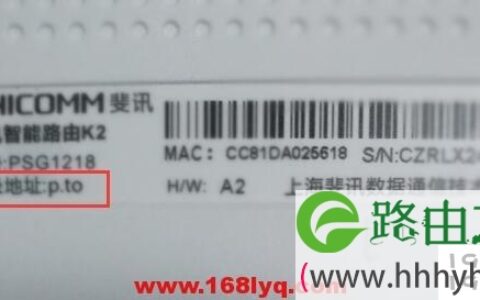
(1)、你可以在路由器底部的铭牌中,查看该路由器的登录地址。 请注意,铭牌中 管理页面、登录地址、IP地址、WEB地址、管理地址 等选项后面的信息,就是该路由器的登录地址。

74645d5c3eeee8d14d46ca9ada1c10c5

查看路由器的登录地址

(2)、在浏览器中输入登录地址的时候,一定要注意,不要输入错误,请确保你在浏览器中输入的登录地址,与铭牌中给出的登录地址完全相同。

PS:鸿哥遇到很多新手用户,经常把路由器登录地址输入错误的情况。例如TP-Link路由器的登录地址是:tplogin.cn,但有些用户经常输入:tploqin.cn,tplogin.com,tplog1n.cn。

4、另一个容易出现错误的地方是,很多用户在浏览器中输入登录地址的位置不正确。 请大家记住,需要在浏览器中显示网址的地方,输入路由器的登录地址,才能够打开登录界面。

2113bd5896339e572eb3c0bb89dc91b1

输入登录地址正确位置

5、如果你的路由器登录地址是一个IP地址,例如:192.168.1.1、192.168.2.1、192.168.3.1 这种形式。 当路由器的IP地址,与猫或者上级路由器的IP地址相同时,路由器会自动修改自己的IP地址。

这时候,如果继续使用铭牌中给出的登录IP地址,就打不开路由器的登录界面了。 此时的解决办法时候,查看电脑上的 默认网关 或者 IPv4默认网关,默认网关后面的IP地址,就是路由器真正的登录地址。

如果不清楚如何查看电脑的 默认网关,可以阅读下面的文章,查看具体的操作步骤。

电脑本机IP地址查询方法

2ea79371896bc96f034f2d4355e9e8ab

默认网关是路由器的真正登录地址

6、如果前面5个步骤都操作了,还是打不开路由器的登陆界面,建议把你的路由器 恢复出厂设置,然后重新设置路由器上网。

温馨提示:

(1)、如果不清楚如何把路由器恢复出厂设置,可以阅读下面的文章,查看详细的操作步骤。

无线路由器怎么恢复出厂设置?

(2)、重要提醒,恢复出厂设置后,路由器就不能上网了。此时,你需要用电脑或者手机,重新设置你的路由器上网,设置成功后才能用。

如果不清楚如何设置路由器上网,可以阅读下面的文章,查看详细的设置步骤。

无线路由器怎么设置?(电脑)

无线路由器用手机怎么设置?

原创文章,作者:路由器设置,如若转载,请注明出处:https://www.224m.com/28238.html

(0)
路由器设置路由器设置
上一篇 2021年2月27日 19:46
下一篇 2021年2月27日 19:48

相关推荐

  • 刚买的wifi怎么设置密码?

    问:请问大家:刚买的wifi怎么设置密码?答:刚买回来的wifi路由器,如果只给它设置一个密码,是无法上网的。需要把你买回来的wifi与光猫(宽带网线)连接起来,然后打开它的设置页面,设置 管理员密码、上网参数、wifi名称和密码,完成设置后才可以正常使用。对于很多的新手用户来说,可能仍然是一头雾水

    2021年5月6日
  • 华为路由器端口映射设置图解

    原标题:"什么是端口映射?华为路由器端口映射如何设置?"相关路由器设置经验分享。 - 来源:WiFi之家网

    宽带网关一般集成了防火墙,通常情况下广域网中的计算机想要通过网关访"

    路由器设置 2021年1月26日
  • 腾达(Tenda)N318无线路由器设置上网

    腾达(Tenda)N318无线路由器的安装和上网设置方法;一台全新的腾达N318路由器实现上网,需要经过以下3个设置步骤:1、腾达N318路由器安装;2、设置电脑IP地址;3、腾达N318路由器上网设置。

    2021年4月2日
  • 无线路由器有线不能上网咋办

    原标题:"无线路由器有线不能上网怎么办"的相关路由器设置教程资料分享。- 来源:WiFi之家网。
      现在很多人都使用无线路由器进行无线上网,但其实无线路由器也可能有线上网的,不"

    路由器设置 2021年1月31日
  • 电脑设置路由器教程

    【导读】路由器怎么设置(电脑设置路由器教程)?路由器设置教程,下面WiFi之家网小编详细为大家介绍一下。路由器怎么设置本文将向大家介绍如何通过电脑配置路由器。以下是电脑设置路由器的方法,手机连接无线的设

    2021年7月6日
  • 荣耀路由使用HiLink智联扩展wifi信号教程

    【导读】荣耀路由如何使用HiLink智联扩展wifi信号?图文教程,详细信息请阅读下文!
    荣耀系列的无线路由器,用一个非常棒的功能:HiLink智联。
    HiLink智联的主要作用是,实现两台或者"

    2021年2月14日
  • 比较详细的、由共享上网设置图解!

    其他的设置可以参考以下: 更改IP方法文章文章最后 怎么知道自己上网的DNS服务器..(在文章的最最后) 图解宽带由器共享上网设置过程 宽带由器作为一种主要专门针对宽带共享上网设计的产品,因其具备共享上网简单方便、安全性高,灵活可靠等优点,开始越来越受到需要进行"

    2021年2月13日
  • tplogin.cn手机怎么重新设置密码

    原标题:"tplogin.cn怎么重新设置(修改)密码?"的相关melogincn路由器设置教程资料分享。- 来源:WiFi之家网。

    tplogin.cn怎么重新设置(修改)密码?

    问:tplogin.cn怎么重新"

    路由器设置 2021年1月5日
  • 无线路由器怎么改密码在手机上改

    原标题:"无线路由器怎么改密码"相关路由器设置经验分享。 - 来源:WiFi之家网   WiFi之家网向你推荐教你如何修改无线路由器密码,希望你喜欢。  1、首先要确保我们电脑已经"

    路由器设置 2021年1月4日
  • 极路由hiwifi迅雷远程下载如何使用?

    极路由本身是没有迅雷远程下载这个功能的,但是可以通过第三方的插件来实现,需要安装“迅雷远程下载插件”和“局域网文件中转站”这2个插件,安装成功后,再配置以下“迅雷远程下载插件”,就

    2021年3月22日