192.168.0.1 登陆页面手(如何填19216801)

本文目录1、192.168.0.1登陆页面手,如何填19216801?2、电信光猫登录地址是什么?3、routerctc登录入口?4、wifi管理界面怎么变英文了?5、然后手机登录19216801登录不上?192.168.0.1登陆页面手1、192.168.0.1登陆页面手,如何填19216801?一、192.168.0.1路由器上网拨号教程:(1)、打开手机上的浏览器或

本文目录

192.168.0.1 登陆页面手

192.168.0.1 登陆页面手,如何填19216801?

一、192.168.0.1路由器上网拨号教程:

(1)、打开手机上的浏览器或者电脑上的浏览器,在地址栏中输入:192.168.0.1打开设置界面。(如果输入192.168.0.1后打不开)

192.168.0.1 登陆页面手(如何填19216801)

?(2)、填写密码,登陆到192.168.0.1设置界面

注意问题:默认的密码,请在路由器底部标签上查看获取;有的路由器默认没有密码,打开192.168.0.1后,自动就进入到设置界面了。

(3)、选择上网方式:“上网方式”选择:ADSL拨号——>输入办理宽带业务时获取的“宽带帐号”和“宽带密码”——>点击“确定”。

?

二、192.168.0.1wifi密码设置。

1、打开电脑上的浏览器,在浏览器中输入192.168.0.1——>输入默认密码:admin——>点击“确定”。

?

注意问题:

目前几乎所有厂家生产的路由器,都没有默认登录密码了。登录密码,是第一次配置这台路由器时,用户自己设置的一个密码。

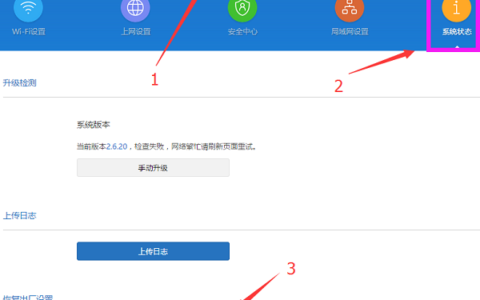
2、点击“高级设置”

?

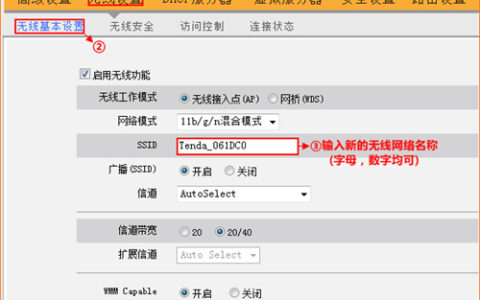
3、点击“无线设置”

?

4、点击“无线安全”

?

5、“安全模式”选择:WPA-PSK 或者WPA-PSK/WPA 2-PS——>“WPA加密规则”选择:AES——>设置“密码”——>点击“确定”。

?

温馨提示:

无线wifi密码,建议用大写字母+小写字母+数字+符号的组合来设置,并且密码长度要大于8位,这样设置比较安全。

三:192.168.0.1登陆密码设置。

192.168.0.1

1、打开电脑上的浏览器,在浏览器中输入192.168.0.1——>输入默认密码:admin——>点击“确定”。

?

注意问题:

1、目前几乎所有厂家生产的路由器,都没有默认登录密码了。登录密码,是第一次配置这台路由器时,用户自己设置的一个密码。

2、点击“高级设置”

?

3、点击“系统工具”

?

4、点击“修改密码”

?

5、输入一次“旧密码”和两次“新密码”,然后点击“确定”,就完成了192.168.0.1路由器登录密码的设置了。

?

电信光猫登录地址是什么?

电信光猫登录地址是192.168.1.1。

电信光猫登录192.168.0.1地址一般情况下都是192.168.1.1,用户名是admin,密码在光猫后面的标签上。

routerctc登录入口?

routerctc 是中国电信路由器使用的管理域名(网址),中国电信跟很多路由器厂商定制了多个版本的路由器,也叫做小翼管家定制版,它是电信宽带全屋 WiFi 套餐赠送的无线路由器,比如腾达路由器电信版、中兴路由器电信版等等都是使用http://routerctc/作为登录入口管理地址。

wifi管理界面怎么变英文了?

1、登录192.168.0.1进入路由器页面,并输入正确的用户名和密码;

2、选择“System Setting”,并进入;

3、在System Setting中,找到Language Setting选项并进入;

4、把选项的改为“中文”即可。

然后手机登录19216801登录不上?

手机设置的话,先要通过无线WIFI连接上路由器的。

1、宽带网络的总线连接路由器的WAN口,手机通过无线WIFI连接上路由器。

2、然后打开浏览器,在地址栏中输入192.168.0.1进入无线路由器设置界面。(如进不了请翻看路由器底部铭牌或者是路由器使用说明书,不同型号路由器设置的默认都不一样。)3、设置界面出现一个登录路由器的帐号及密码,输入默认帐号和密码admin,也可以参考说明书;4、登录成功之后选择设置向导的界面,默认情况下会自动弹出;5、选择设置向导之后会弹出一个窗口说明,通过向导可以设置路由器的基本参数,直接点击下一步即可;6、根据设置向导一步一步设置,选择上网方式,通常ADSL用户则选择第一项PPPoE,如果用的是其他的网络服务商则根据实际情况选择下面两项,如果不知道该怎么选择的话,直接选择第一项自动选择即可,方便新手操作,选完点击下一步;7、输入从网络服务商申请到的账号和密码,输入完成后直接下一步;8、设置wifi密码,尽量字母数字组合比较复杂一点不容易被蹭网。9、输入正确后会提示是否重启路由器,选择是确认重启路由器,重新启动路由器后即可正常上网。

如何填19216801

原创文章,作者:192.168.1.1,如若转载,请注明出处:https://www.224m.com/282710.html

(0)
192.168.1.1192.168.1.1
openwrt安装docker教学(爱快软路由轻松开启docker)
上一篇 2023年3月28日 13:10
路由器怎样重新设置wifi密码?(wifi密码设置教学)
下一篇 2023年3月28日 13:18

相关推荐

  • tplogincn19216811访问(link19216811路由器设置)

    本文目录1、tplogincn19216811访问,link19216811路由器设置?tplogincn19216811访问3、在地址栏中输入【tplogin.cn】,进入登录界面,有的品牌的路由器则会自动弹出登录的界面,按照底部标识的初始用户名和密码登录即可;1、tplogincn19216811访问,link19216811路由器设置

    2023年6月5日
    282
  • win10修改hosts怎么保存 win10怎么修改hosts文件

    使用win10系统的用户可能会发现win10修改hosts无法保存,这是由于Win10系统默认是没有权限去编辑保存系统里的文件,这也是权限不够才导致修改编辑hosts后无法保存的原因,下面小编将教大家怎样在win10中修改hosts并保存。首先进入Win10系统的hosts文件所在位置,我们直接输

    2021年10月12日
    8.3K
  • 新版水星(MERCURY)MAC1200R路由器怎么设置?

    新版水星(MERCURY)MAC1200R路由器怎么设置? xuyong 995文章 35评论 更多 如果你家宽带没有用到猫,请把入户的宽带网线,插在水星MAC1200R路由器的WAN口。 2、

    MERCUPY(水星) 2020年5月16日
    28.5K
  • 路由器设置好后还是不能上网的问题怎么解决

    现实当中我们技术员经常遇到客户问,正常设置好路由去了,为啥还是上不去网?接下来建议大家按照如下步骤来尝试解决问题:1、 通过RESET按钮(孔)将路由器恢复到出厂状态,重新按照说明书来设置路由器,尝

    2020年6月26日
    17.8K
  • 用手机重置路由器密码 宽带路由器怎么改密码?

    用手机重置路由器密码 如何在手机上重新设置路由器密码?宽带路由器怎么改密码? 手机可以修改路由器密码,但必须连接需要更改密码的路由器的无线信号(以快速路由器为例),步骤如下:1.连接路由器无线信号

    投稿 2022年7月26日
    18.6K
  • 联想路由器怎么设置好看(联想r3210路由器设置)

    联想路由器怎么设置好看(联想r3210路由器设置) 想要让联想路由器设置好看,首先需要进入路由器的管理界面。在浏览器地址栏中输入路由器的IP地址,并输入用户名和密码登录。 如果您是…

    网络 2025年11月25日
    274
  • 怎样登入电信路由器设置(家里电信怎样设置两台路由器)

    怎样登入电信路由器设置 在家里,如果你想要连接互联网,通常需要安装一台路由器。如果你使用的是电信的网络,那么在设置路由器时,需要进行一些特殊的配置。本文将介绍如何登入电信路由器设置…

    网络 2025年11月15日
    5.3K
  • 192.168 2.1-手机路由器ip地址怎么设置.

    192.1682.1本文目录手机路由器ip地址怎么设置?192.168.2.1路由器怎样修改密码?为什么我的路由器设置本来是192.168.1.1现在却变成192.168.2.1?路由器网关是192.168.2.1(家用路由器)怎么设置上外网?私有IP地址192.168.1.1

    网络 2023年8月2日
    3.0K
  • 优酷路由宝TF卡内存不够怎么办?路由宝更换TF卡的教程

    摘要:优酷路由宝TF卡内存不够怎么办?多人在使用路由宝的时候,对内置的TF内存好奇始终没有停止过,万一不够用怎么办?怎么才能换个更大内存的?下面分享路由宝更换TF卡的教程......

    2022年10月28日
    5.3K
  • 华硕ROG GT-AC5300路由器组网设置教程

    导读:华硕ROG GT-AC5300路由器组网实战家里现在的网络基本处于比较混乱的混搭模式,主路由用的是华硕的华硕AC-86U,分布式路由用的AC3900,早期规划不合理再加上自建房,楼层多、结"

    路由器设置 2021年2月26日
    363.0K