
原标题:"如何设置无线路由器?"的相关路由设置资料分享。 – 来源:【WiFi之家网】 – 编辑:阿呆。

现在手持智能手机的人们无论走到哪里,先问有没有WiFi,一家宾馆或者饭店有没有WiFi已成为人们是否会选择它的依据,而能提供WiFi信号的设备中最常见最普及的就是无线路由器了,但是大多数人对于如何设置无线路由器却很茫然,各种牌子各种型号的无线路由器虽然设置界面各不相同,但最终都是两个目的:1、把宽带的账号密码告诉(填入)路由器;2、给WiFi信号取个名字,设置个密码;当然了,路由器的功能设置远不止这两项,但对于普通用户来说设置了这两项后路由器就可以使用了,本文介绍的就是无线路由器这种最常见最普遍的用途的设置方法。
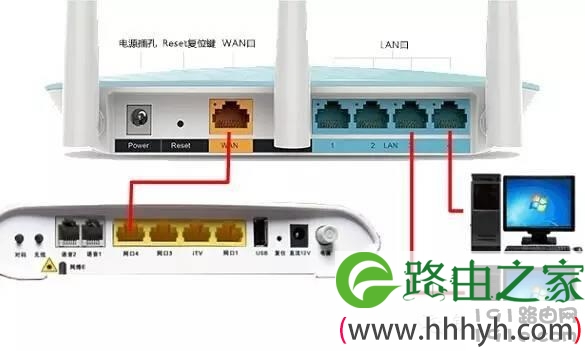
设置的前提是正确的联接路由器并通电,如图,路由器的WAN口联接猫(调制解调器)的网口4,当然也可以联接网口1,网口3,iTV口是用来联接电视机的。有的猫标注为LAN1,LAN2……,有的猫只有一个网口。有的用户的宽带是网线直接进户的,没有猫,就把进户网线直接插在路由器的WAN口就可以了。路由器的LAN口总共有4个,总共可以插4条网线,联接4台电脑(有的路由器更多)。
联接好了之后就可以开始设置了,打开电脑,点开浏览器,在浏览器的地址栏里输入进入路由器管理页面的地址,关于进入管理页面的地址,不同的路由器不一样,可以在路由器的背面找到,如下图,有的是192.168.1.1,有的是192.168.0.1,还有的是192.168.3.1,有的还是一个域名,比如TP-LINK的路由器是tplogin.cn,有的还有户名:admin,密码:admin,这有什么区别呢?后面会讲到。

输入了管理地址后按回车键,就会进入管理页面,如图。如果没能进入管理页面,那说明电脑的IP地址跟路由器的IP地址不在同一网段,需要把电脑的IP地址设置为跟路由器相同的网段,比如管理页面地址是192.168.1.1,那么需要把电脑的IP地址也设置为192.168.1.#,注意:#可以是2-255范围内的任意一个数字,但不能是1,因为192.168.1.1是路由器的IP地址,不能跟路由器相同。(如果您不知道如何设置电脑的IP地址,请参看本人的另一篇文章《如何设置电脑的IP地址》)。如果不是IP地址网段不一致那就是连线有问题,比如插错了孔,网线不通。注意,还有一种情况,就是路由器的IP地址以前被人改动过,已经不是背面所标注的那个地址了,此时你可以用一个针一样尖细的东西伸进“Reset复位孔”,顶住里面的小按钮持续5秒以上,这样路由器就恢复出厂设置了,然后就跟一个全新路由器一样了,重新开始设置就可以了。

在上图中的这个页面里设置密码这个环节,不同的路由器有所不同,如果路由器的背面有类似“用户名:admin,密码:admin”等字样,那么此处是要求用户填入已经预置在路由器内部的管理员户名和密码,应填入admin,admin;如果路由器背面没有用户名,密码等字样,那么此处是要你自己设置一个密码,目的是防止有人随意胡乱设置路由器,想好一个密码填入即可。上图是以TP-LINK TL-WR886N无线路由器为例的,这个就是要你设置一个密码。
对于以前用过的旧路由器,之前设置的密码你忘记了,可以按前面的方法恢复出厂设置就行了。
填入密码后点击“确定”进入下一步,如图。
如果出现这个界面,说面路由器的WAN口没有插网线,或者网线另一端没有插猫的网口,或者猫的电源不通,或者网线、猫等有故障,即便如次你也可以点击“跳过WAN口检测”继续设置,直至完成,只是设置完了无法上网。进入下一个页面,如图。

上图中,上网方式对于大多数普通用户来说都是“宽带拨号上网”,一些宽带大户,比如网吧、机关单位有可能是其他两种上网方式。宽带账号和宽带密码是由宽服务商提供的,一般都会在申请安装宽带手续完成后或者宽带安装完毕后以书面的形势告知用户的,如果遗失或者忘记,可以拨打服务商的客服电话询问,比如电信的宽带就打10000,会要求你提供申请人的身份证号码。填入账号和密码后点击“下一步”继续,出现下图;
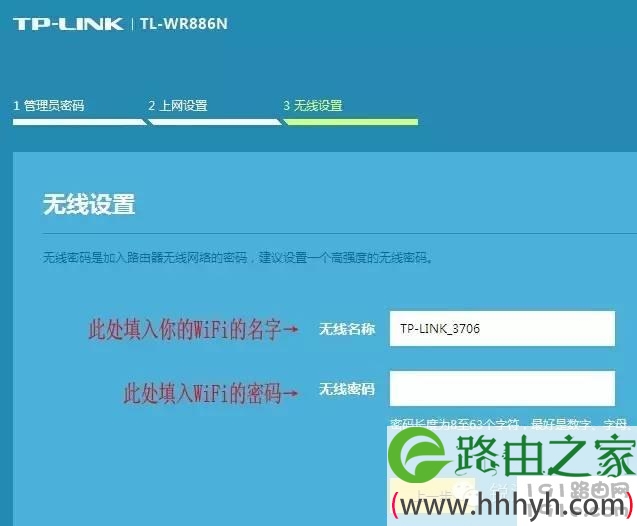
此处是设置你的WiFi信号的名字和密码,设置名字是为了你能在搜到的众多WiFi信号中知道哪个WiFi信号是你自己的,设置密码是为了防止别人偷用你的WiFi上网。想好了名字和密码填入即可。点击“确定”路由器会记住以上所填入的所有信息,然后就可以使用了,至此路由器的设置就完毕了。
以上设置只是针对普通用户初级的设置,更高级的还可以设置允许或者禁止某个IP地址或者MAC地址的设备联接你的WiFi,还可以限制某个IP地址或MAC地址的设备的上网带宽,有兴趣的可以深挖一下。
原创文章,作者:路由器设置,如若转载,请注明出处:https://www.224m.com/28343.html

