无线路由器如何设置动态IP上网 动态IP和静态IP的功能有什么区别吗?

原标题:"无线路由器如何设置动态IP上网?"的相关路由设置资料分享。 - 来源:WiFi之家网 - 编辑:阿呆。

在出租房、酒店或公司局域网等网络环境,宽带网线直接插入电脑网卡,等"

原标题:"无线路由器如何设置动态IP上网?"的相关路由设置资料分享。 - 来源:【WiFi之家网】 - 编辑:阿呆。

无线路由器如何设置动态IP上网 动态IP和静态IP的功能有什么区别吗?

在出租房、酒店或公司局域网等网络环境,宽带网线直接插入电脑网卡,等待前端网关设备分配IP地址后,电脑即可上网,此种上网方式即为动态IP,也叫做自动获得IP地址上网。

购买路由器后,只需要将宽带线连接到路由器的WAN口,在路由器界面上设置动态IP上网,您的所有终端设备都可以直接连接路由器上网。

下面介绍购买路由器后,设置路由器动态IP上网的方法。

线路连接:

将宽带网线连接路由器的WAN口,电脑连接到1/2/3/4任意一个LAN口,如下图:

无线路由器如何设置动态IP上网?

路由器和上网线路(宽带)怎么连接?

连接好线路之后,请确认对应的接口指示灯常亮或闪烁。连接网线后对应端口指示灯不亮怎么办?

上网设置:

第一步:登录管理界面

打开浏览器,清空地址栏并输入路由器的管理地址192.168.1.1或192.168.0.1(具体可参考路由器背面的图标或者说明书),在弹出的设置管理密码界面中,设置6~15位的管理密码,点击确定,登录路由器管理界面。

如果已经设置过密码,请直接输入设置好的密码即可。

注意:请记住设置好的管理密码,用于后续管理路由器。

无线路由器如何设置动态IP上网?

第二步:安装设置向导设置

1、开始设置向导

进入路由器的管理界面后,点击设置向导,点击下一步。

无线路由器如何设置动态IP上网?

2、选择上网方式

上网方式选择动态IP(以太网宽带;自动从网络服务商获取IP地址),点击下一步。

无线路由器如何设置动态IP上网?

3、设置无线参数

设置SSID即无线网络名称,选中WPA-PSK/WPA2-PSK并设置PSK密码,点击下一步。

无线路由器如何设置动态IP上网?

注意:无线密码是用来保证无线网络安全,确保不被别人蹭网。

4、设置完成

点击重启,设置向导完成。

无线路由器如何设置动态IP上网?

第三步:尝试上网

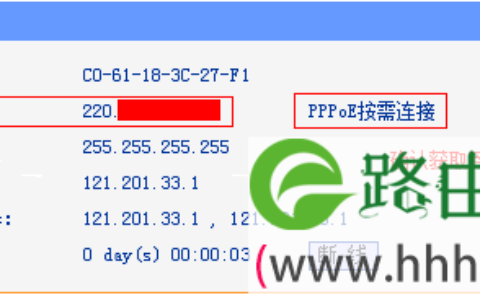
重启完成后,重新进入路由器管理界面,点击运行状态,查看WAN口状态,如下图框内IP地址不为0.0.0.0,则表示设置成功。

无线路由器如何设置动态IP上网?

至此,路由器已经设置完成。电脑连接路由器后可以直接打开网页上网。

如果您还有其他电脑需要上网,用网线直接将电脑连接在路由器1234任意一个空闲的LAN口即可上网;如果是笔记本、手机等无线终端,连接上路由器的无线信号即可上网,不需要再配置路由器。

注意事项:

如果按照以上方式设置后上不了网,请务必进行以下操作:

1、MAC地址克隆

如果前端网络绑定了上网电脑的MAC地址,那么需要将已绑定电脑的MAC地址克隆到路由器的WAN口,路由器才能联网成功。

方法:将已绑定MAC地址的电脑使用网线连接路由器的LAN口,登录路由器管理界面,点击网络参数> MAC地址克隆,点击克隆MAC地址,确保MAC地址与当前管理PC的MAC地址一致,点击保存。

无线路由器如何设置动态IP上网?

2、修改路由器网段

如果前端路由器和自己路由器的管理地址在同一网段(例如为192.168.1.X),部分老版本的路由器WAN口无法成功联网,需要修改路由器LAN口IP地址为不同网段。例如:前端网络路由器的管理地址为192.168.1.1,将自己路由器的管理地址修改为192.168.0.1。

方法:登录路由器管理界面,点击网络参数> LAN口设置,修改IP地址为不同网段的IP,点击保存,等待路由器重启后,需要使用修改后的IP登录路由器界面。

无线路由器如何设置动态IP上网?

疑问解答:

您可能关心以下问题:

WAN口状态中获取不到IP地址?

WAN状态中获取不到IP地址可能和线路连接、服务商绑定以及WAN口适配性等原因相关,具体请参考:路由器WAN口获取不到IP地址怎么办?。

WAN口状态中获取到IP地址,但电脑不能上网?

WAN口状态中获取到IP地址后,电脑不能上网,请点击参考:路由器WAN口有IP地址上不了网怎么办?。

我的路由器界面和上面的界面不一样?

我司路由器有多种界面风格,以上介绍的是较老版本路由器的设置方法。新版本的路由器设置方法与以上介绍类似,只需按照设置向导进行即可。

原创文章,作者:路由器设置,如若转载,请注明出处:https://www.224m.com/28381.html

(0)
路由器设置路由器设置
登录路由器页面地址 路由器登陆地址192.168.0.1和192.168.1.1
上一篇 2021年2月27日 19:48
tplogincn登录首页手机版
下一篇 2021年2月28日 18:05

相关推荐

  • 192.168.8.1路由器上网设置方法

    1、登录192.168.8.1路由器设置界面:运行电脑上的浏览器软件,在浏览器的地址栏中输入:192.168.8.1并按下Enter(回车)—— 在弹出的对话框中输入默认的用户名:admin和默认的密码:admin—— 点击“确定”。2、运行设置向导:第一次配置192.168.8.1路由器时,登录

    2021年9月13日
    44.6K
  • 怎么买适合自己的电脑

    原标题:"教你怎么购买适合自己的电脑"的相关路由器设置教程资料分享。- 来源:WiFi之家网。

    大家现在是不是正在享受愉快的暑假?放松之余,也要考虑很多事情,比如买电脑。一台"

    路由器设置 2021年2月2日
    4.9K
  • 变更WiFi登陆密码后怎样再次联接wifi网络

    家中或寝室的无线网络一直密码设置,随后寝室的无线密码被破译或被很多人占有,造成 网速变慢。
    这时候,最便捷的方法便是修改无线密码。改动后,机器设备一直显示信息联接不正确,没法添加互联网。如何修改联接登

    2021年7月13日
    16.0K
  • 深圳消委会评测10款路由器:腾达电磁兼容测试不合格

    据深圳特区报消息,7月10日,深圳市消委会公布了2020年路由器比较试验报告,此次共比较了10款样品,涉及品牌有:小米、普联、华为、领势、网件、华硕、水星、腾达、360、友讯。 据…

    路由器设置 2022年6月26日
    219
  • d-link无线路由器设置具体详情

    原标题:"d-link无线路由器设置图文教程"相关路由器设置经验分享。 - 来源:WiFi之家网

    现在国内有很多朋友都使用了dlink路由器,下面我来给大家详细介绍dlink路由器硬件安"

    2021年1月19日
    6.3K
  • TP-Link新版路由器修改无线wifi密码方法

    新版TP-Link路由器,修改wifi密码和名称的方法。一直觉得修改路由器中的无线wifi密码或者名称,其实是一件非常简单的事情。只需要登录到这台路由器的设置页面,找到“无线设置”选项,就可以进行设

    2021年4月7日
    4.6K
  • 手机设置mercury水星无线路由器怎么设置

    原标题:"如何用手机设置mercury(水星)无线路由器"相关路由器设置经验分享。 - 来源:WiFi之家网

    很多客户都反应不知道如何设置一个新买的路由器。求人不如求己,今天小TIM"

    2021年1月15日
    14.5K
  • TP-Link TL-WDR7500路由器5G无线WDS桥接设置上网

    TP-Link TL-WDR7500路由器上,5GHZ无线网络的WDS桥接设置;注意,这里是5GHZ频段的无线WDS桥接设置,需要被桥接的路由器也必须是5GHZ的无线网络。

    2021年3月9日
    9.9K
  • tp_link无线路由器win7系统设置宽带上网步骤

    原标题:"tp_link无线路由器在Windows 7系统下设置宽带上网图解"相关路由器设置经验分享。 - 来源:WiFi之家网

    tplink无线路由器在windows7系统下如何设置宽带想必有很多"

    2021年1月12日
    9.8K
  • 怎样破解wifi密码不用流量就可以破

    原标题:"怎样破解wifi密码"关于路由器设置教程分享。 - 来源:WiFi之家网 - 编辑:小元。
      在这个网络世界里,大家越来越离不开网络。固定住户基本上都会在家里装上wifi网络。"

    2021年2月9日
    129.2K