- tplogincn设置路由器,tp路由器设置方法?
- TPLINK路由器的登陆网址是什么?
- tplogincn路由器怎么看登入人数?
- tploginlink300路由器用手机怎么设置?
- TPlink路由器设置?
tplogincn设置路由器
1首先,你需要有一条能够连接到互联网的光纤或者电话线(目前国内大部分地区都升级为光纤了)来保证网络畅通
tplogincn设置路由器,tp路由器设置方法?
1首先,你需要有一条能够连接到互联网的光纤或者电话线(目前国内大部分地区都升级为光纤了)来保证网络畅通

2把准备好的路由器连接到网络供应商给你的猫后面,电脑连接到路由器上面
从电脑浏览器输入路由器IP地址(一般情况下都是192.168.1.1或者192.168.0.1,我的是设置好的输入的是192.168.1.248)如果是新买的路由器会提醒你先设置登录密码,在这里你设置一个登录密码就好了(有一些比较老的路由器的登录账号和口令都是admin,现在已经很少见了,现在的路由器第一次设置时都需要设置密码)
3设置好登录密码后,进入设置界面点击左侧设置向导,下一步,选择上网方式(根据你的需要选择)如果十个人家庭的话一般情况选择PPPoE,这里着重介绍的也是PPPoE上网方式。继续下一步,
4这里会出现一个“请在下框中填入网络服务商提供的ADSL上网帐号及口令,如遗忘请咨询网络服务商。”这里就需要输入网络供应商给你的账号密码了,同样输入,下一步
5这里就出现了大家期待已久的WiFi设置页面tplogin,sidd就是你想显示出来的WiFi的名称 , 密码就不用说了大家都知道的。然后 下一步 ,完成 。路由器设置就完成了。完成之后 会出现一个运行状态,大家看下WAN口状态 是否连接 ,如果显示连接成功 那就是设置好了。
TPLINK路由器的登陆网址是什么?
TP-LINK路由器的登入网址为:192.168.1.1;
TP-LINK小型路由器的登录网址为:192.168.1.253;
新版TP-LINK路由器的登录网址为:tplogin.cn。
获取路由器登录网址的方法
无论哪种品牌的路由器,路由器底部通常都会有一个标签(铭牌),该标签会在出厂时提供默认的登录网址。因此,如果您以后不知道路由器的登录网址,请检查路由器底部的铭牌(标签)。
tplogincn路由器怎么看登入人数?
要查看tplogincn路由器登入人数,需要进行如下步骤:
1. 打开tplogincn路由器管理页面,输入管理员账号和密码登入。
2. 找到“系统状态”或“路由器状态”选项,然后点击进入。
3. 在该页面中,可以查看当前在线设备数量和IP地址。这些信息可以帮助用户判断当前的登入人数。
4. 如果想查看更详细的登入信息,可以在路由器管理界面中,选择“登入记录”,可以查看历史记录,包括登入设备的IP、MAC地址、登入时间等信息。需要注意的是,不同型号的tplogincn路由器界面可能会有所不同,但是一般通过查找“状态”、“在线设备”、“登入记录”等选项,就能够找到相应的信息。
link300路由器用手机怎么设置?
1.设置tplogincn管理员密码在手机浏览器中输入:tplogin.cn ,打开TL-WDR6300的设置...
2.设置上网参数此时,TL-WDR6300路由器会自动检测上网方式,等待几秒钟,根据检测结果...
3.设置无线参数在页面中,设置TL-WDR6300路由器的2.4G无线名称、无线密码;5G...
4.结束设置根据页面提示,结束对路由器的设置。设置完成
TPlink路由器设置?
1、先用网线把光猫和路由器连接,如果是网线直接入户,那就把网线直接连接到路由器的wan口即可,连接路由器热点。
?
2、电脑或者手机浏览器打开192.168.1.1或者tplogin.cn,输入账号密码,在路由器的底部标贴上查看路由器出厂的无线信号名称。
?
3、登录成功后,路由器开始检测连接方式,然后开始设置拨号设置,这里需要输入运营商提供的账号和密码, 如果忘记可以联系运营商,完成后进入下一步。
?
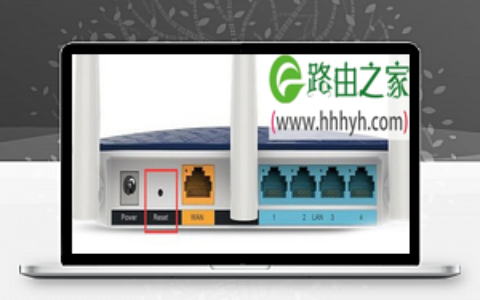
4、设置路由器的无线名称和无线密码,设置完成后,点击“完成”保存配置。注意保存好密码,因为手机在进行连接时需要用到,如果忘记可以长按reset键,等待恢复出厂设置密码即可。
tp路由器设置方法
原创文章,作者:192.168.1.1,如若转载,请注明出处:https://www.224m.com/285805.html